
Mari kita hadapi kenyataan. Windows 11 hadir dengan tampilan yang segar, fitur-fitur baru yang keren, dan janji produktivitas yang lebih baik. Tapi ada satu masalah: ia bisa terasa sangat berat, terutama jika Anda menjalankannya di laptop yang usianya sudah tidak muda lagi atau yang spesifikasinya pas-pasan. Anda mungkin merasakan laptop jadi lebih lambat, waktu booting terasa seperti selamanya, dan membuka beberapa tab di browser saja sudah membuat kipasnya meraung-raung.
Jika ini terdengar seperti curhatan hati Anda, jangan buru-buru berpikir untuk membeli laptop baru. Percayalah, laptop kentang Anda masih punya harapan. Dengan beberapa penyesuaian cerdas, Anda bisa “meringankan” beban Windows 11 dan membuatnya berjalan lebih gesit. Ini bukan sihir, melainkan serangkaian tips mengoptimalkan Windows 11 untuk laptop spek rendah yang terbukti ampuh. Dalam panduan ini, kita akan mengubah laptop lemot Anda menjadi mesin kerja yang responsif kembali.

Daftar Isi
•Diet Visual: Mematikan Efek yang Tidak Perlu
•Manajemen Startup: Jangan Biarkan Aplikasi Pesta Saat Booting
•Bersih-Bersih Digital: Mengusir File Sampah dan Bloatware
•Mode Performa: Melepaskan Tenaga Tersembunyi
•Tabel Prioritas Optimasi: Mana yang Paling Berdampak?
•Mengatur Aplikasi Latar Belakang (Background Apps)
•Tips Tambahan untuk Performa Ekstra
•Kesimpulan: Memberi Napas Baru pada Laptop Lama Anda
Diet Visual: Mematikan Efek yang Tidak Perlu
Windows 11 memang cantik. Efek transparansi, animasi yang mulus, dan bayangan halus membuatnya enak dipandang. Tapi semua keindahan visual ini memakan sumber daya, terutama pada kartu grafis (GPU) yang tidak terlalu kuat. Mari kita buat Windows 11 melakukan diet visual.
1.Matikan Efek Transparansi: Buka Settings > Personalization > Colors dan matikan “Transparency effects”. Ini adalah salah satu perubahan paling berdampak dengan usaha minimal.
2.Matikan Animasi: Buka Settings > Accessibility > Visual effects dan matikan “Animation effects”. Jendela akan terbuka dan tertutup secara instan tanpa animasi yang memakan daya.
3.Atur untuk Performa Terbaik: Untuk langkah yang lebih ekstrem, buka System > About > Advanced system settings. Di tab Advanced, klik “Settings…” di bawah bagian Performance. Pilih opsi “Adjust for best performance”. Ini akan mematikan hampir semua efek visual, membuat tampilan Windows 11 Anda mungkin sedikit “jadul”, tapi percayalah, performanya akan terasa jauh lebih ringan.
Manajemen Startup: Jangan Biarkan Aplikasi Pesta Saat Booting
Salah satu penyebab utama laptop terasa lambat saat baru dinyalakan adalah terlalu banyak aplikasi yang berjalan otomatis saat startup. Banyak aplikasi (seperti Spotify, Discord, Adobe Creative Cloud) secara default mengatur dirinya untuk berjalan saat Anda login.
Untuk mengaturnya, buka Task Manager (tekan Ctrl + Shift + Esc), lalu pindah ke tab “Startup apps”. Di sini Anda akan melihat daftar aplikasi yang berjalan saat startup dan dampaknya (High, Medium, Low). Klik kanan pada aplikasi yang tidak Anda perlukan setiap saat dan pilih “Disable”. Jangan khawatir, ini tidak akan menghapus aplikasinya, hanya mencegahnya berjalan otomatis.
Bersih-Bersih Digital: Mengusir File Sampah dan Bloatware
Laptop Anda, seiring waktu, akan menumpuk file sampah dan aplikasi yang tidak perlu (sering disebut bloatware). Membersihkannya secara rutin adalah salah satu tips mengoptimalkan Windows 11 untuk laptop spek rendah yang paling mendasar.
•Uninstall Bloatware: Buka Settings > Apps > Installed apps. Gulir daftar tersebut dan hapus aplikasi apa pun yang tidak pernah Anda gunakan, terutama aplikasi bawaan produsen laptop yang seringkali tidak berguna.
•Gunakan Storage Sense: Windows 11 punya fitur cerdas bernama Storage Sense. Buka Settings > System > Storage dan aktifkan Storage Sense. Fitur ini akan secara otomatis membersihkan file temporer dan isi Recycle Bin untuk Anda.
•Disk Cleanup Manual: Ketik “Disk Cleanup” di Start Menu dan jalankan. Pilih drive C: dan centang semua kotak yang bisa Anda hapus, seperti “Temporary Internet Files” dan “Thumbnails”.
Seperti yang disarankan oleh PCWorld, membersihkan file-file yang tidak perlu dapat membebaskan ruang dan mengurangi beban kerja sistem.
Mode Performa: Melepaskan Tenaga Tersembunyi
Secara default, Windows mencoba menyeimbangkan antara performa dan daya tahan baterai. Tetapi jika laptop Anda lebih sering terhubung ke listrik, tidak ada salahnya untuk memprioritaskan performa.
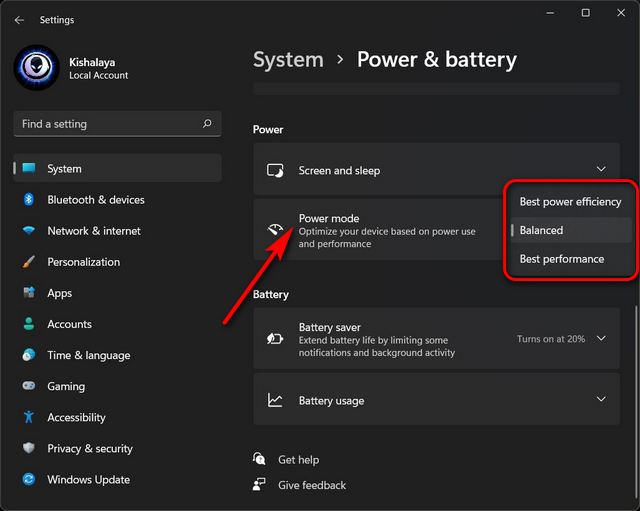
Buka Settings > System > Power & battery. Di bagian “Power mode”, ubah pengaturannya menjadi “Best performance”. Ini akan memberitahu Windows untuk memberikan daya maksimal ke CPU dan komponen lain saat dibutuhkan, membuat aplikasi terasa lebih responsif.
Tabel Prioritas Optimasi: Mana yang Paling Berdampak?
| Prioritas | Tindakan Optimasi | Dampak pada Performa | Tingkat Kesulitan |
| Tinggi | Mematikan Efek Visual & Animasi | Sangat Tinggi | Mudah |
| Tinggi | Mengatur Startup Apps | Tinggi | Mudah |
| Medium | Mengubah Power Mode ke Best Performance | Medium | Sangat Mudah |
| Medium | Uninstall Bloatware & Aplikasi Tidak Perlu | Medium | Mudah |
| Rendah | Menjalankan Disk Cleanup / Storage Sense | Rendah | Mudah |
Mengatur Aplikasi Latar Belakang (Background Apps)
Banyak aplikasi dari Microsoft Store yang tetap berjalan di latar belakang untuk menyinkronkan data dan menampilkan notifikasi. Ini tentu saja memakan RAM dan CPU. Anda bisa mengaturnya secara individual.
Buka Settings > Apps > Installed apps. Klik pada tiga titik di sebelah aplikasi yang ingin Anda atur, pilih “Advanced options”. Di bawah “Background apps permissions”, ubah dari “Power optimized” atau “Always” menjadi “Never”.
Tips Tambahan untuk Performa Ekstra
•Update Rutin: Pastikan Windows dan driver Anda selalu ter-update. Kunjungi situs web produsen laptop Anda untuk mendapatkan driver terbaru.
•Gunakan Browser Ringan: Jika Anda sering menggunakan browser, pertimbangkan untuk menggunakan browser yang lebih ringan seperti Microsoft Edge dengan mode efisiensi atau browser lain yang dikenal hemat sumber daya.
•Pertimbangkan Upgrade Fisik: Jika semua tips software ini masih belum cukup, pertimbangkan dua upgrade fisik yang paling berdampak: mengganti Hard Disk (HDD) dengan Solid-State Drive (SSD) dan menambah kapasitas RAM (minimal 8GB untuk Windows 11).
Kesimpulan: Memberi Napas Baru pada Laptop Lama Anda
Mengoptimalkan Windows 11 untuk laptop spek rendah memang membutuhkan sedikit usaha, tetapi hasilnya sangat sepadan. Anda tidak perlu menjadi seorang ahli komputer untuk melakukan sebagian besar tips di atas. Dengan mematikan “hiasan” yang tidak perlu, membersihkan sampah digital, dan mengontrol apa yang berjalan di latar belakang, Anda secara efektif memberi ruang bernapas bagi laptop Anda.
Ingatlah, tujuannya bukan untuk membuat laptop lama Anda secepat mesin gaming terbaru, melainkan untuk membuatnya menjadi alat kerja yang andal, responsif, dan tidak membuat Anda frustrasi setiap hari. Selamat mencoba, dan nikmati kembali kecepatan laptop Anda!
Focus Keyword: Tips Mengoptimalkan Windows 11 untuk Laptop Spek Rendah
Slug: tips-mengoptimalkan-windows-11-laptop-spek-rendah
Meta Description: Panduan jitu berisi tips mengoptimalkan Windows 11 untuk laptop spek rendah. Buat laptop lemot Anda jadi lebih cepat dan responsif dengan cara yang mudah.
Tags: Windows 11, Optimasi PC, Laptop Spek Rendah, Mempercepat Laptop, Tips Windows, Performa PC, PC Lemot
Referensi Eksternal: [1] PCWorld – 12 easy tweaks that maximize your Windows 11 PC’s speed [2] Microsoft Support – Tips to improve PC performance in Windows
Internal Links: