
Bayangkan ini: Anda sedang dikejar deadline, puluhan tab browser terbuka, file-file penting entah di folder mana, dan Anda masih harus menyusun email penting untuk klien. Rasanya seperti sedang menyetir di tengah kemacetan parah, sendirian. Sekarang, bayangkan Anda memiliki seorang co-pilot yang cerdas, yang duduk di sebelah Anda, siap membantu mengatur segalanya hanya dengan perintah suara atau ketikan. Itulah janji dari Windows Copilot.
Sejak kemunculannya, banyak yang bertanya-tanya, “Apa sebenarnya Windows Copilot ini? Hanya chatbot biasa?” Jawabannya, jauh lebih dari itu. Ini bukan sekadar asisten AI yang terpisah; ini adalah partner kerja yang terintegrasi langsung ke dalam jantung sistem operasi Windows 11 Anda. Jika Anda belum memanfaatkannya, Anda kehilangan sebuah kekuatan super untuk produktivitas. Dalam panduan ultimate ini, kita akan mengupas tuntas cara menggunakan Windows Copilot untuk mengubah cara Anda bekerja, belajar, dan berkreasi dengan PC Anda.

Daftar Isi
•Mengenal Windows Copilot: Bukan Sekadar Chatbot Biasa
•Langkah Pertama: Memanggil Co-Pilot Anda
•Menguasai Desktop Anda: Copilot sebagai Manajer Pribadi
•Jurus Produktivitas #1: Meringkas Apapun dalam Sekejap
•Jurus Produktivitas #2: Asisten Menulis dan Email Profesional
•Jurus Produktivitas #3: Mencari File Tanpa Pusing
•Tabel Perbandingan: Copilot di Windows vs. Copilot untuk Microsoft 365
•Tips Prompt Efektif: Berbicara dengan AI Seperti Profesional
•Kesimpulan: Masa Depan Produktivitas Ada di Sini
Mengenal Windows Copilot: Bukan Sekadar Chatbot Biasa
Jujur saja, kita sudah sering melihat chatbot. Tapi Windows Copilot berbeda. Ia terintegrasi secara mendalam dengan Windows 11. Ini berarti ia tidak hanya bisa menjawab pertanyaan tentang cuaca atau ibu kota negara, tetapi juga bisa berinteraksi dengan pengaturan dan file di PC Anda. Anggap saja ia adalah jembatan antara Anda dan sistem operasi Anda, yang memungkinkan Anda melakukan banyak hal dengan bahasa manusia yang natural.
Menurut halaman resmi Microsoft Support, Copilot dapat membantu Anda mengubah pengaturan, meringkas dokumen, hingga mencari file spesifik di perangkat Anda.
Langkah Pertama: Memanggil Co-Pilot Anda
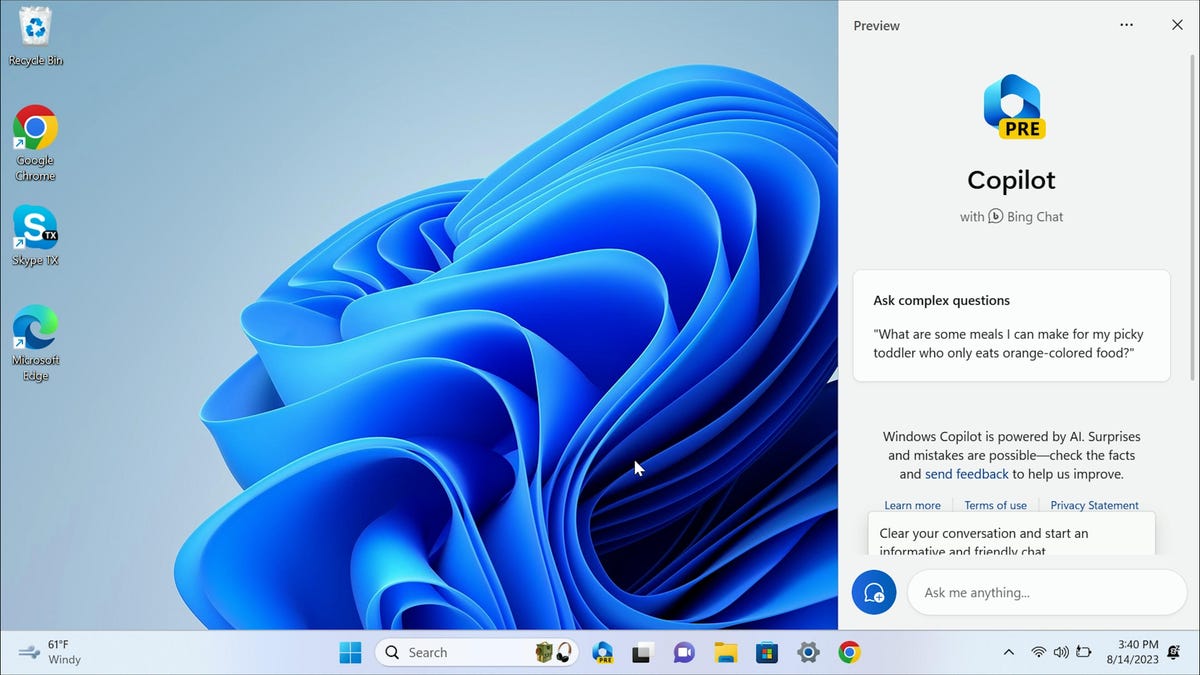
Untuk mulai menggunakan Windows Copilot, Anda hanya perlu menekan kombinasi tombol ajaib: Windows Key + C. Atau, Anda bisa mengklik ikon Copilot yang ada di taskbar Anda. Seketika, sebuah panel chat akan muncul di sisi kanan layar, siap menerima perintah Anda. Tidak perlu instalasi apa pun pada kebanyakan PC Windows 11 modern.
Menguasai Desktop Anda: Copilot sebagai Manajer Pribadi
Ini adalah salah satu cara menggunakan Windows Copilot yang paling mendasar namun sangat powerful. Lupakan mencari-cari menu di Control Panel. Cukup perintahkan Copilot:
•”Turn on dark mode.”
•”Connect to my Bluetooth headphones.”
•”Take a screenshot.”
•”Organize my open windows side-by-side.”
•”Turn on focus mode for 30 minutes.”
Copilot akan langsung melakukan perubahan tersebut atau memandu Anda ke halaman pengaturan yang tepat. Ini seperti memiliki teknisi IT pribadi yang siaga 24/7.
Jurus Produktivitas #1: Meringkas Apapun dalam Sekejap
Ini adalah game-changer. Bayangkan Anda menerima laporan PDF setebal 50 halaman atau menemukan artikel web yang sangat panjang. Daripada menghabiskan waktu berjam-jam untuk membacanya, Anda bisa meminta Copilot untuk melakukannya.
Cukup buka dokumen atau halaman web tersebut, lalu perintahkan Copilot: “Summarize this page” atau “Give me the 5 key points from this document.” Dalam hitungan detik, Anda akan mendapatkan ringkasan poin-poin penting. Ini sangat menghemat waktu, terutama saat melakukan riset atau mengejar ketertinggalan informasi.
Jurus Produktivitas #2: Asisten Menulis dan Email Profesional
Menatap layar kosong saat harus menulis email penting? Copilot bisa membantu. Berikan konteksnya, dan ia akan membuatkan draf untuk Anda.
Contoh prompt:
•”Draft a professional email to a client apologizing for a project delay and suggest a new timeline.”
•”Rewrite this paragraph to sound more confident.”
•”Check the grammar in this text.”
Kemampuannya untuk memahami konteks dan menghasilkan tulisan dengan nada yang berbeda (profesional, santai, antusias) akan meningkatkan kualitas komunikasi Anda secara drastis.
Jurus Produktivitas #3: Mencari File Tanpa Pusing
“Di mana ya saya simpan file laporan kuartal lalu?” Pertanyaan ini tidak akan lagi menghantui Anda. Fitur File Search di Copilot memungkinkan Anda mencari file berdasarkan konten, tanggal, atau jenisnya.
Contoh prompt:
•”Find my resume.”
•”Find all spreadsheets I worked on last week.”
•”Search for a PDF that mentions ‘Project Phoenix’.”
Ini jauh lebih cerdas daripada pencarian file biasa karena Copilot bisa memahami konteks dan bahkan isi dari file tersebut (untuk tipe file yang didukung seperti .docx, .pdf, .xlsx).
Tabel Perbandingan: Copilot di Windows vs. Copilot untuk Microsoft 365
Ada sedikit kebingungan antara keduanya. Berikut perbedaannya secara sederhana:
| Fitur | Copilot di Windows (Gratis) | Copilot untuk Microsoft 365 (Berbayar) |
| Integrasi | Terintegrasi dengan Windows 11 (pengaturan, file). | Terintegrasi mendalam dengan aplikasi Office (Word, Excel, PowerPoint, Teams). |
| Fokus Utama | Membantu Anda mengelola PC dan tugas-tugas umum. | Meningkatkan produktivitas di dalam ekosistem Microsoft 365. |
| Contoh Kemampuan | “Turn on dark mode.” “Summarize this webpage.” | “Create a 10-slide presentation from this Word document.” “Analyze this data in Excel and create a chart.” |
| Target Pengguna | Semua pengguna Windows 11. | Profesional, pelajar, dan perusahaan yang sangat bergantung pada aplikasi Microsoft 365. |
Tips Prompt Efektif: Berbicara dengan AI Seperti Profesional
Kualitas jawaban Copilot sangat bergantung pada kualitas pertanyaan Anda. Ikuti prinsip ini:
1.Jadilah Spesifik: Jangan hanya bilang “Buat presentasi.” Katakan, “Buat 5 slide presentasi tentang dampak AI pada marketing, target audiensnya adalah manajer non-teknis.”
2.Berikan Konteks: “Ringkas ini” kurang efektif. Lebih baik, “Ringkas artikel ini untuk saya, fokus pada implikasi keuangannya.”
3.Tentukan Peran: Mulai prompt Anda dengan “Act as a…” (Bertindaklah sebagai…). Contoh: “Act as a professional copywriter and give me 5 headline ideas for this blog post.”
Kesimpulan: Masa Depan Produktivitas Ada di Sini
Windows Copilot bukan lagi sekadar gimmick atau mainan. Ia adalah alat kerja yang serius dan fundamental yang, jika digunakan dengan benar, dapat menghemat waktu Anda berjam-jam setiap minggunya. Dengan memahami cara menggunakan Windows Copilot secara efektif—dari mengelola PC, meringkas dokumen, hingga membantu menulis—Anda tidak hanya bekerja lebih cepat, tetapi juga lebih cerdas. Jadi, lain kali Anda merasa kewalahan, ingatlah bahwa Anda memiliki co-pilot yang siap membantu. Cukup tekan Windows + C.
Focus Keyword: Cara Menggunakan Windows Copilot
Slug: cara-menggunakan-windows-copilot-produktivitas-maksimal
Meta Description: Panduan ultimate cara menggunakan Windows Copilot untuk produktivitas maksimal. Pelajari tips dan trik untuk menguasai asisten AI di Windows 11 ini.
Tags: Windows Copilot, Windows 11, AI, Produktivitas, Microsoft, Tips Komputer, Asisten AI
Referensi Eksternal: [1] Microsoft Support – Getting started with Copilot on Windows
Internal Links: