
Pernahkah Anda merasa repot harus membawa dua HP hanya karena butuh dua akun WhatsApp yang berbeda? Satu untuk urusan pekerjaan yang serius, dan satu lagi untuk chat santai dengan keluarga dan teman. Rasanya tidak praktis, boros, dan seringkali membuat kita bingung sendiri, “Tadi chat klien di HP yang mana, ya?”
Di era digital yang menuntut kita untuk selalu terhubung, memisahkan kehidupan profesional dan personal menjadi sebuah kebutuhan. Kabar baiknya, jika Anda adalah pengguna HP Samsung, Anda tidak perlu lagi menderita membawa dua perangkat. Samsung telah membenamkan sebuah fitur canggih bernama Dual Messenger. Fitur ini adalah jawaban atas doa banyak orang: kemampuan untuk memiliki dua akun WhatsApp aktif dalam satu HP. Dalam panduan utama ini, kita akan mengupas tuntas cara menggunakan Dual Messenger untuk login 2 akun WhatsApp, dari proses aktivasi hingga tips manajemen agar hidup Anda lebih terorganisir.
Daftar Isi
•Apa Itu Dual Messenger? (Lebih dari Sekadar Aplikasi Ganda)
•Langkah-demi-Langkah: Mengaktifkan WhatsApp Kedua Anda
•Manajemen Kontak: Memisahkan Lingkaran Profesional dan Personal
•Tips Pro: Mengelola Notifikasi dan Backup Dua Akun
•Dual Messenger vs. WhatsApp Business: Mana yang Tepat untuk Anda?
•Tabel Kelebihan dan Kekurangan Dual Messenger
•Mengatasi Masalah Umum (Troubleshooting)
•Kesimpulan: Satu HP, Dua Dunia, Tanpa Batas
Apa Itu Dual Messenger? (Lebih dari Sekadar Aplikasi Ganda)
Sebelum kita masuk ke tutorial, penting untuk memahami apa sebenarnya Dual Messenger itu. Ini bukan sekadar shortcut atau trik, melainkan sebuah fitur bawaan Samsung yang secara resmi membuat “kloning” atau duplikat dari aplikasi pesan Anda. Menurut halaman dukungan resmi Samsung, setiap aplikasi yang digandakan akan berfungsi sebagai aplikasi yang sepenuhnya independen.
Ini berarti:
•Aplikasi WhatsApp kedua akan memiliki data, pengaturan, dan cache yang terpisah dari aplikasi utama.
•Anda bisa mendaftarkan nomor telepon yang berbeda di WhatsApp kedua.
•Kontak dan riwayat chat tidak akan tercampur.
Singkatnya, Anda benar-benar memiliki dua aplikasi WhatsApp yang identik namun terisolasi di dalam satu perangkat.
Langkah-demi-Langkah: Mengaktifkan WhatsApp Kedua Anda
Prosesnya sangat mudah dan tidak memerlukan aplikasi pihak ketiga. Ikuti langkah-langkah sederhana ini untuk memulai cara menggunakan Dual Messenger untuk login 2 akun WhatsApp.
1.Buka Pengaturan: Usap layar dari atas ke bawah dan ketuk ikon gerigi (Settings) di pojok kanan atas.
2.Masuk ke Fitur Lanjutan: Gulir ke bawah dan temukan menu “Fitur lanjutan” (Advanced features), lalu ketuk menu tersebut.
3.Temukan Dual Messenger: Di dalam menu Fitur lanjutan, cari dan ketuk “Dual Messenger”.
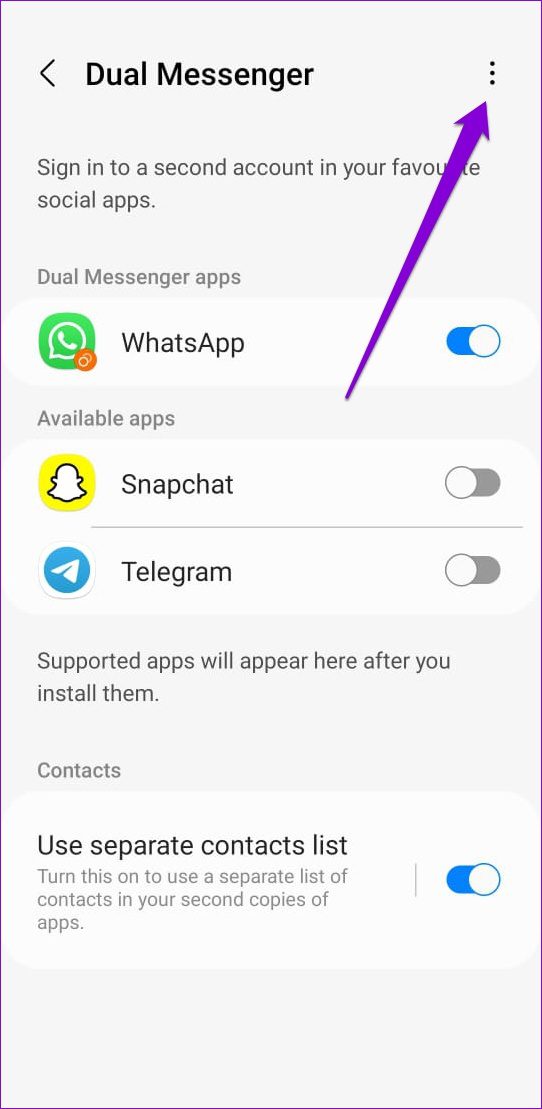
4.Pilih Aplikasi WhatsApp: Anda akan melihat daftar aplikasi yang kompatibel dengan fitur ini. Cari WhatsApp dan geser sakelar di sebelahnya ke posisi aktif (On).
5.Instal Salinan Kedua: Sebuah pop-up konfirmasi akan muncul. Ketuk “Instal” (Install). HP Anda akan mulai membuat salinan kedua dari WhatsApp.
Setelah proses selesai, Anda akan melihat ikon WhatsApp baru di laci aplikasi Anda, yang ditandai dengan emblem kecil berwarna oranye. Itulah WhatsApp kedua Anda! Sekarang, buka aplikasi tersebut dan daftarkan nomor telepon kedua Anda seperti biasa.
Manajemen Kontak: Memisahkan Lingkaran Profesional dan Personal
Salah satu keunggulan Dual Messenger adalah kemampuannya untuk memisahkan daftar kontak. Saat pertama kali mengaktifkan fitur ini untuk WhatsApp, Anda akan diberi pilihan:
•Gunakan daftar kontak utama: Kedua akun WhatsApp akan menggunakan daftar kontak yang sama.
•Gunakan daftar kontak terpisah: Anda bisa memilih kontak mana saja yang akan muncul di WhatsApp kedua. Ini adalah pilihan yang sangat saya rekomendasikan untuk benar-benar memisahkan urusan pekerjaan dan pribadi.
Untuk mengaktifkannya, kembali ke menu Dual Messenger di Pengaturan, dan aktifkan sakelar “Gunakan daftar kontak terpisah” (Use separate contact list). Anda kemudian bisa memilih kontak mana yang ingin Anda tambahkan ke lingkungan kerja Anda.
Tips Pro: Mengelola Notifikasi dan Backup Dua Akun
Memiliki dua akun berarti mengelola dua set notifikasi dan backup. Agar tidak pusing, ikuti tips berikut:
•Kustomisasi Notifikasi: Bedakan suara notifikasi antara WhatsApp utama dan kedua. Buka Pengaturan > Notifikasi di masing-masing aplikasi WhatsApp untuk mengubahnya. Dengan begitu, Anda bisa tahu dari suara notifikasinya saja apakah itu pesan dari teman atau dari bos.
•Backup Terpisah: Ingat, backup untuk kedua akun juga terpisah. Pastikan Anda mengatur backup Google Drive untuk kedua akun WhatsApp. Anda mungkin perlu menggunakan dua akun Google yang berbeda untuk memisahkan file backup-nya dengan rapi.
Dual Messenger vs. WhatsApp Business: Mana yang Tepat untuk Anda?
Anda mungkin bertanya, “Kenapa tidak pakai WhatsApp Business saja?” Pilihan yang bagus, tapi ada perbedaan mendasar:
| Fitur | Dual Messenger (2 Akun Personal) | WhatsApp Business |
| Tujuan | Memisahkan dua akun personal (misal: pribadi & komunitas). | Memisahkan akun personal dengan akun bisnis. |
| Fitur Tambahan | Tidak ada, fitur standar WhatsApp. | Ada (Profil Bisnis, Katalog Produk, Balas Cepat). |
| Tampilan di Kontak Lain | Terlihat sebagai akun personal biasa. | Terlihat sebagai “Akun Bisnis”. |
Kesimpulannya: Jika Anda hanya butuh dua akun biasa untuk memisahkan lingkaran pertemanan, Dual Messenger adalah pilihan sempurna. Jika Anda menjalankan bisnis dan butuh fitur-fitur penunjang penjualan, WhatsApp Business adalah jawabannya.
Tabel Kelebihan dan Kekurangan Dual Messenger
| Kelebihan | Kekurangan |
| ✅ Fitur bawaan, aman, dan gratis. | ❌ Hanya tersedia di HP Samsung (dan beberapa brand lain dengan nama berbeda). |
| ✅ Integrasi sempurna dengan sistem. | ❌ Tidak semua aplikasi pesan didukung. |
| ✅ Memisahkan data dan kontak sepenuhnya. | ❌ Menggunakan ruang penyimpanan ekstra. |
| ✅ Mudah diaktifkan dan dinonaktifkan. | ❌ Notifikasi ganda bisa sedikit membingungkan jika tidak diatur. |
Mengatasi Masalah Umum (Troubleshooting)
•Dual Messenger tidak muncul di Pengaturan: Pastikan HP Samsung Anda menjalankan One UI versi terbaru. Fitur ini standar pada kebanyakan HP Samsung modern.
•Notifikasi dari akun kedua tidak masuk: Periksa pengaturan notifikasi baik di tingkat sistem maupun di dalam aplikasi WhatsApp kedua. Pastikan tidak ada mode hemat daya yang membatasi aktivitas latar belakangnya.
Kesimpulan: Satu HP, Dua Dunia, Tanpa Batas
Fitur Dual Messenger adalah solusi yang brilian dan elegan dari Samsung untuk masalah yang sangat nyata. Dengan mengikuti cara menggunakan Dual Messenger untuk login 2 akun WhatsApp ini, Anda tidak perlu lagi juggling antara dua HP. Anda bisa menjaga kehidupan pribadi tetap privat dan kehidupan profesional tetap terorganisir, semuanya dalam satu genggaman. Ini bukan lagi tentang membawa dua perangkat, tetapi tentang mengelola dua dunia Anda dengan lebih cerdas dan efisien.
Focus Keyword: Cara Menggunakan Dual Messenger untuk Login 2 Akun WhatsApp
Slug: cara-menggunakan-dual-messenger-login-2-akun-whatsapp
Meta Description: Panduan utama cara menggunakan fitur Dual Messenger di HP Samsung untuk login 2 akun WhatsApp berbeda di satu HP. Pisahkan urusan kerja dan pribadi dengan mudah!
Tags: Dual Messenger, WhatsApp, Samsung, Dua Akun WhatsApp, Tips Android, Cara Kloning Aplikasi, Gadget Tips
Referensi Eksternal: [1] Samsung US Support – Set up Dual Messenger
Internal Links: