
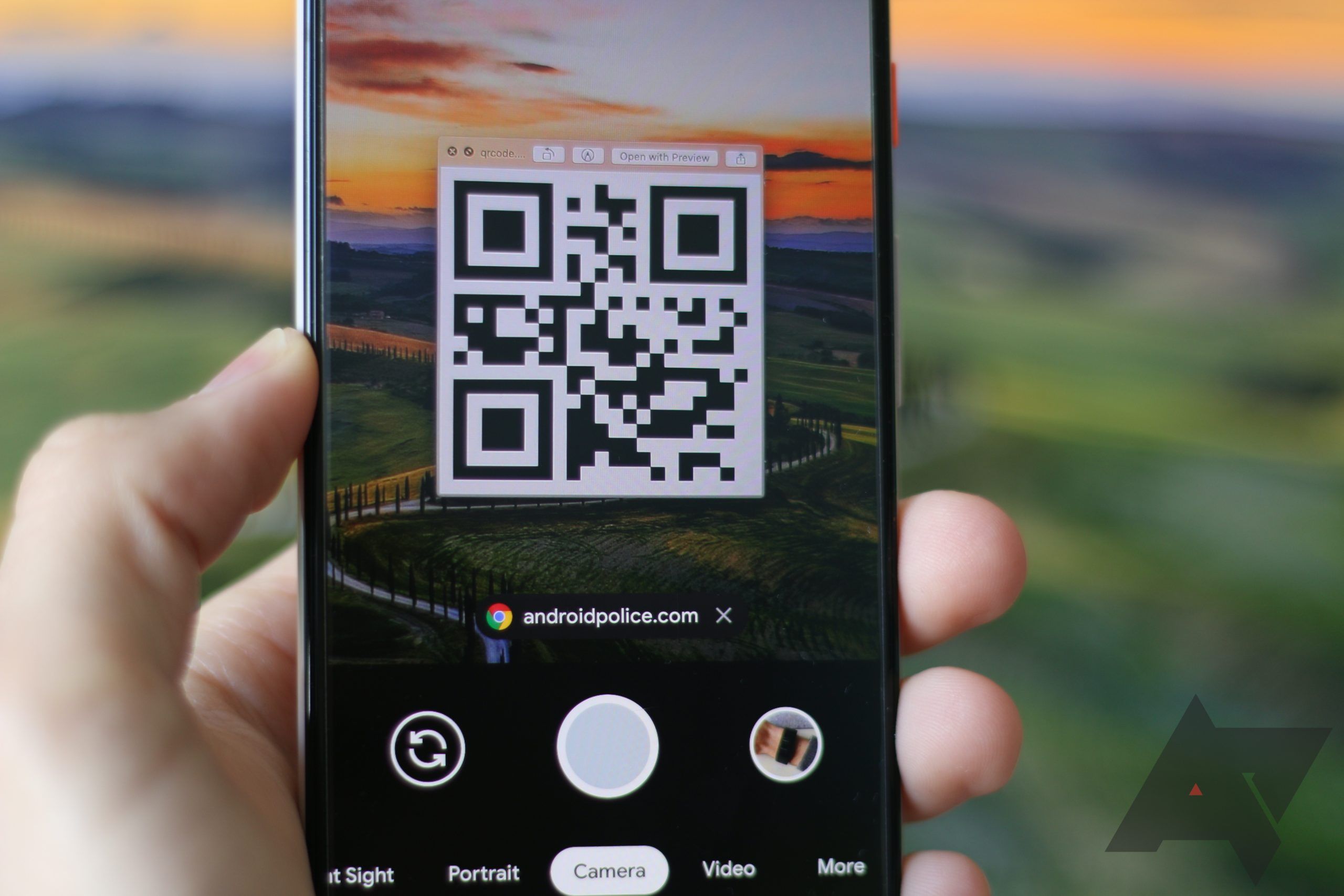
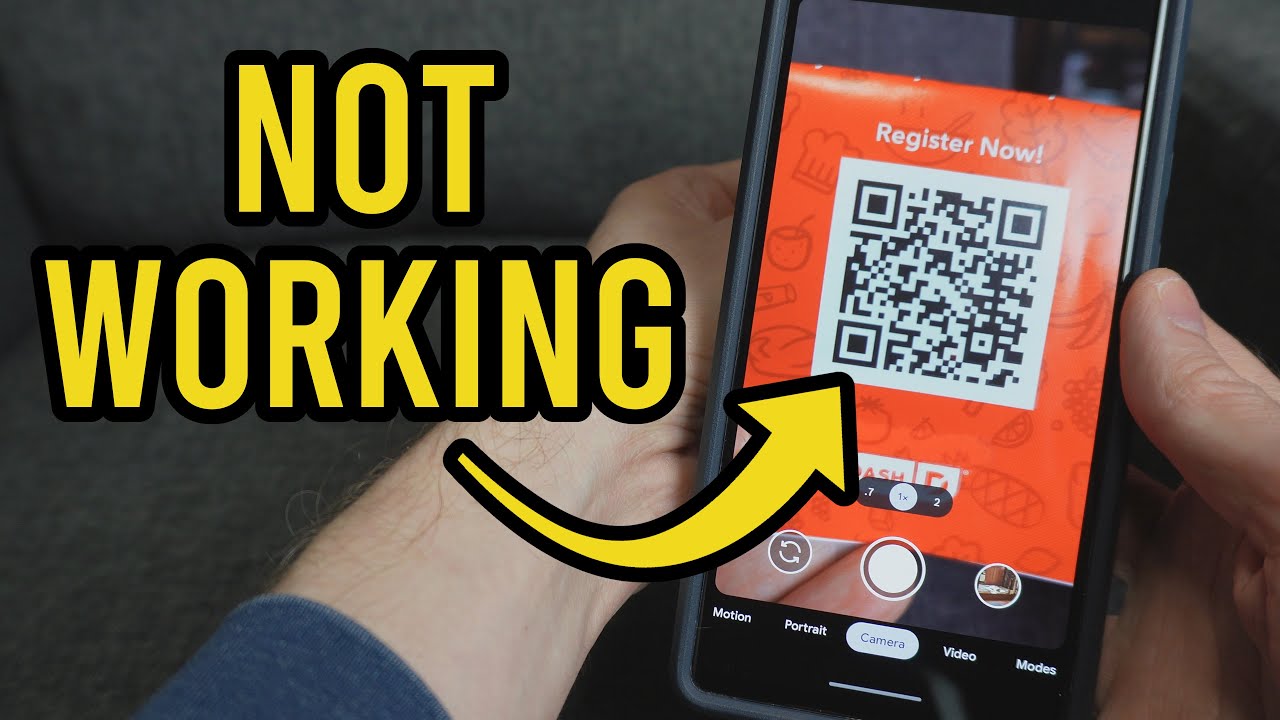
Kita semua pernah mengalaminya. Anda sedang berada di sebuah kafe kekinian, pelayan datang dan hanya menunjuk sebuah QR code kecil di sudut meja untuk menu. Dengan percaya diri, Anda mengeluarkan HP Android andalan, membuka kamera, mengarahkannya ke kode tersebut, dan… tidak terjadi apa-apa. Anda coba lagi, lebih dekat, lebih jauh, sedikit miring. Tetap saja, HP Anda seolah-olah tidak melihat kotak hitam-putih di depannya. Situasi yang tadinya canggih mendadak jadi canggung.
Tenang, Anda tidak sendirian. Masalah HP Android yang tiba-tiba mogok kerja saat diminta memindai QR code adalah salah satu keluhan paling umum di era digital ini. Padahal, dari membayar parkir, terhubung ke Wi-Fi, hingga melihat menu, semuanya kini mengandalkan QR code. Jangan keburu panik atau berpikir kamera Anda rusak. Seringkali, solusinya jauh lebih sederhana dari yang Anda bayangkan. Dalam panduan ini, kami akan memberikan tips jitu mengatasi HP Android yang tidak bisa scan QR code, langkah demi langkah dengan bahasa yang mudah Anda pahami.
Daftar Isi
•Kenapa Ini Terjadi? Diagnosis Cepat Masalah Anda
•Langkah 1: Pemeriksaan Fisik yang Sering Terlupakan
•Langkah 2: Menyelam ke Pengaturan Kamera
•Langkah 3: Jurus “Bersih-bersih” Perangkat Lunak
•Langkah 4: Saatnya Memanggil Bantuan (Aplikasi Alternatif)
•Tabel Solusi Cepat: Masalah dan Penanganannya
•Pencegahan Adalah Kunci: Agar Masalah Tidak Terulang
•Kesimpulan: Kembali Menjadi Master QR Code
Kenapa Ini Terjadi? Diagnosis Cepat Masalah Anda
Sebelum kita mulai, penting untuk tahu bahwa masalah ini bisa berasal dari dua sumber utama: masalah fisik/lingkungan atau masalah perangkat lunak (software). Bisa jadi sesederhana lensa kamera yang kotor, atau sedikit lebih rumit seperti izin aplikasi yang belum diberikan. Artikel dari Business Insider menyoroti beberapa penyebab umum, mulai dari pencahayaan yang buruk hingga pengaturan di dalam aplikasi kamera itu sendiri.
Langkah 1: Pemeriksaan Fisik yang Sering Terlupakan
Ini adalah langkah-langkah “duh, kok nggak kepikiran ya?” yang secara mengejutkan seringkali menjadi solusi.
1.Bersihkan Lensa Kamera: Lensa HP kita seringkali penuh dengan sidik jari, debu, atau minyak. Ambil kain mikrofiber (kain kacamata adalah yang terbaik) dan bersihkan lensa kamera belakang Anda dengan lembut. Lensa yang bersih adalah kunci utama agar kamera bisa “melihat” dengan jelas.
2.Atur Jarak dan Fokus: Jangan terlalu dekat hingga QR code terlihat pecah, dan jangan terlalu jauh hingga detailnya tidak terbaca. Jarak ideal biasanya sekitar 10-15 cm. Biarkan kamera mengambil waktu sejenak untuk fokus. Jika belum fokus, coba ketuk layar pada area QR code untuk mengunci fokus secara manual.
3.Perhatikan Pencahayaan: Memindai QR code di bawah terik matahari langsung atau di dalam ruangan yang terlalu gelap bisa menyulitkan kamera. Cari pencahayaan yang cukup dan hindari bayangan yang menutupi kode.
Langkah 2: Menyelam ke Pengaturan Kamera
Jika pemeriksaan fisik belum berhasil, kemungkinan besar ada pengaturan di dalam HP Anda yang perlu diubah. Ini adalah salah satu tips mengatasi HP Android yang tidak bisa scan QR code yang paling sering berhasil.
•Aktifkan Fitur Scan QR Code: Percaya atau tidak, di beberapa HP, fitur ini bisa dinonaktifkan. Buka aplikasi Kamera > masuk ke Pengaturan (ikon gerigi) > cari opsi yang bertuliskan “Pindai kode QR” (Scan QR codes) atau sejenisnya, dan pastikan sakelarnya dalam posisi aktif.
•Periksa Izin Aplikasi Kamera: Sistem Android modern sangat ketat soal privasi. Mungkin saja aplikasi kamera Anda tidak memiliki izin untuk berfungsi penuh. Buka Pengaturan > Aplikasi > Kelola Aplikasi > Kamera > Izin Aplikasi (App Permissions). Pastikan izin untuk Kamera sudah diberikan.
Langkah 3: Jurus “Bersih-bersih” Perangkat Lunak
Kadang, masalahnya bukan pada pengaturan, melainkan ada glitch atau bug sementara pada sistem.
1.Restart HP Anda: Solusi ajaib untuk sejuta masalah. Me-restart HP akan menyegarkan kembali semua proses sistem, termasuk layanan kamera. Ini adalah langkah wajib sebelum mencoba hal lain yang lebih rumit.
2.Hapus Cache Aplikasi Kamera: Cache yang menumpuk kadang bisa menyebabkan aplikasi berjalan tidak normal. Buka Pengaturan > Aplikasi > Kelola Aplikasi > Kamera > Penyimpanan (Storage), lalu ketuk “Hapus cache” (Clear cache). Tenang, ini tidak akan menghapus foto-foto Anda.
3.Update Perangkat Lunak: Cek apakah ada pembaruan sistem operasi untuk HP Anda. Buka Pengaturan > Tentang Ponsel > Pembaruan Sistem. Update seringkali membawa perbaikan bug, termasuk yang berkaitan dengan kamera.
Langkah 4: Saatnya Memanggil Bantuan (Aplikasi Alternatif)
Jika kamera bawaan Anda tetap membandel, jangan menyerah. Masih ada cara lain yang sangat efektif.
•Gunakan Google Lens: Ini adalah senjata pamungkas. Google Lens memiliki kemampuan pengenalan gambar yang sangat superior. Anda bisa mengaksesnya dengan membuka aplikasi Google Photos, memilih gambar yang ada QR code-nya, lalu mengetuk ikon Lens. Atau, cara yang lebih mudah, buka aplikasi Kamera, lalu cari dan ketuk mode “Lens”.
•Install Aplikasi Pihak Ketiga: Jika semua cara di atas gagal, mungkin sudah saatnya menginstall aplikasi pemindai QR code khusus dari Play Store. Cari aplikasi seperti “QR & Barcode Scanner” yang memiliki rating tinggi. Aplikasi ini didesain khusus untuk satu tugas: memindai kode, sehingga seringkali lebih andal.
Tabel Solusi Cepat: Masalah dan Penanganannya
| Gejala | Kemungkinan Penyebab | Solusi Paling Mungkin |
| Kamera tidak fokus pada kode. | Lensa kotor atau jarak salah. | Bersihkan lensa dan atur jarak 10-15 cm. |
| Kamera terbuka tapi tidak ada reaksi. | Fitur scan QR nonaktif. | Buka Pengaturan Kamera, aktifkan “Pindai kode QR”. |
| Muncul pesan error izin. | Izin aplikasi belum diberikan. | Buka Pengaturan Aplikasi, berikan izin Kamera. |
| Semua cara gagal. | Bug pada aplikasi kamera bawaan. | Gunakan mode Google Lens atau install aplikasi QR scanner pihak ketiga. |
Pencegahan Adalah Kunci: Agar Masalah Tidak Terulang
•Rutin Bersihkan Lensa: Jadikan ini kebiasaan setiap kali Anda akan memotret atau memindai.
•Jaga Software Tetap Update: Jangan tunda pembaruan sistem operasi.
•Miliki Aplikasi Cadangan: Selalu siapkan Google Lens atau satu aplikasi QR scanner terpercaya di HP Anda untuk berjaga-jaga.
Kesimpulan: Kembali Menjadi Master QR Code
Masalah HP Android yang tidak bisa scan QR code memang bisa membuat frustrasi, terutama di saat-saat genting. Namun, dengan pendekatan yang sistematis—mulai dari pemeriksaan fisik, menyelami pengaturan, hingga menggunakan aplikasi alternatif—hampir semua masalah ini bisa diatasi. Jadi, lain kali Anda dihadapkan dengan sebuah QR code, Anda sudah tahu persis apa yang harus dilakukan. Anda siap untuk kembali menaklukkan dunia digital, satu pindaian dalam satu waktu.
Focus Keyword: Tips Mengatasi HP Android yang Tidak Bisa Scan QR Code
Slug: tips-mengatasi-hp-android-tidak-bisa-scan-qr-code
Meta Description: HP Android tidak bisa scan QR code? Jangan panik! Ikuti tips jitu ini untuk mengatasi masalah pemindaian QR code, dari solusi sederhana hingga tingkat lanjut.
Tags: QR Code, Android, Scan QR Code, Kamera HP, Troubleshooting Android, Tips HP, Google Lens
Referensi Eksternal: [1] Business Insider – Android Not Scanning a QR Code: 7 Ways to Troubleshoot
Internal Links:
•Cara Menghapus Data Cache Aplikasi Sosial Media untuk Privasi
•Cara Mengatasi HP Android yang Tidak Bisa Mengakses Kamera: Panduan Lengkap dan Efektif