
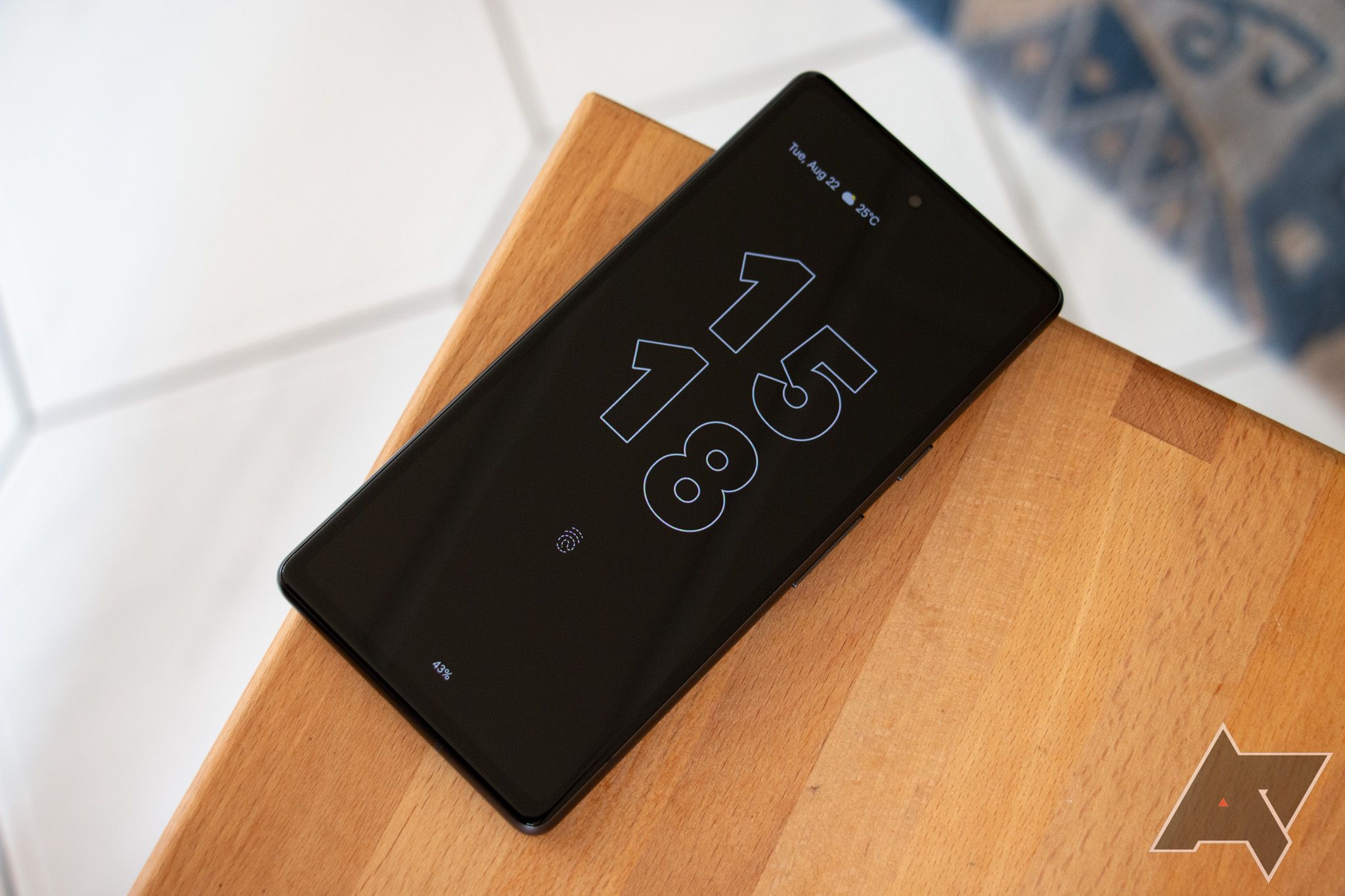
Zaman dulu, setiap kali kita ingin melihat jam atau notifikasi di HP, kita harus menekan tombol power, menyalakan seluruh layar, lalu menguncinya lagi. Terlihat sepele, tapi jika diakumulasi, kita bisa melakukan ini puluhan, bahkan ratusan kali dalam sehari. Selain merepotkan, aktivitas ini juga diam-diam menguras baterai. Namun, seiring berkembangnya teknologi layar, hadirlah sebuah fitur jenius yang mengubah segalanya: Always-On Display (AOD).
Fitur ini memungkinkan layar HP Anda menampilkan informasi penting—seperti jam, tanggal, dan ikon notifikasi—secara terus-menerus dalam keadaan standby dengan konsumsi daya yang sangat minim. Ini seperti memiliki jam tangan digital canggih yang menyatu dengan layar HP Anda. Tapi, bagaimana cara mengatur Always-On Display (AOD) di HP Android agar sesuai dengan gaya dan kebutuhan kita? Apakah fitur ini benar-benar boros baterai? Dalam panduan esensial ini, kita akan mengupas tuntas semua yang perlu Anda ketahui, dari aktivasi dasar hingga trik kustomisasi tingkat dewa.
Daftar Isi
•Mengenal Always-On Display: Lebih dari Sekadar Jam Digital
•Langkah Pertama: Mengaktifkan AOD di Berbagai Merk HP Android
•Menjadi Seniman Digital: Kustomisasi Tampilan AOD Anda
•Pengaturan Cerdas: Mengatur Kapan AOD Harus Tampil
•Mitos vs. Fakta: Apakah AOD Boros Baterai?
•Tabel Perbandingan: Fitur AOD di Samsung, Pixel, dan Lainnya
•Troubleshooting: Mengatasi Masalah Umum pada AOD
•Kesimpulan: Jadikan Layar Mati Anda Lebih Hidup dan Fungsional
Mengenal Always-On Display: Lebih dari Sekadar Jam Digital
Pada dasarnya, AOD adalah sebuah fitur yang memanfaatkan keunggulan layar OLED atau AMOLED. Berbeda dengan layar LCD yang harus menyalakan seluruh panel belakangnya (backlight) untuk menampilkan gambar, layar OLED dapat menyalakan dan mematikan setiap piksel secara individual. Saat menampilkan AOD, HP Anda hanya menyalakan beberapa piksel yang dibutuhkan untuk menampilkan jam dan notifikasi dengan latar belakang hitam pekat (piksel hitam berarti piksel mati). Inilah rahasia mengapa AOD sangat hemat daya.
Menurut situs resmi Samsung, fitur ini dirancang untuk kenyamanan tanpa perlu khawatir akan masalah screen burn-in, karena posisi elemen AOD akan digeser sedikit secara berkala oleh sistem.
Langkah Pertama: Mengaktifkan AOD di Berbagai Merk HP Android
Lokasi pengaturan AOD bisa sedikit berbeda tergantung pada merk HP dan versi Android yang Anda gunakan. Berikut adalah panduan untuk beberapa merk populer:
•Samsung (One UI): Ini yang paling mudah. Buka Pengaturan > Tampilan Kunci (Lock screen) > Always On Display, lalu aktifkan sakelarnya.
•Google Pixel (Stock Android): Buka Pengaturan > Tampilan (Display) > Tampilan Terkunci (Lock screen), lalu aktifkan opsi Selalu tampilkan waktu dan info (Always show time and info).
•Xiaomi (MIUI): Buka Pengaturan > Tampilan Selalu Aktif & Layar Kunci (Always-on Display & Lock screen) > Tampilan Selalu Aktif, lalu aktifkan.
•OnePlus (OxygenOS): Buka Pengaturan > Tampilan & Kecerahan (Display & Brightness) > Tampilan Selalu Aktif.
•Oppo/Realme (ColorOS/Realme UI): Buka Pengaturan > Personalisasi (Personalizations) > Always-On Display.
Jika Anda kesulitan menemukannya, cukup buka Pengaturan dan ketik “Always On Display” di bilah pencarian.
Menjadi Seniman Digital: Kustomisasi Tampilan AOD Anda
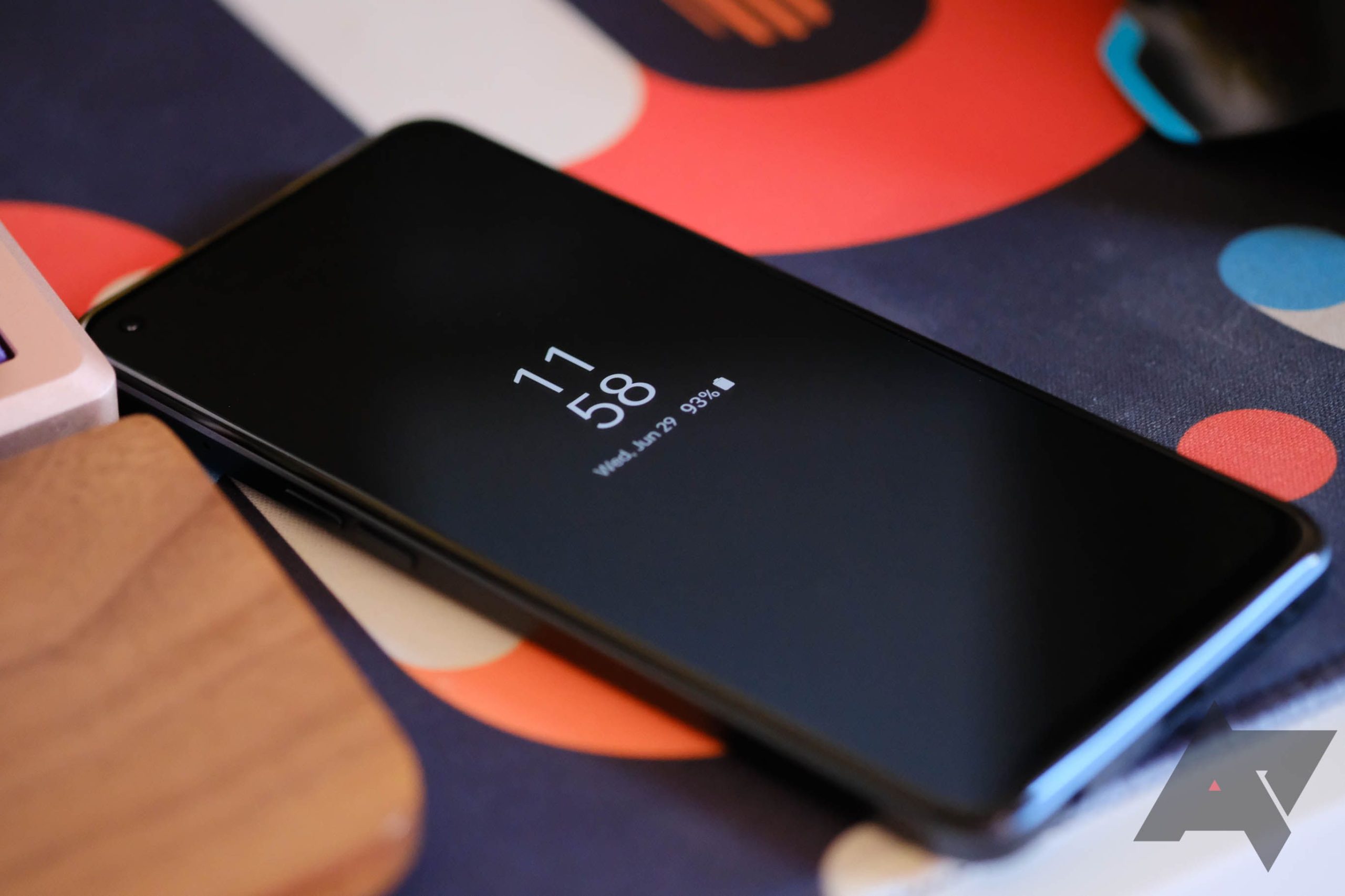
Inilah bagian yang paling seru dari cara mengatur Always-On Display (AOD) di HP Android. Anda tidak hanya terjebak dengan satu tampilan jam yang membosankan.
Di dalam menu pengaturan AOD, Anda biasanya akan menemukan opsi Gaya Jam (Clock Style). Di sini, Anda bisa berkreasi:
•Pilih Gaya Jam: Dari jam analog klasik, jam digital modern, hingga jam dengan kalender.
•Ubah Warna: Sesuaikan warna jam dan teks agar cocok dengan wallpaper atau tema Anda.
•Tambahkan Gambar: Beberapa HP (terutama Samsung) memungkinkan Anda menambahkan stiker, AR Emoji, Bitmoji, atau bahkan gambar dari galeri Anda untuk ditampilkan bersama jam.
•Informasi Tambahan: Anda bisa memilih untuk menampilkan informasi musik yang sedang diputar, acara kalender berikutnya, atau bahkan kontrol widget.
Jangan ragu untuk bereksperimen. Anggap saja ini adalah kanvas mini Anda untuk mengekspresikan diri.
Pengaturan Cerdas: Mengatur Kapan AOD Harus Tampil
Untuk kontrol yang lebih baik dan efisiensi daya, Anda tidak harus membuat AOD menyala 24/7. Masuk kembali ke pengaturan AOD, dan Anda akan menemukan beberapa mode tampilan:
•Ketuk untuk menampilkan (Tap to show): Ini favorit saya untuk keseimbangan antara fungsi dan hemat baterai. AOD hanya akan muncul selama beberapa detik saat Anda mengetuk layar.
•Tampilkan selalu (Show always): Mode klasik di mana AOD akan terus menyala (kecuali saat HP di saku).
•Tampilkan sesuai jadwal (Show as scheduled): Anda bisa mengatur AOD agar hanya aktif pada jam-jam tertentu, misalnya dari jam 8 pagi hingga 10 malam.
•Tampilkan untuk notifikasi baru (Show for new notifications): AOD hanya akan aktif sesaat ketika ada notifikasi baru yang masuk.
Mitos vs. Fakta: Apakah AOD Boros Baterai?
Ini adalah pertanyaan sejuta umat. Jawabannya: tergantung. Ya, AOD memang mengonsumsi daya, tapi jumlahnya relatif kecil, biasanya sekitar 0.5% hingga 1% per jam. Konsumsi ini bisa lebih tinggi atau lebih rendah tergantung pada:
•Kecerahan AOD: Semakin terang, semakin boros.
•Jumlah Informasi: Semakin banyak elemen (jam, notifikasi, gambar), semakin banyak piksel yang menyala.
•Frekuensi Notifikasi: Semakin sering notifikasi masuk, semakin sering AOD “bangun” dan mengupdate tampilan.
Namun, coba pikirkan skenario alternatifnya: tanpa AOD, Anda mungkin akan menyalakan seluruh layar (yang jauh lebih boros daya) hanya untuk mengecek jam. Jadi, dalam banyak kasus, menggunakan AOD sebenarnya bisa lebih hemat baterai dalam jangka panjang.
Tabel Perbandingan: Fitur AOD di Samsung, Pixel, dan Lainnya
| Fitur | Samsung (One UI) | Google Pixel | Xiaomi (MIUI) |
| Kustomisasi Jam | Sangat Luas (bisa download dari Galaxy Store) | Terbatas (hanya beberapa gaya bawaan) | Cukup Luas (banyak tema dan efek) |
| Widget/Info Tambahan | Ya (Kontrol musik, Bixby Routines) | Ya (Now Playing, At a Glance) | Terbatas (hanya notifikasi & baterai) |
| Gambar/Stiker | Ya (Gambar, GIF, AR Emoji) | Tidak | Ya (Gambar kustom, teks) |
| Mode Tampilan | Lengkap (Tap, Always, Schedule, New Notification) | Terbatas (Biasanya hanya Always on) | Lengkap (Mirip Samsung) |
Troubleshooting: Mengatasi Masalah Umum pada AOD
•AOD tidak muncul: Pastikan fitur sudah aktif dan tidak ada mode hemat daya ekstrem yang menyala. Cek juga apakah Anda mengatur jadwal tampil.
•Notifikasi tidak tampil di AOD: Buka Pengaturan > Notifikasi > Notifikasi Layar Kunci (Lock screen notifications) dan pastikan opsi “Tampilkan konten” atau “Tampilkan ikon saja” aktif.
•AOD tiba-tiba mati: HP Anda mungkin mendeteksi bahwa ia berada di dalam saku atau tas (melalui sensor jarak), atau baterai terlalu lemah.
Kesimpulan: Jadikan Layar Mati Anda Lebih Hidup dan Fungsional
Always-On Display adalah salah satu inovasi kecil yang memberikan dampak besar pada pengalaman menggunakan smartphone. Ia mengubah layar hitam yang pasif menjadi sebuah dasbor informasi yang personal dan selalu tersedia. Dengan memahami cara mengatur Always-On Display (AOD) di HP Android Anda, Anda bisa menyeimbangkan antara fungsionalitas, personalisasi, dan efisiensi daya. Jadi, luangkan waktu sejenak, selami pengaturannya, dan ubah layar mati HP Anda menjadi sesuatu yang benar-benar milik Anda.
Focus Keyword: Cara Mengatur Always-On Display (AOD) di HP Android
Slug: cara-mengatur-always-on-display-aod-android
Meta Description: Pelajari cara mengatur Always-On Display (AOD) di HP Android Anda. Panduan esensial ini membahas aktivasi, kustomisasi, tips hemat baterai, dan lainnya.
Tags: Always-On Display, AOD, Android, Tips Android, Kustomisasi HP, Layar AMOLED, Samsung, Google Pixel, Xiaomi
Referensi Eksternal: [1] Samsung US Support – Always On Display
Internal Links:
•Cara Mengatur Jadwal Otomatis Mode Jangan Ganggu di HP Android
•Cara Merawat Layar OLED Smartphone agar Tidak Burn-in: Panduan Lengkap 2025