
Di zaman sekarang, HP bukan lagi sekadar alat komunikasi. Ia adalah brankas digital tempat kita menyimpan hampir seluruh aspek kehidupan: dari foto-foto liburan, dokumen pekerjaan penting, hingga aplikasi perbankan dan chat pribadi. Pernahkah Anda merasa sedikit was-was saat teman meminjam HP untuk melihat-lihat foto, takut mereka tidak sengaja menggeser ke koleksi foto pribadi Anda? Atau mungkin Anda ingin memiliki dua akun WhatsApp di satu HP, satu untuk urusan kantor dan satu lagi untuk keluarga, tanpa perlu repot?
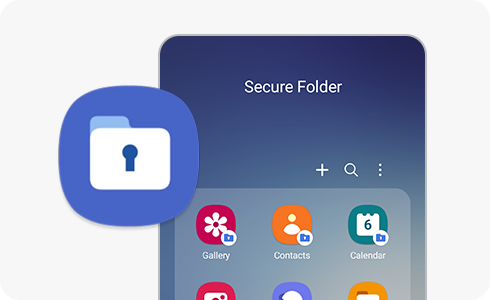
Jika Anda pengguna HP Samsung, ada sebuah solusi elegan yang tersembunyi di dalam perangkat Anda, sebuah fitur yang seringkali kurang dimanfaatkan padahal kekuatannya luar biasa. Namanya adalah Secure Folder atau Folder Aman. Ini bukan sekadar folder biasa; ini adalah sebuah ruang digital terenkripsi yang terpisah total dari seluruh sistem HP Anda. Dalam panduan ini, kita akan menyelami secara mendalam panduan menggunakan fitur Secure Folder di Samsung untuk mencapai level privasi yang belum pernah Anda bayangkan sebelumnya.
Daftar Isi
•Apa Sebenarnya Secure Folder Itu? (Bukan Sekadar Folder Tersembunyi)
•Langkah Awal: Mengaktifkan Secure Folder untuk Pertama Kali
•Menyimpan Harta Karun Digital Anda: Memindahkan File dan Aplikasi
•Mode Siluman: Cara Menyembunyikan Secure Folder dari Tampilan
•Kustomisasi dan Pengaturan Keamanan Tingkat Lanjut
•Studi Kasus: Manfaat Secure Folder dalam Kehidupan Sehari-hari
•Penting: Backup dan Restore Secure Folder
•Kesimpulan: Kendali Penuh Atas Privasi Digital Anda
Apa Sebenarnya Secure Folder Itu? (Bukan Sekadar Folder Tersembunyi)
Banyak orang salah kaprah menganggap Secure Folder hanyalah fitur untuk menyembunyikan file. Kenyataannya jauh lebih dari itu. Secure Folder adalah sebuah sandbox, sebuah lingkungan terisolasi yang ditenagai oleh platform keamanan kelas militer Samsung Knox. Saat Anda memindahkan file atau aplikasi ke dalamnya, Anda tidak hanya menyembunyikannya, tetapi juga mengenkripsinya dalam sebuah wadah yang terpisah.
Artinya:
•File di dalam Secure Folder tidak akan muncul di galeri atau file manager biasa.
•Aplikasi di dalam Secure Folder adalah clone atau salinan terpisah, dengan data yang juga terpisah. Anda bisa login dengan akun Google atau WhatsApp yang berbeda di dalamnya.
•Data di dalam Secure Folder tidak bisa diakses oleh aplikasi di luar, bahkan jika aplikasi tersebut meminta izin akses sekalipun.
Menurut halaman dukungan resmi Samsung, fitur ini dirancang untuk memberikan Anda ketenangan pikiran dengan melindungi data paling sensitif Anda.
Langkah Awal: Mengaktifkan Secure Folder untuk Pertama Kali
Sebelum bisa menggunakannya, Anda perlu melakukan setup awal. Prosesnya sangat mudah dan hanya butuh beberapa menit.
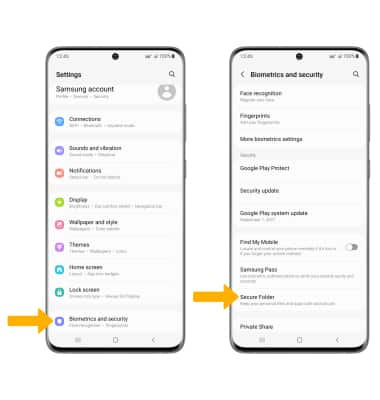
1.Buka Pengaturan (Settings) di HP Samsung Anda.
2.Gulir ke bawah dan pilih Keamanan dan privasi (Security and privacy).
3.Ketuk Folder Aman (Secure Folder). Anda mungkin perlu masuk ke Pengaturan keamanan lainnya (More security settings) terlebih dahulu pada beberapa versi One UI.
4.Anda akan diminta untuk masuk menggunakan Akun Samsung (Samsung Account) Anda. Ini wajib, karena akun ini akan digunakan untuk me-reset kunci Secure Folder jika Anda lupa.
5.Ikuti petunjuk di layar untuk menyetujui izin yang diperlukan.
6.Pilih metode kunci untuk Secure Folder Anda: Pola, PIN, atau Kata Sandi. Sangat disarankan untuk menggunakan metode yang berbeda dari kunci layar utama Anda untuk keamanan ekstra. Anda juga bisa mengaktifkan sidik jari sebagai opsi pembuka.
Setelah selesai, ikon Secure Folder akan muncul di laci aplikasi (app drawer) Anda. Selamat, brankas digital Anda sudah siap!
Menyimpan Harta Karun Digital Anda: Memindahkan File dan Aplikasi
Inilah bagian paling menyenangkannya. Panduan menggunakan fitur Secure Folder di Samsung ini akan menunjukkan betapa mudahnya mengamankan aset digital Anda.
Untuk Memindahkan File (Foto, Video, Dokumen):
•Cara 1 (Dari Luar): Buka Galeri atau File Saya, pilih satu atau beberapa file yang ingin Anda amankan. Ketuk menu Lainnya (tiga titik), lalu pilih Pindahkan ke Folder Aman (Move to Secure Folder). File tersebut akan lenyap dari lokasi aslinya dan hanya bisa diakses dari dalam Secure Folder.
•Cara 2 (Dari Dalam): Buka Secure Folder, ketuk Tambah file (Add files). Anda bisa memilih file dari penyimpanan internal untuk disalin atau dipindahkan.
Untuk Menambahkan Aplikasi:
1.Buka Secure Folder.
2.Ketuk ikon tambah (+).
3.Anda bisa memilih untuk meng-kloning aplikasi yang sudah terpasang di HP Anda (misalnya WhatsApp, Instagram, Mobile Banking) atau mengunduh aplikasi baru langsung dari Play Store yang ada di dalam Secure Folder.
Saat Anda meng-kloning aplikasi, Anda akan mendapatkan versi “bersih” dari aplikasi tersebut, siap untuk di-login dengan akun kedua.
Mode Siluman: Cara Menyembunyikan Secure Folder dari Tampilan
Untuk level paranoia tertinggi, Anda bahkan bisa membuat ikon Secure Folder itu sendiri menghilang dari daftar aplikasi Anda. Seolah-olah fitur itu tidak pernah ada.
1.Buka Secure Folder.
2.Ketuk menu tiga titik dan pilih Pengaturan (Settings).
3.Matikan sakelar pada opsi Tambah Folder Aman ke layar Aplikasi (Add Secure Folder to Apps screen).
Ikonnya akan langsung lenyap. Lalu, bagaimana cara membukanya? Mudah. Buka panel Quick Settings (usap layar dari atas ke bawah dua kali), cari ikon Secure Folder, dan ketuk untuk membukanya. Anda juga bisa mengaturnya agar selalu tersembunyi dan hanya bisa diakses melalui menu Pengaturan.
Kustomisasi dan Pengaturan Keamanan Tingkat Lanjut
Jelajahi menu pengaturan di dalam Secure Folder untuk menemukan beberapa opsi berguna:
| Pengaturan | Fungsi | Rekomendasi |
| Kunci Otomatis | Menentukan kapan Secure Folder harus terkunci otomatis (setiap kali keluar, setelah beberapa menit, dll). | Pilih “Setiap kali saya meninggalkan aplikasi” untuk keamanan maksimal. |
| Kustomisasi Ikon | Mengubah ikon dan nama Secure Folder agar tidak mencurigakan (misalnya, diubah menjadi ikon “Cuaca” dengan nama “Info Cuaca”). | Gunakan kreativitas Anda untuk menyamarkannya. |
| Notifikasi & Data | Mengatur apakah notifikasi dari aplikasi di dalam Secure Folder boleh ditampilkan atau tidak. | Sembunyikan konten notifikasi untuk menjaga privasi. |
Studi Kasus: Manfaat Secure Folder dalam Kehidupan Sehari-hari
•Profesional Muda: Memisahkan kehidupan kerja dan pribadi. Akun WhatsApp, email, dan aplikasi kerja ada di dalam Secure Folder. Saat jam kerja selesai, Secure Folder “ditutup” dan tidak ada gangguan notifikasi pekerjaan.
•Orang Tua: Menyimpan aplikasi finansial atau e-commerce di dalam Secure Folder agar tidak sengaja diakses oleh anak-anak yang sedang bermain game di HP.
•Pekerja Kreatif: Menyimpan portofolio atau proyek rahasia yang belum boleh dipublikasikan.
•Semua Orang: Menyimpan salinan digital dokumen penting seperti KTP, Paspor, dan Kartu Keluarga sebagai cadangan darurat yang aman.
Penting: Backup dan Restore Secure Folder
Bagaimana jika HP Anda hilang atau rusak? Data di dalam Secure Folder bisa ikut lenyap selamanya jika tidak di-backup. Untungnya, Samsung menyediakan opsi backup.
Buka Secure Folder > Pengaturan > Cadangkan dan pulihkan (Backup and restore). Anda bisa mencadangkan konten Secure Folder Anda ke Samsung Cloud, yang terhubung dengan Akun Samsung Anda. Lakukan ini secara berkala!
Kesimpulan: Kendali Penuh Atas Privasi Digital Anda
Secure Folder lebih dari sekadar fitur; ini adalah sebuah pernyataan dari Samsung bahwa privasi pengguna adalah prioritas. Dengan memahami dan mengikuti panduan menggunakan fitur Secure Folder di Samsung ini, Anda tidak lagi hanya menjadi pengguna pasif, tetapi menjadi seorang manajer aktif dari privasi digital Anda sendiri. Anda mendapatkan kendali untuk memisahkan, mengamankan, dan bahkan menyembunyikan bagian dari kehidupan digital Anda sesuai keinginan. Di dunia yang serba terhubung ini, memiliki sebuah brankas pribadi yang aman di dalam saku adalah sebuah kemewahan yang kini bisa Anda nikmati.
Focus Keyword: Panduan Menggunakan Fitur Secure Folder di Samsung
Slug: panduan-menggunakan-fitur-secure-folder-samsung
Meta Description: Ingin privasi maksimal? Ikuti panduan lengkap menggunakan fitur Secure Folder di Samsung ini untuk menyembunyikan file, aplikasi, dan data penting Anda dengan aman.
Tags: Secure Folder, Samsung, Privasi, Keamanan, Samsung Knox, Tips Samsung, Android, Folder Aman
Referensi Eksternal: [1] Samsung US Support – Use the Secure Folder
Internal Links:
•Cara Menggunakan Fitur Quick Share di Samsung Galaxy untuk Transfer File Cepat: Panduan Terbaik 2025
•Cara Menggunakan Authenticator App untuk Keamanan Akun Online (Panduan Lengkap)