
Keamanan akun online menjadi hal yang sangat penting di era digital saat ini. Banyak kasus kebocoran data, peretasan akun media sosial, hingga pencurian identitas yang terjadi karena lemahnya sistem keamanan.
Salah satu solusi paling efektif untuk melindungi akun Anda adalah dengan menggunakan Authenticator App.
Aplikasi ini berfungsi menambah lapisan keamanan tambahan (Two-Factor Authentication / 2FA) di akun Anda, agar meskipun seseorang mengetahui password Anda, mereka tetap tidak bisa masuk tanpa kode verifikasi dari aplikasi tersebut.
Daftar Isi
- Pengertian Authenticator App
- Manfaat Menggunakan Authenticator App
- Cara Menginstal Authenticator App di HP Android/iPhone
- Cara Menggunakan Authenticator App untuk Keamanan Akun Online
- Tips Penting Agar Authenticator Aman dan Tidak Hilang
- Cara Memulihkan Akses Jika HP Hilang
- Kesimpulan
1. Apa Itu Authenticator App?
Authenticator App adalah aplikasi yang menghasilkan kode keamanan unik (OTP – One Time Password) yang berubah setiap beberapa detik.
Kode ini digunakan untuk memverifikasi identitas Anda saat login ke akun online, seperti:
- Twitter (X)
- Microsoft
- Dropbox, dan lain-lain.
Beberapa aplikasi populer yang sering digunakan antara lain:
- Google Authenticator
- Microsoft Authenticator
- Authy
- LastPass Authenticator
- 1Password Authenticator
Dengan menggunakan aplikasi ini, Anda tidak hanya mengandalkan password, tetapi juga kode verifikasi dinamis yang jauh lebih sulit ditebak atau dicuri.
2. Manfaat Menggunakan Authenticator App untuk Keamanan Akun Online
Menggunakan Authenticator App memberikan banyak manfaat, antara lain:
a. Perlindungan Ganda (Two-Factor Authentication)
Setiap kali login, Anda harus memasukkan kode dari aplikasi Authenticator selain password biasa.
b. Kode Tidak Bisa Ditebak
Kode hanya berlaku selama 30 detik dan digenerate secara acak, membuatnya hampir mustahil untuk diretas.
c. Tidak Bergantung pada SMS
Kode tidak dikirim lewat jaringan operator, sehingga tidak bisa disadap melalui SIM swap atau pesan palsu.
d. Mudah Digunakan
Setelah dipasang, aplikasi ini bekerja otomatis setiap kali dibutuhkan untuk login ke akun Anda.
3. Cara Menginstal Authenticator App di HP Android atau iPhone
Langkah-langkah instalasinya sangat mudah dan bisa dilakukan dalam hitungan menit:
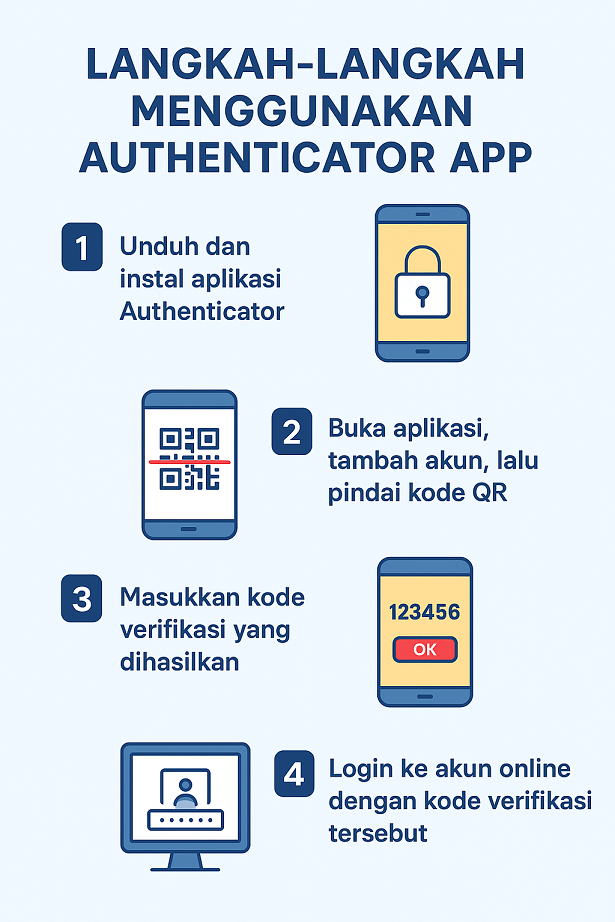
Langkah 1: Unduh Aplikasi
Buka Google Play Store atau Apple App Store, lalu cari:
- “Google Authenticator”, atau
- “Microsoft Authenticator”.
Pilih salah satu, kemudian instal aplikasi tersebut.
Langkah 2: Buka dan Siapkan Aplikasi
Setelah diinstal, buka aplikasinya. Anda akan melihat opsi untuk memindai kode QR atau memasukkan kode setup secara manual.
Langkah 3: Hubungkan ke Akun Online
Masuk ke akun online (contohnya Gmail atau Facebook), kemudian buka menu Keamanan (Security) dan pilih Two-Factor Authentication.
Pilih metode Authenticator App, lalu pindai kode QR yang muncul dengan aplikasi Authenticator Anda.
Langkah 4: Simpan Backup Code
Sebagian besar layanan akan memberikan backup code. Simpan kode ini di tempat aman (misalnya di password manager).
4. Cara Menggunakan Authenticator App untuk Keamanan Akun Online
Setelah aplikasi terhubung ke akun Anda, berikut cara penggunaannya:
- Buka aplikasi Authenticator saat login.
- Temukan nama akun yang sesuai (misalnya: “Google – john.smith@gmail.com).
- Lihat 6-digit kode unik yang muncul.
- Masukkan kode tersebut di halaman login sebelum waktu habis (biasanya 30 detik).
Tips:
Gunakan Authenticator App untuk semua akun penting, bukan hanya media sosial — termasuk akun e-banking, cloud storage, dan email utama.
5. Tips Penting Agar Authenticator Aman dan Tidak Hilang
- Aktifkan backup cloud (khusus Authy atau Microsoft Authenticator).
- Jangan bagikan kode verifikasi ke siapa pun, bahkan ke “petugas support” palsu.
- Gunakan PIN atau biometrik untuk membuka aplikasi Authenticator.
- Cadangkan kode setup QR saat pertama kali menghubungkan akun.
6. Cara Memulihkan Akses Jika HP Hilang atau Rusak
Jika HP Anda hilang atau rusak, berikut langkah pemulihan:
- Gunakan backup code yang disimpan sebelumnya.
- Login ke akun Anda melalui perangkat lain dan matikan 2FA sementara.
- Pulihkan Authenticator dari cloud backup (jika tersedia).
- Jika semua gagal, hubungi layanan pelanggan platform terkait untuk memverifikasi identitas Anda.
7. Kesimpulan
Menggunakan Authenticator App untuk keamanan akun online adalah langkah penting dalam menjaga privasi digital Anda.
Dengan sistem verifikasi dua langkah, Anda tidak hanya mengandalkan password, tapi juga kode unik yang selalu berubah.
Langkah sederhana ini bisa menjadi perisai digital yang sangat kuat melawan serangan hacker dan kebocoran data.