
Apakah kamu pernah merasa heran mengapa laptop dengan SSD justru terasa lemot saat booting Windows? Padahal, salah satu keunggulan utama SSD dibandingkan HDD adalah kecepatan baca-tulis yang tinggi. Jika kamu mengalami hal ini, jangan panik. Artikel ini akan membahas cara mengatasi laptop Windows yang lemot saat booting SSD secara menyeluruh, mulai dari penyebab umum, langkah perbaikan, hingga tips optimalisasi performa SSD agar sistem berjalan secepat mungkin.
Daftar Isi
- Mengapa Laptop Lemot Saat Booting Walau Pakai SSD?
- Cara Mengatasi Laptop Windows yang Lemot Saat Booting SSD
- Tips Optimasi Tambahan untuk Meningkatkan Performa SSD
- Kesimpulan
- Referensi
Mengapa Laptop Lemot Saat Booting Walau Pakai SSD? {#penyebab}
Sebelum mencari solusi, penting untuk memahami mengapa laptop Windows dengan SSD bisa lemot saat booting. Berikut beberapa penyebab umum:
1. Startup Programs Terlalu Banyak
Aplikasi yang otomatis berjalan saat startup dapat memperlambat proses booting, meskipun SSD cepat.
2. Firmware atau Driver SSD Belum Diperbarui
Firmware lawas bisa menurunkan performa SSD secara signifikan.
3. Kondisi SSD Hampir Penuh
Ketika ruang penyimpanan SSD terlalu sedikit (kurang dari 20%), kecepatan baca/tulis bisa menurun drastis.
4. Fast Startup Bermasalah
Fitur Fast Startup di Windows terkadang justru menimbulkan bug yang membuat sistem lebih lambat saat booting.
5. Masalah pada File Sistem atau Fragmentasi Logis
Meskipun SSD tidak perlu defragmentasi seperti HDD, struktur file sistem yang rusak dapat memperlambat booting.
Cara Mengatasi Laptop Windows yang Lemot Saat Booting SSD {#solusi}
Berikut beberapa langkah efektif untuk mengatasi laptop lemot saat booting dengan SSD.
1. Nonaktifkan Program Startup yang Tidak Diperlukan
- Tekan
Ctrl + Shift + Escuntuk membuka Task Manager. - Buka tab Startup.
- Pilih program yang tidak penting lalu klik Disable.
Contoh: Discord, Spotify, atau Adobe Updater sering berjalan otomatis tanpa perlu.
2. Aktifkan Mode AHCI di BIOS
Mode AHCI (Advanced Host Controller Interface) memastikan SSD bekerja optimal.
- Masuk ke BIOS dengan menekan tombol
DelatauF2saat booting. - Cari opsi SATA Mode Configuration.
- Ubah dari IDE menjadi AHCI.
- Simpan dan restart laptop.
3. Perbarui Firmware SSD
Setiap merek SSD (Samsung, WD, Crucial, Kingston, dll.) memiliki tool resmi untuk memperbarui firmware.
Contoh:
- Samsung Magician untuk Samsung SSD
- Crucial Storage Executive untuk Crucial SSD
Langkah ini dapat memperbaiki bug dan meningkatkan performa.
4. Periksa Kondisi SSD dengan Software Monitoring
Gunakan aplikasi seperti:
- CrystalDiskInfo
- HD Sentinel
- Samsung Magician
Periksa Health Status dan Temperature. Jika SSD menunjukkan tanda-tanda penurunan performa atau error, pertimbangkan untuk melakukan secure erase dan instal ulang sistem.
5. Matikan Fitur Fast Startup
Kadang fitur ini justru memperlambat booting.
- Buka Control Panel → Power Options → Choose what the power buttons do
- Klik Change settings that are currently unavailable
- Hapus centang pada Turn on fast startup
6. Pastikan Windows Update dan Driver Terbaru
Driver lama dapat membuat sistem tidak stabil.
- Jalankan Windows Update
- Gunakan Device Manager → klik kanan perangkat → Update driver
Khusus driver storage (Intel RST atau AMD SATA), pastikan versi terbaru dari situs resmi produsen.
7. Cek Adanya Malware atau Virus
Virus dapat memperlambat booting. Gunakan:
- Windows Defender Full Scan
- atau aplikasi seperti Malwarebytes Anti-Malware
8. Gunakan TRIM Command
TRIM menjaga performa SSD dengan menghapus blok data yang tidak digunakan.
Buka Command Prompt (Admin) dan ketik:
fsutil behavior query DisableDeleteNotify
Jika hasilnya 0, maka TRIM aktif. Jika 1, aktifkan dengan:
fsutil behavior set DisableDeleteNotify 0
Tips Optimasi Tambahan untuk Meningkatkan Performa SSD {#optimasi}
Selain langkah di atas, berikut tips tambahan untuk menjaga performa SSD agar laptop tidak lemot saat booting:
1. Hindari Penggunaan Aplikasi Optimizer Berlebihan
Beberapa aplikasi “booster” justru membebani sistem.
2. Gunakan Power Plan “High Performance”
Masuk ke:Control Panel → Power Options → High Performance
3. Jangan Penuhi SSD hingga 100%
Sisakan minimal 10–20% ruang kosong.
4. Lakukan Clean Boot
Untuk mendeteksi apakah ada aplikasi pihak ketiga yang mengganggu booting.
Kesimpulan {#kesimpulan}
Dengan menerapkan langkah-langkah di atas, kamu bisa mengatasi laptop Windows yang lemot saat booting SSD dan memulihkan performanya seperti baru lagi.
Kuncinya ada pada pemeliharaan sistem, update rutin, dan kebersihan penyimpanan. SSD cepat, tetapi tetap butuh manajemen yang benar agar performanya optimal dalam jangka panjang.
Referensi {#referensi}
- Microsoft Support: Optimize Windows Startup
- Samsung Magician Software Official Page
- Crucial Storage Executive Utility
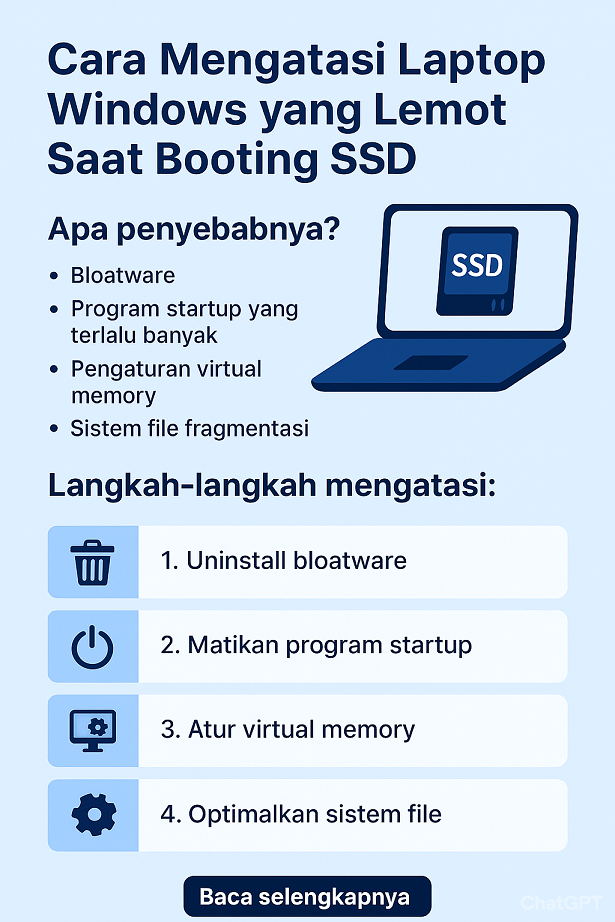
Gambar: Ilustrasi langkah-langkah Cara Mengatasi Laptop Windows yang Lemot Saat Booting SSD
Internal Link Rekomendasi: