
Daftar Isi
- Apa Itu Virtual Machine di Windows 11
- Keunggulan Menggunakan Virtual Machine
- Syarat Mengaktifkan Virtual Machine
- Cara Mengaktifkan Hyper-V di Windows 11
- Cara Membuat Virtual Machine Baru
- Tips Mengoptimalkan Virtual Machine
- Kesimpulan
1. Apa Itu Virtual Machine di Windows 11
Virtual Machine (VM) adalah teknologi yang memungkinkan Anda menjalankan sistem operasi lain di dalam Windows 11 tanpa perlu melakukan instalasi langsung di perangkat utama. Dengan VM, Anda bisa menjalankan Linux, Windows versi lain, bahkan sistem eksperimen tanpa merusak sistem utama.
Fitur ini sangat berguna bagi pengguna yang ingin mencoba software baru, melakukan pengujian keamanan, atau mengembangkan aplikasi lintas platform.
2. Keunggulan Menggunakan Virtual Machine
Menggunakan Virtual Machine di Windows 11 memiliki berbagai keunggulan, seperti:
- Dapat menjalankan beberapa sistem operasi secara bersamaan.
- Aman untuk eksperimen tanpa risiko merusak sistem utama.
- Dapat melakukan snapshot untuk menyimpan kondisi sistem tertentu.
- Ideal untuk belajar keamanan siber, administrasi sistem, atau pengujian aplikasi.
3. Syarat Mengaktifkan Virtual Machine
Sebelum mengatur Virtual Machine di Windows 11, pastikan perangkat Anda memenuhi syarat berikut:
- Prosesor mendukung teknologi virtualisasi (Intel VT-x atau AMD-V).
- Memiliki minimal RAM 8 GB.
- Sistem operasi Windows 11 Pro, Enterprise, atau Education (edisi Home tidak mendukung Hyper-V secara langsung).
- Ruang penyimpanan minimal 50 GB kosong.
- BIOS/UEFI dengan fitur Virtualization Technology diaktifkan.
4. Cara Mengaktifkan Hyper-V di Windows 11
Hyper-V adalah fitur bawaan Windows 11 untuk membuat dan mengelola Virtual Machine. Berikut langkah-langkah mengaktifkannya:
- Buka Control Panel, lalu pilih Programs and Features.
- Klik Turn Windows features on or off di panel kiri.
- Centang opsi Hyper-V.
- Klik OK, lalu restart komputer Anda.
- Setelah restart, buka menu Start dan cari Hyper-V Manager.
Hyper-V kini sudah aktif dan siap digunakan untuk membuat mesin virtual.
5. Cara Membuat Virtual Machine Baru
Berikut langkah membuat Virtual Machine di Hyper-V Manager:
- Buka Hyper-V Manager.
- Klik kanan nama komputer Anda, lalu pilih New > Virtual Machine.
- Ikuti wizard konfigurasi, seperti:
- Tentukan nama mesin virtual.
- Pilih generasi mesin (Generation 1 atau Generation 2).
- Atur jumlah RAM.
- Buat virtual hard disk (VHDX).
- Tentukan file ISO sistem operasi yang ingin diinstal.
- Setelah selesai, klik Finish dan jalankan mesin virtual dengan menekan Start.
Virtual Machine Anda kini siap digunakan.
6. Tips Mengoptimalkan Virtual Machine
Agar performa Virtual Machine tetap stabil dan cepat, ikuti beberapa tips berikut:
- Gunakan SSD agar proses baca-tulis lebih cepat.
- Alokasikan RAM dan CPU secukupnya agar Windows utama tetap responsif.
- Gunakan snapshot untuk menyimpan kondisi penting sebelum melakukan eksperimen.
- Matikan VM saat tidak digunakan untuk menghemat sumber daya.
- Gunakan mode Enhanced Session agar tampilan lebih optimal.
7. Kesimpulan
Dengan memahami cara mengatur Virtual Machine di Windows 11, Anda dapat menjalankan berbagai sistem operasi dalam satu perangkat dengan aman dan efisien.
Fitur Hyper-V bawaan Windows menjadi solusi terbaik untuk kebutuhan uji coba aplikasi, belajar sistem operasi lain, maupun simulasi lingkungan kerja profesional.
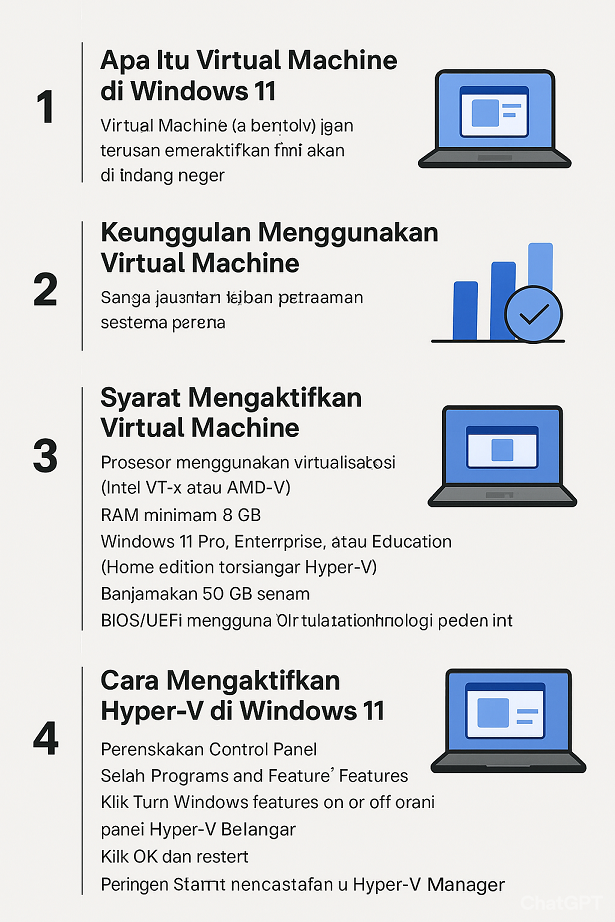
Gambar
Internal Link
Lihat juga panduan lainnya di situs kami:
- External Link (DoFollow)
Pelajari dokumentasi resmi Microsoft tentang Hyper-V:
https://learn.microsoft.com/en-us/virtualization/hyper-v-on-windows/