
Cara menggunakan fitur Quick Share di Samsung Galaxy menjadi salah satu pertanyaan paling umum bagi pengguna perangkat Samsung. Fitur ini memungkinkan transfer file super cepat dan efisien antar perangkat, menjadikannya alat yang sangat berguna dalam ekosistem digital saat ini. Dalam panduan ini, kami akan membahas secara mendalam cara menggunakan fitur Quick Share di Samsung Galaxy, mulai dari pengaturan dasar hingga tips dan trik untuk memaksimalkan penggunaannya. Artikel ini akan menjadi panduan terlengkap Anda untuk menguasai fitur andalan Samsung ini.
Daftar Isi
•Keunggulan Fitur Quick Share di Samsung Galaxy
•Cara Mengaktifkan Fitur Quick Share di Samsung Galaxy
•Langkah-langkah Menggunakan Fitur Quick Share untuk Transfer File
•Menggunakan Quick Share dengan Perangkat Non-Galaxy
•Tips dan Trik untuk Mengoptimalkan Penggunaan Quick Share
•Perbandingan Quick Share dengan Fitur Serupa
Apa Itu Quick Share?
Quick Share adalah fitur transfer file nirkabel eksklusif dari Samsung yang memungkinkan pengguna untuk berbagi foto, video, dokumen, dan file lainnya secara instan dengan perangkat Galaxy terdekat. Fitur ini pertama kali diperkenalkan pada seri Galaxy S20 dan sejak itu telah menjadi standar pada semua perangkat Galaxy baru yang menjalankan One UI 2.1 atau lebih tinggi. Secara teknis, Quick Share menggunakan kombinasi Bluetooth untuk menemukan perangkat terdekat dan Wi-Fi Direct untuk transfer data berkecepatan tinggi, memastikan proses yang cepat dan mulus tanpa memerlukan koneksi internet aktif [1].
Keunggulan Fitur Quick Share di Samsung Galaxy
Memahami cara menggunakan fitur Quick Share di Samsung Galaxy akan membuka banyak kemudahan. Fitur ini menawarkan berbagai keunggulan yang membuatnya lebih unggul dibandingkan metode transfer file tradisional seperti Bluetooth atau email.
•Kecepatan Transfer Luar Biasa: Quick Share mampu mentransfer file dengan kecepatan sangat tinggi. Dalam beberapa pengujian, fitur ini bahkan terbukti lebih cepat daripada AirDrop milik Apple, mampu mentransfer file sebesar 1GB dalam waktu kurang dari 30 detik [2].
•Berbagi ke Banyak Perangkat Sekaligus: Salah satu keunggulan utama Quick Share adalah kemampuannya untuk mengirim file ke hingga lima perangkat Galaxy secara bersamaan. Ini sangat berguna saat Anda perlu berbagi foto liburan atau dokumen kerja dengan beberapa orang sekaligus.
•Tidak Perlu Pairing: Berbeda dengan Bluetooth, Anda tidak perlu melalui proses pairing yang terkadang merepotkan. Selama perangkat penerima mengaktifkan Quick Share dan layarnya menyala, perangkat tersebut akan muncul di daftar perangkat yang tersedia.
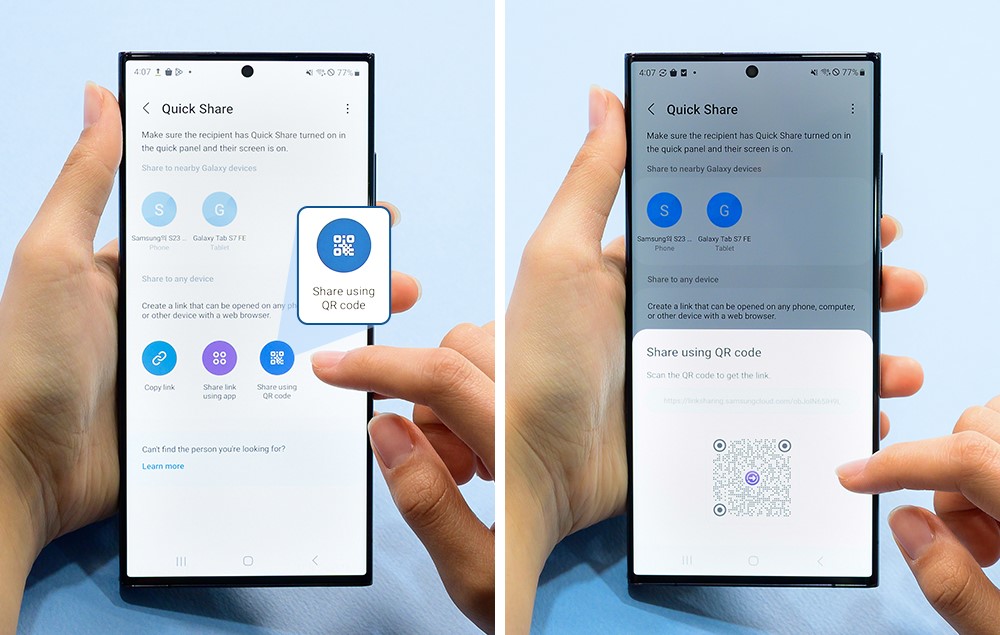
•Berbagi Jarak Jauh melalui Cloud: Fitur unik dari Quick Share adalah kemampuannya untuk mengunggah file sementara ke Samsung Cloud. Ini memungkinkan Anda untuk berbagi file dengan orang lain yang tidak berada di dekat Anda melalui tautan atau kode QR. File yang diunggah akan otomatis terhapus setelah beberapa waktu untuk menjaga privasi.
Cara Mengaktifkan Fitur Quick Share di Samsung Galaxy
Sebelum Anda dapat mulai mentransfer file, Anda perlu memastikan bahwa fitur Quick Share sudah aktif di perangkat Anda. Berikut adalah langkah-langkah sederhana untuk mengaktifkannya.
1.Buka Panel Cepat (Quick Panel): Usap layar dari atas ke bawah untuk membuka panel notifikasi dan pengaturan cepat.
2.Cari Ikon Quick Share: Cari ikon Quick Share di antara tombol pengaturan cepat. Jika tidak ada, Anda mungkin perlu menambahkannya dengan menekan ikon plus (+) atau opsi “Edit Tombol”.
3.Aktifkan Quick Share: Ketuk ikon Quick Share untuk mengaktifkannya. Ikon akan berubah menjadi biru, menandakan bahwa fitur tersebut aktif dan perangkat Anda kini dapat ditemukan oleh perangkat Galaxy lain.
Langkah-langkah Menggunakan Fitur Quick Share untuk Transfer File
Setelah Quick Share aktif, proses transfer file menjadi sangat mudah. Panduan ini akan menunjukkan cara menggunakan fitur Quick Share di Samsung Galaxy untuk berbagai jenis file.
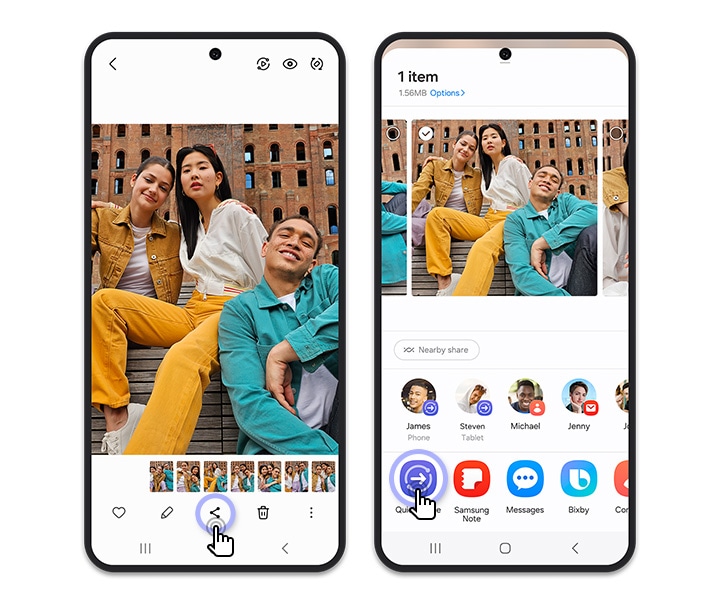
1.Pilih File yang Akan Dibagikan: Buka aplikasi tempat file Anda disimpan, misalnya Galeri untuk foto dan video, atau My Files untuk dokumen. Pilih satu atau beberapa file yang ingin Anda bagikan.
2.Ketuk Ikon Bagikan (Share): Setelah memilih file, ketuk ikon “Bagikan” yang biasanya terletak di bagian bawah layar.
3.Pilih Quick Share: Dari menu opsi berbagi yang muncul, pilih “Quick Share”.
4.Pilih Perangkat Penerima: Perangkat Anda akan mulai memindai perangkat Galaxy terdekat yang mengaktifkan Quick Share. Pilih perangkat tujuan dari daftar yang muncul.
5.Terima File di Perangkat Penerima: Di perangkat penerima, akan muncul notifikasi permintaan transfer file. Ketuk “Terima” untuk memulai proses transfer. File akan secara otomatis tersimpan di folder Quick Share di dalam penyimpanan internal perangkat.
Menggunakan Quick Share dengan Perangkat Non-Galaxy
Salah satu perkembangan terbaru yang menarik adalah integrasi Quick Share dengan Nearby Share dari Google. Ini berarti Anda sekarang dapat menggunakan Quick Share untuk mentransfer file ke perangkat Android non-Samsung dan bahkan ke PC Windows. Untuk berbagi ke PC, Anda perlu mengunduh dan menginstal aplikasi Quick Share for Windows dari situs resmi Android [3].
Tips dan Trik untuk Mengoptimalkan Penggunaan Quick Share
Untuk memaksimalkan pengalaman Anda, berikut beberapa tips dan trik dalam cara menggunakan fitur Quick Share di Samsung Galaxy.
•Atur Visibilitas Perangkat: Untuk privasi tambahan, Anda dapat mengatur siapa saja yang dapat menemukan dan mengirimi Anda file. Buka pengaturan Quick Share (tekan dan tahan ikon Quick Share di panel cepat), lalu pilih antara “Tidak ada”, “Hanya kontak”, atau “Siapa saja di sekitar”. Opsi “Siapa saja di sekitar” akan aktif selama 10 menit sebelum kembali ke pengaturan sebelumnya untuk melindungi privasi Anda.
•Gunakan Kode QR untuk Berbagi Cepat: Jika perangkat penerima tidak muncul, Anda dapat membuat kode QR. Perangkat penerima hanya perlu memindai kode QR tersebut dengan kamera mereka untuk menerima file.
•Manfaatkan Fitur UWB: Pada perangkat Galaxy flagship yang lebih baru (seperti seri S Ultra), terdapat teknologi Ultra-Wideband (UWB). Fitur ini memungkinkan Anda untuk hanya perlu mengarahkan ponsel Anda ke perangkat penerima untuk memulai transfer, membuatnya lebih intuitif.
Perbandingan Quick Share dengan Fitur Serupa
| Fitur | Kecepatan | Kompatibilitas | Kemudahan Penggunaan |
| Quick Share | Sangat Cepat (Wi-Fi Direct) | Ekosistem Galaxy, Android lain, Windows | Sangat Mudah, tanpa pairing |
| AirDrop | Sangat Cepat (Wi-Fi & Bluetooth) | Eksklusif Ekosistem Apple | Sangat Mudah, tanpa pairing |
| Nearby Share | Cepat (Wi-Fi, Bluetooth, NFC) | Semua Perangkat Android & ChromeOS | Mudah, terintegrasi dengan OS |
| Bluetooth | Lambat | Universal | Memerlukan proses pairing |
Kesimpulan
Cara menggunakan fitur Quick Share di Samsung Galaxy sangatlah mudah dan memberikan solusi transfer file yang sangat cepat dan efisien. Dengan kemampuannya untuk berbagi ke banyak perangkat, kecepatan transfer yang superior, dan sekarang kompatibilitas yang lebih luas berkat integrasi dengan Nearby Share, Quick Share benar-benar menjadi fitur yang wajib dikuasai oleh setiap pengguna Samsung Galaxy. Fitur ini tidak hanya mempermudah berbagi momen dengan teman dan keluarga tetapi juga meningkatkan produktivitas dalam alur kerja profesional. Dengan mengikuti panduan ini, Anda siap untuk memanfaatkan kekuatan penuh dari Quick Share.
Focus Keyword: Cara Menggunakan Fitur Quick Share di Samsung Galaxy
Slug: cara-menggunakan-fitur-quick-share-samsung-galaxy
Meta Description: Pelajari cara menggunakan fitur Quick Share di Samsung Galaxy dengan panduan terlengkap 2025. Transfer file super cepat, tips, trik, dan perbandingan dengan AirDrop.
Tags: Quick Share, Samsung Galaxy, Transfer File, Android, Tips dan Trik, Teknologi, Gadget
Referensi Eksternal: [1] Samsung Philippines – How to use Quick Share feature on Galaxy device [2] Tom’s Guide – How to use Quick Share — your Android’s version of Air Drop [3] Android – The New Quick Share App for Windows
Internal Links: (Contoh, sesuaikan dengan struktur website Anda)
•Cara Mengatasi Koneksi WiFi Lemot di Laptop dan HP
•7 Cara Memperpanjang Umur Baterai HP Android Agar Awet Bertahun-Tahun