
Berikut adalah panduan lengkap menggunakan gesture navigation di Android 15. Jujur saja, kita semua pernah ada di sana. Tiga tombol navigasi di bagian bawah layar—Back, Home, dan Recents—sudah seperti teman lama. Familiar, bisa diandalkan, tapi sejujurnya, sedikit memakan tempat dan terasa ketinggalan zaman di era layar edge-to-edge yang cantik ini. Saya sendiri butuh waktu untuk beralih, tapi begitu saya melakukannya, saya tidak pernah melihat ke belakang. Menggunakan gestur terasa jauh lebih natural, cepat, dan membebaskan begitu banyak ruang di layar.
Jika Anda siap untuk mengucapkan selamat tinggal pada tombol-tombol lama dan menyambut cara yang lebih modern dan efisien dalam menggunakan ponsel Anda, Anda berada di tempat yang tepat. Artikel ini akan memandu Anda, langkah demi langkah, untuk tidak hanya menggunakan, tetapi juga menguasai navigasi gestur di Android 15.
Daftar Isi
•Mengapa Beralih ke Gesture Navigation? Sebuah Pengalaman Pribadi
•Langkah Pertama: Cara Mengaktifkan Gesture Navigation di Android 15
•Dasar-Dasar Gesture Navigation: Tiga Gerakan Wajib
•Menjadi Master: Trik Tersembunyi untuk Gesture Navigation
•Apa yang Baru di Gesture Navigation Android 15?
•Kelebihan dan Kekurangan: Apakah Gesture Navigation untuk Semua Orang?
•Tips untuk Pemula: Agar Cepat Terbiasa
Mengapa Beralih ke Gesture Navigation? Sebuah Pengalaman Pribadi
Alasan utama saya beralih adalah estetika. Saya suka bagaimana layar ponsel saya terlihat penuh dan tanpa gangguan. Tiga tombol di bawah terasa seperti penghalang. Namun, setelah menggunakannya, saya menyadari manfaatnya jauh lebih dari sekadar penampilan. Panduan lengkap menggunakan gesture navigation di Android 15 ini akan menunjukkan betapa lebih cepatnya berpindah antar aplikasi. Gesekan sederhana di bagian bawah layar terasa jauh lebih efisien daripada mengetuk tombol Recents, menunggu kartu aplikasi muncul, lalu memilih aplikasi lain. Ini adalah perubahan kecil yang membuat perbedaan besar dalam penggunaan sehari-hari.
Langkah Pertama: Cara Mengaktifkan Gesture Navigation di Android 15
Siap untuk mencoba? Mari kita aktifkan fitur ini bersama. Jangan khawatir, Anda selalu bisa kembali ke navigasi tiga tombol jika Anda tidak menyukainya. Prosesnya sangat mudah.
1.Buka Pengaturan (Settings): Temukan ikon gerigi di laci aplikasi Anda atau di panel notifikasi.
2.Gulir ke Bawah dan Pilih ‘Sistem’ (System): Di sinilah sebagian besar pengaturan inti ponsel Anda berada.
3.Pilih ‘Gestur’ (Gestures): Di dalam menu Sistem, Anda akan menemukan opsi untuk berbagai kontrol gerakan.
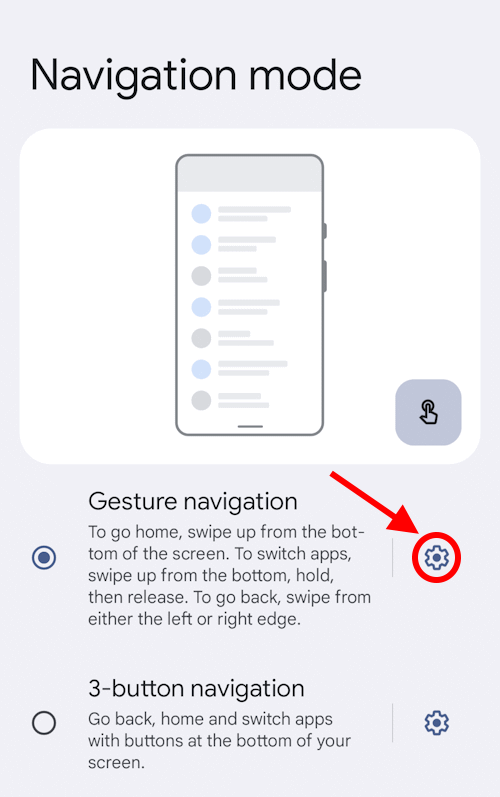
4.Ketuk ‘Navigasi Sistem’ (System Navigation): Di sini Anda akan melihat dua atau tiga pilihan, tergantung pada produsen ponsel Anda.
5.Pilih ‘Navigasi Gestur’ (Gesture Navigation): Selesai! Tombol-tombol di bagian bawah layar Anda akan menghilang dan digantikan oleh sebuah garis tipis.
Menurut halaman dukungan resmi Google, lokasi pengaturan ini mungkin sedikit berbeda pada beberapa merek ponsel, tetapi umumnya selalu berada di bawah menu ‘Sistem’ atau ‘Tampilan’.
Dasar-Dasar Gesture Navigation: Tiga Gerakan Wajib
Sekarang setelah tombol-tombol itu hilang, bagaimana cara kita berkeliling? Inilah tiga gerakan dasar yang menggantikan fungsi tombol-tombol lama.
•Kembali ke Layar Utama (Go Home): Ini yang paling mudah. Cukup usap ke atas dari garis tipis di bagian bawah layar. Gerakan ini akan langsung membawa Anda kembali ke layar utama, tidak peduli di aplikasi mana Anda berada.
•Kembali ke Layar Sebelumnya (Go Back): Gestur ini adalah favorit saya karena fleksibilitasnya. Untuk kembali, usap dari tepi kiri atau kanan layar ke arah tengah. Sebuah panah akan muncul untuk menunjukkan bahwa Anda melakukan gestur ‘kembali’. Ini sangat berguna untuk penggunaan satu tangan.
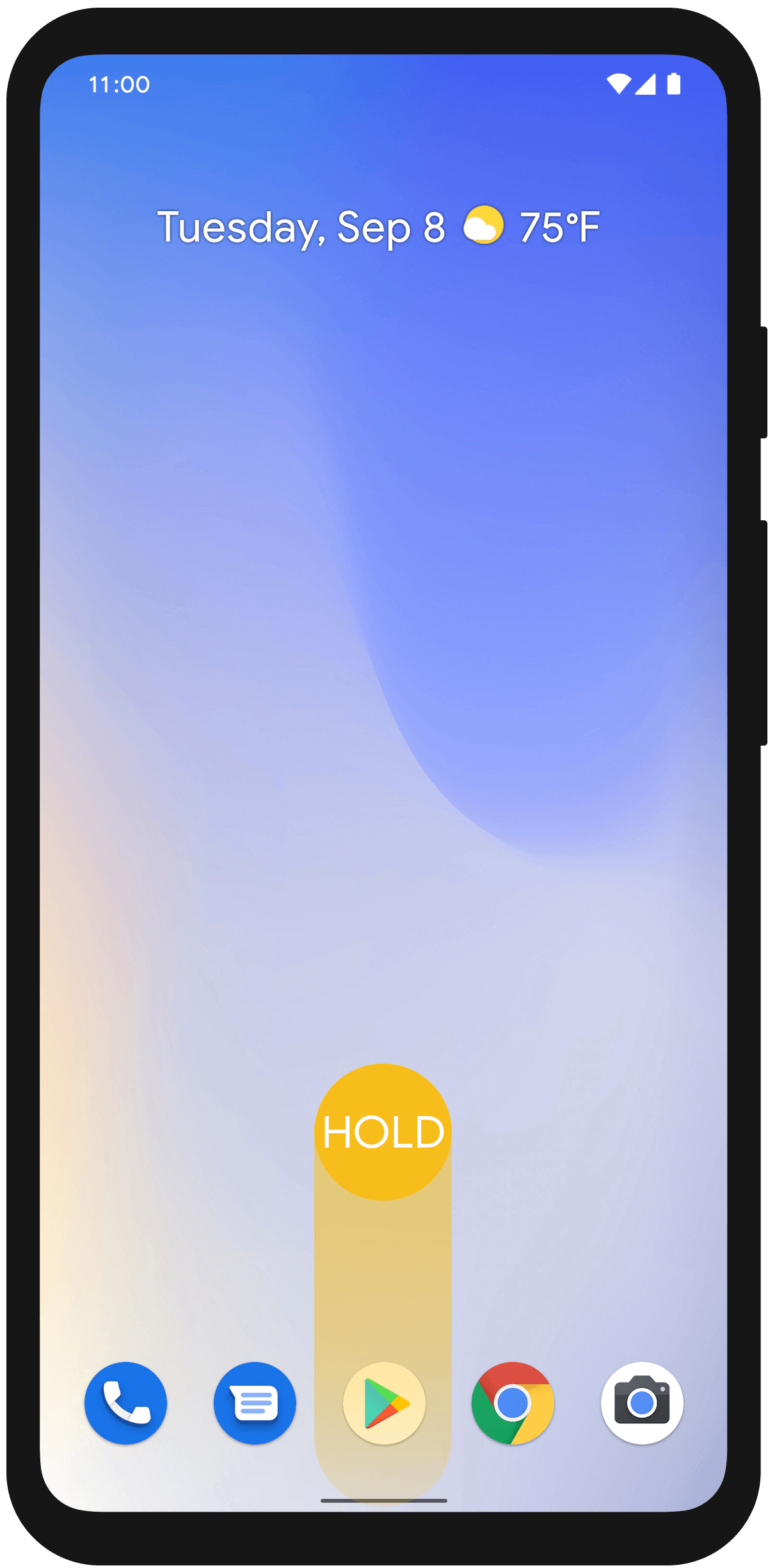
•Melihat Aplikasi Terbaru (Recent Apps): Untuk melihat semua aplikasi yang sedang berjalan, usap ke atas dari bawah layar dan tahan sejenak (sekitar satu detik) di tengah layar, lalu lepaskan. Anda akan melihat tampilan kartu dari semua aplikasi Anda yang terbuka.
Menjadi Master: Trik Tersembunyi untuk Gesture Navigation
Setelah Anda menguasai dasar-dasarnya, saatnya untuk naik level. Panduan lengkap menggunakan gesture navigation di Android 15 ini tidak akan lengkap tanpa beberapa trik pro. JR Raphael dari Computerworld membagikan beberapa tips jenius yang akan mengubah cara Anda menggunakan ponsel.
•Berpindah Aplikasi Super Cepat: Ini adalah game-changer. Alih-alih membuka layar Recents, cukup geser ke kiri atau kanan pada garis navigasi di bagian bawah layar. Ini akan langsung beralih ke aplikasi yang Anda gunakan sebelumnya. Lakukan lagi untuk terus mundur melalui riwayat aplikasi Anda. Ini sangat cepat dan adiktif!
•Mengatasi Konflik Gestur ‘Back’: Terkadang, gestur ‘kembali’ dari tepi kiri dapat secara tidak sengaja membuka menu samping (drawer) di beberapa aplikasi seperti Gmail. Solusinya? Lakukan gestur ‘kembali’ dengan sedikit gerakan melengkung, seperti huruf ‘L’ terbalik, atau coba lakukan gestur dari bagian tengah atau bawah tepi layar, bukan dari atas.
•Mengakses Google Assistant dengan Cepat: Usap secara diagonal ke atas dari salah satu sudut bawah layar (kiri atau kanan) untuk memanggil Google Assistant secara instan dari aplikasi mana pun.
Apa yang Baru di Gesture Navigation Android 15?
Android 15 membawa beberapa penyempurnaan yang membuat pengalaman navigasi gestur menjadi lebih baik lagi. Salah satu yang paling signifikan adalah Predictive Back Gesture yang lebih matang. Saat Anda melakukan gestur ‘kembali’, sistem sekarang akan memberi Anda pratinjau ke mana Anda akan kembali—apakah itu layar utama, atau layar sebelumnya dalam aplikasi. Ini membantu mengurangi kesalahan navigasi dan membuat seluruh pengalaman terasa lebih intuitif dan ‘cerdas’. Selain itu, Android 15 juga memberlakukan tampilan edge-to-edge secara default untuk aplikasi, yang berarti pengembang didorong untuk membuat aplikasi mereka memanfaatkan seluruh layar, membuat navigasi gestur terasa lebih imersif.
Kelebihan dan Kekurangan: Apakah Gesture Navigation untuk Semua Orang?
Sejujurnya, tidak ada yang sempurna. Berikut adalah pandangan seimbang untuk membantu Anda memutuskan.
| Kelebihan | Kekurangan |
| Tampilan Layar Penuh: Memberikan lebih banyak ruang untuk konten Anda. | Kurva Pembelajaran: Membutuhkan beberapa hari untuk terbiasa. |
| Navigasi Cepat: Berpindah antar aplikasi jauh lebih cepat. | Konflik Gestur: Gestur ‘kembali’ terkadang bisa bentrok dengan menu aplikasi. |
| Terlihat Modern: Membuat ponsel Anda terasa lebih baru dan canggih. | Kurang Ramah untuk Beberapa Pengguna: Beberapa orang mungkin masih lebih menyukai kepastian tombol fisik. |
| Fleksibel: Gestur ‘kembali’ dari kedua sisi sangat nyaman. | Akurasi: Membutuhkan sedikit lebih banyak presisi daripada sekadar menekan tombol. |
Tips untuk Pemula: Agar Cepat Terbiasa
Merasa sedikit canggung pada awalnya? Itu sangat normal. Saya juga begitu. Berikut beberapa tips yang membantu saya melewati masa transisi:
•Beri Waktu: Paksa diri Anda untuk menggunakannya secara eksklusif selama setidaknya tiga hari. Setelah itu, otot-otot jari Anda akan mulai terbiasa.
•Aktifkan “Gesture Hints”: Di pengaturan navigasi, biasanya ada opsi untuk menampilkan garis navigasi. Biarkan ini aktif pada awalnya sebagai panduan visual.
•Mulai dari yang Mudah: Fokus pada tiga gestur dasar terlebih dahulu. Setelah Anda nyaman, mulailah bereksperimen dengan perpindahan aplikasi cepat dan trik lainnya.
Kesimpulan: Saatnya Beralih?
Pada akhirnya, keputusan untuk beralih sepenuhnya ada di tangan Anda. Namun, dengan panduan lengkap menggunakan gesture navigation di Android 15 ini, saya harap Anda merasa lebih percaya diri untuk mencobanya. Menurut pengalaman saya, setelah Anda merasakan kebebasan dan kecepatan navigasi gestur, sangat sulit untuk kembali ke sistem tiga tombol yang lama. Ini adalah langkah kecil yang dapat secara signifikan meningkatkan cara Anda berinteraksi dengan perangkat yang Anda gunakan setiap hari. Jadi, mengapa tidak mencobanya?
Focus Keyword: Panduan Lengkap Menggunakan Gesture Navigation di Android 15
Slug: panduan-lengkap-menggunakan-gesture-navigation-android-15
Meta Description: Kuasai ponsel Anda dengan panduan lengkap menggunakan gesture navigation di Android 15. Pelajari trik tersembunyi, fitur baru, dan cara beralih dari navigasi 3 tombol seperti seorang pro.
Tags: Gesture Navigation, Android 15, Navigasi Gestur, Tips Android, Tutorial Android, Fitur Android 15, Google Pixel
Referensi Eksternal: [1] Google Android Help – Get around on your Android phone [2] Computerworld – 13 hidden tricks for making the most of Android gestures
Internal Links: (Contoh, sesuaikan dengan struktur website Anda)
•Cara Mengatasi HP Android yang Lemot
•Panduan Menggunakan Fitur Nearby Share di Android: Lengkap untuk Pemula ”’