

Daftar Isi
- Apa Itu Nearby Share di Android?
- Keunggulan Nearby Share Dibandingkan Metode Lain
- Cara Mengaktifkan Nearby Share di Android
- Panduan Menggunakan Fitur Nearby Share untuk Mengirim File
- Cara Menerima File dengan Nearby Share
- Pengaturan Tambahan Nearby Share
- Tips dan Trik Menggunakan Nearby Share dengan Maksimal
- Masalah Umum dan Solusinya
- Kesimpulan
Apa Itu Nearby Share di Android?
Nearby Share di Android adalah fitur bawaan Google yang berfungsi untuk berbagi file, aplikasi, foto, video, atau link dengan cepat ke perangkat Android lain di sekitar Anda. Fitur ini mirip dengan AirDrop di iPhone, namun dikembangkan khusus untuk ekosistem Android.
Dengan Panduan Menggunakan Fitur Nearby Share di Android, pengguna bisa berbagi file tanpa repot menggunakan kabel, email, atau aplikasi pihak ketiga.
Keunggulan Nearby Share Dibandingkan Metode Lain
- Cepat – Transfer file jauh lebih cepat dibandingkan Bluetooth.
- Praktis – Tidak perlu aplikasi tambahan.
- Fleksibel – Bisa kirim file, foto, video, link, hingga aplikasi.
- Aman – Ada opsi visibilitas perangkat untuk melindungi privasi.
- Lintas Perangkat – Bisa digunakan di HP Android, Chromebook, bahkan PC Windows tertentu.
Cara Mengaktifkan Nearby Share di Android
Ikuti langkah mudah berikut untuk mengaktifkan Nearby Share:
- Buka Pengaturan di HP Android Anda.
- Pilih menu Google.
- Ketuk Perangkat & berbagi.
- Pilih Nearby Share.
- Aktifkan fitur dengan menggeser tombol ke posisi On.
- Atur Nama perangkat dan Visibilitas (semua orang, kontak saja, atau tersembunyi).
Gambar:
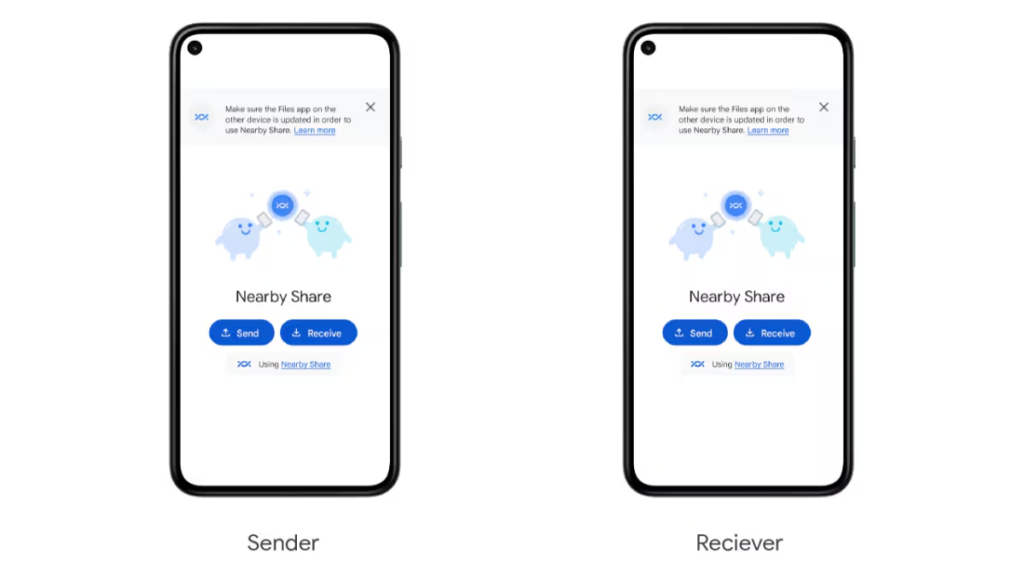
Panduan Menggunakan Fitur Nearby Share untuk Mengirim File
- Pilih file, foto, video, atau aplikasi yang ingin Anda kirim.
- Tekan tombol Bagikan.
- Pilih Nearby Share.
- Tunggu perangkat terdekat terdeteksi.
- Pilih perangkat tujuan, lalu tunggu penerima menyetujui.
Cara Menerima File dengan Nearby Share
- Pastikan Nearby Share diaktifkan di HP Anda.
- Atur visibilitas ke Semua orang atau Kontak saja.
- Tunggu notifikasi muncul saat ada yang mengirim file.
- Ketuk Terima untuk mulai mengunduh.
Pengaturan Tambahan Nearby Share
- Visibilitas perangkat: atur siapa saja yang bisa melihat HP Anda.
- Nama perangkat: ganti nama sesuai kebutuhan.
- Preferensi data: pilih Data Seluler, Wi-Fi saja, atau Tanpa Internet (Bluetooth).
Tips dan Trik Menggunakan Nearby Share dengan Maksimal
- Gunakan Wi-Fi Direct untuk transfer cepat file besar.
- Atur visibilitas ke Kontak saja demi keamanan.
- Gunakan fitur ini untuk berbagi aplikasi dari Google Play Store.
- Update sistem Android agar kompatibilitas tetap maksimal.
Masalah Umum dan Solusinya
Nearby Share tidak muncul di HP lain → pastikan Wi-Fi dan Bluetooth aktif.
Transfer lambat → gunakan Wi-Fi Direct, bukan data seluler.
File tidak bisa terkirim → periksa apakah perangkat sudah diperbarui.
Tidak ada notifikasi penerimaan → cek visibilitas di pengaturan Nearby Share.
Kesimpulan
Dengan Panduan Menggunakan Fitur Nearby Share di Android, berbagi file kini lebih cepat, praktis, dan aman. Fitur ini menjadi solusi ideal bagi pengguna Android yang sering bertukar data tanpa ribet.
Jadi, jika Anda ingin pengalaman berbagi file yang setara dengan AirDrop, mulailah mencoba Nearby Share di Android hari ini.
Referensi & Link Terkait
- Google Official – Nearby Share (DoFollow)
- Cara Mengatur VPN di Router Rumah (Internal Link)