
Pernahkah Anda mengalami momen panik saat ingin merekam sesuatu yang penting—mungkin ide brilian yang tiba-tiba muncul, atau pesan suara untuk orang terkasih—hanya untuk menemukan bahwa HP Anda bisu? Saya pernah. Beberapa waktu lalu, saya mencoba merekam wawancara singkat untuk sebuah proyek, dan setelah selesai, saya baru sadar tidak ada suara sama sekali. Hanya keheningan. Rasanya frustrasi sekali. Momen itu mendorong saya untuk mencari tahu segala kemungkinan cara mengatasi HP Android yang tidak bisa merekam suara, dan semua temuan saya rangkum dalam panduan ini.
Jika Anda sedang menghadapi masalah yang sama, jangan panik. Masalah ini cukup umum dan seringkali solusinya lebih sederhana dari yang Anda bayangkan. Mari kita telusuri bersama, langkah demi langkah, dari yang paling mudah hingga yang sedikit lebih teknis, untuk membuat mikrofon HP Anda berfungsi kembali.
Daftar Isi
•Langkah Paling Dasar: Restart HP Anda
•Pemeriksaan Fisik: Apakah Mikrofon Anda Kotor?
•Masalah Izin Aplikasi: Penyebab Umum yang Terlupakan
•Cara Mengatasi HP Android yang Tidak Bisa Merekam Suara di Aplikasi Tertentu
•Tes Diagnostik: Memastikan Mikrofon Tidak Rusak
•Mode Aman (Safe Mode): Melacak Aplikasi Pihak Ketiga yang Bermasalah
•Update Sistem Operasi: Solusi dari Bug Software
•Langkah Terakhir: Factory Reset (Jika Semua Cara Gagal)
•Kapan Harus ke Tempat Servis?
Langkah Paling Dasar: Restart HP Anda
Ini mungkin terdengar klise, tapi Anda akan terkejut betapa seringnya solusi ini berhasil. Sama seperti manusia yang butuh istirahat, ponsel Anda terkadang hanya perlu “tidur” sejenak untuk menyegarkan sistemnya. Proses restart akan mematikan semua aplikasi dan proses latar belakang yang mungkin secara tidak sengaja “membajak” mikrofon Anda. Sebelum mencoba hal lain yang lebih rumit, coba tahan tombol power dan pilih “Restart” atau “Mulai Ulang”. Tunggu hingga ponsel menyala kembali, lalu coba rekam suara. Seringkali, masalahnya selesai sampai di sini.
Pemeriksaan Fisik: Apakah Mikrofon Anda Kotor?
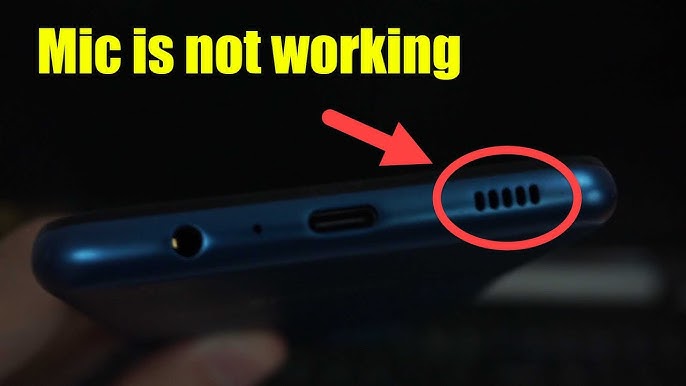
HP kita adalah teman setia yang kita bawa ke mana-mana, dari saku celana hingga tas yang penuh dengan barang. Tidak heran jika lubang-lubang kecil di ponsel, termasuk lubang mikrofon, bisa tersumbat oleh debu, serat kain, atau kotoran lainnya. Coba perhatikan bagian bawah ponsel Anda, biasanya ada satu atau dua lubang kecil di dekat port pengisian daya. Itulah lokasi mikrofon utama Anda.
Cara membersihkannya dengan aman:
1.Gunakan senter untuk melihat apakah ada kotoran yang terlihat jelas.
2.Tiup perlahan ke dalam lubang untuk mengeluarkan debu yang longgar.
3.Jika masih ada kotoran, gunakan jarum atau pin ejektor SIM card dengan sangat hati-hati. Jangan menusuk terlalu dalam, cukup cungkil kotoran di permukaan dengan lembut. Menurut Android Authority, penggunaan udara bertekanan (compressed air) tidak disarankan karena bisa merusak komponen internal.
Lepaskan juga casing ponsel Anda. Terkadang, casing yang tidak pas bisa bergeser dan menutupi lubang mikrofon.
Masalah Izin Aplikasi: Penyebab Umum yang Terlupakan
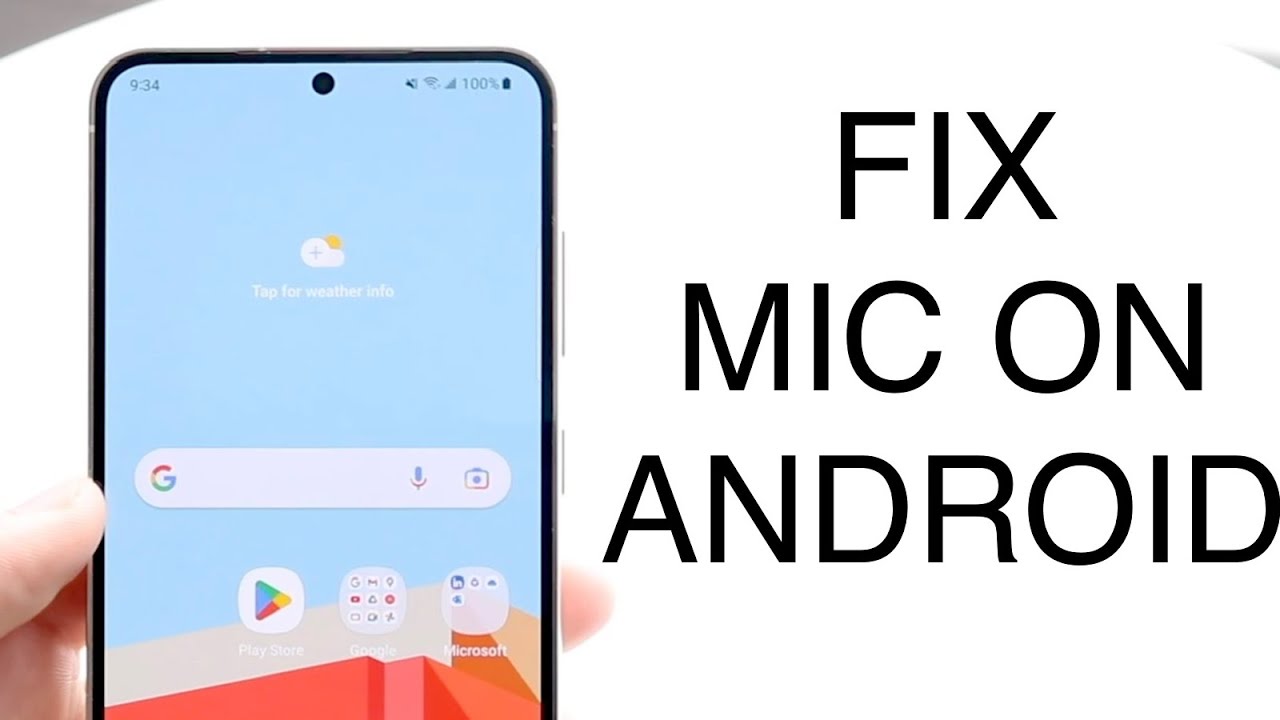
Sejak Android versi baru semakin ketat soal privasi, setiap aplikasi harus meminta izin untuk mengakses komponen seperti kamera dan mikrofon. Mungkin saja Anda secara tidak sengaja menolak izin ini saat pertama kali menginstal aplikasi perekam suara atau aplikasi media sosial. Ini adalah salah satu cara mengatasi HP Android yang tidak bisa merekam suara yang paling sering berhasil.
Cara memeriksa dan memberikan izin mikrofon:
1.Buka Pengaturan (Settings).
2.Pilih menu Aplikasi (Apps) atau Manajemen Aplikasi (App Management).
3.Cari dan pilih aplikasi yang bermasalah (misalnya, WhatsApp, Instagram, atau aplikasi Perekam Suara).
4.Pilih Izin (Permissions).
5.Cari Mikrofon (Microphone) dan pastikan statusnya adalah “Diizinkan” (Allowed) atau “Izinkan hanya saat aplikasi digunakan” (Allow only while using the app).
Pastikan juga akses mikrofon tidak dinonaktifkan secara sistem. Di beberapa ponsel, ada pengaturan privasi global yang bisa mematikan akses mikrofon untuk semua aplikasi. Anda bisa menemukannya di Pengaturan > Privasi > Dasbor Privasi.
Cara Mengatasi HP Android yang Tidak Bisa Merekam Suara di Aplikasi Tertentu
Bagaimana jika mikrofon berfungsi saat menelepon biasa, tetapi tidak bisa merekam suara di WhatsApp atau saat merekam video? Ini jelas menunjukkan masalahnya ada pada perangkat lunak, bukan perangkat keras. Selain memeriksa izin aplikasi seperti di atas, ada beberapa hal lain yang bisa Anda coba:
•Hapus Cache Aplikasi: Cache adalah data sementara yang disimpan aplikasi. Terkadang, data ini bisa rusak dan menyebabkan masalah. Buka Pengaturan > Aplikasi, pilih aplikasi yang bermasalah, lalu pilih Penyimpanan (Storage) dan ketuk Hapus Cache (Clear Cache). Restart aplikasi dan coba lagi.
•Tutup Aplikasi Latar Belakang: Mungkin ada aplikasi lain yang sedang berjalan di latar belakang dan masih menggunakan mikrofon. Buka layar aplikasi terbaru (Recent Apps) dan tutup semua aplikasi yang tidak Anda gunakan.
Tes Diagnostik: Memastikan Mikrofon Tidak Rusak
Jika cara-cara di atas belum berhasil, saatnya kita memastikan apakah masalahnya ada pada hardware atau software. Cara termudah adalah dengan melakukan tes sederhana:
1.Gunakan Aplikasi Perekam Suara Bawaan: Setiap HP Android biasanya punya aplikasi perekam suara bawaan. Coba rekam suara Anda. Jika berhasil, berarti mikrofon Anda berfungsi dan masalahnya kemungkinan besar ada pada aplikasi pihak ketiga.
2.Lakukan Panggilan Telepon: Telepon teman atau keluarga. Jika mereka bisa mendengar suara Anda dengan jelas, berarti mikrofon utama Anda baik-baik saja. Namun, perlu diingat, beberapa ponsel menggunakan mikrofon sekunder untuk fitur noise cancellation atau saat menggunakan speakerphone, jadi tes ini tidak selalu 100% konklusif untuk semua skenario.
3.Gunakan Kode Diagnostik (Untuk Samsung): Jika Anda pengguna Samsung, Anda bisa menggunakan menu tes rahasia. Buka aplikasi telepon, ketik *#0*#, lalu pilih menu “Loopback”. Ini akan memungkinkan Anda untuk berbicara ke mikrofon dan mendengarkan suaranya langsung melalui earpiece, menguji semua mikrofon di ponsel Anda.
Mode Aman (Safe Mode): Melacak Aplikasi Pihak Ketiga yang Bermasalah
Mode Aman adalah mode diagnostik yang menjalankan Android hanya dengan aplikasi sistem bawaan. Ini adalah cara yang sangat efektif untuk mengetahui apakah masalah disebabkan oleh aplikasi pihak ketiga yang Anda instal. Cara masuk ke Mode Aman bisa berbeda-beda antar merek, tetapi umumnya:
1.Tekan dan tahan tombol Power hingga menu power muncul.
2.Tekan dan tahan opsi “Matikan Daya” (Power Off) hingga muncul prompt untuk “Reboot to Safe Mode”.
3.Ketuk OK dan ponsel akan restart dalam Mode Aman (biasanya ada tulisan “Safe Mode” di pojok layar).
Setelah di Mode Aman, coba rekam suara menggunakan aplikasi perekam bawaan. Jika berhasil, berarti ada aplikasi pihak ketiga yang menjadi biang keladinya. Restart ponsel Anda untuk keluar dari Mode Aman, lalu coba uninstall aplikasi yang baru-baru ini Anda instal, terutama yang berhubungan dengan audio atau kustomisasi sistem.
Update Sistem Operasi: Solusi dari Bug Software
Terkadang, masalah ini disebabkan oleh bug pada versi Android yang sedang Anda gunakan. Pengembang di Google dan produsen ponsel seperti Samsung terus merilis pembaruan untuk memperbaiki bug dan meningkatkan stabilitas. Memastikan ponsel Anda menjalankan perangkat lunak terbaru adalah langkah penting dalam cara mengatasi HP Android yang tidak bisa merekam suara.
Buka Pengaturan > Tentang Ponsel (About Phone) > Pembaruan Perangkat Lunak (Software Update) dan periksa apakah ada pembaruan yang tersedia.
Langkah Terakhir: Factory Reset (Jika Semua Cara Gagal)
Ini adalah “opsi nuklir” dan harus menjadi pilihan terakhir Anda. Factory reset akan menghapus semua data di ponsel Anda dan mengembalikannya ke kondisi seperti saat pertama kali keluar dari kotak. Ini akan menyelesaikan hampir semua masalah terkait perangkat lunak. PENTING: Pastikan Anda sudah mem-backup semua data penting Anda (foto, kontak, dokumen) sebelum melakukan langkah ini.
Untuk melakukan factory reset, buka Pengaturan > Manajemen Umum (General Management) > Reset > Reset Data Pabrik (Factory Data Reset).
Kapan Harus ke Tempat Servis?
Jika Anda sudah mencoba semua langkah di atas, termasuk factory reset, dan mikrofon tetap tidak berfungsi, maka kemungkinan besar ini adalah masalah perangkat keras. Mungkin ada komponen mikrofon yang rusak atau konektor yang longgar di dalam ponsel. Pada titik ini, solusi terbaik adalah membawa ponsel Anda ke pusat servis resmi untuk diperiksa oleh teknisi profesional.
Kesimpulan
Menghadapi HP Android yang tidak bisa merekam suara memang menyebalkan, tetapi seperti yang telah kita lihat, ada banyak langkah yang bisa kita coba sebelum menyerah. Mulailah dari yang paling sederhana seperti restart dan membersihkan lubang mikrofon, lalu lanjutkan ke pemeriksaan izin aplikasi dan tes diagnostik. Seringkali, solusinya ada di salah satu langkah awal tersebut. Semoga panduan lengkap cara mengatasi HP Android yang tidak bisa merekam suara ini bisa membantu Anda menyelesaikan masalah dan membuat ponsel Anda berfungsi normal kembali.
Referensi Eksternal: [1] Android Authority – Android microphone not working? Try these fixes
Internal Links:
•Cara Mengatasi HP Android Lemot
•7 Cara Memperpanjang Umur Baterai HP Android Agar Awet Bertahun-Tahun ”’