
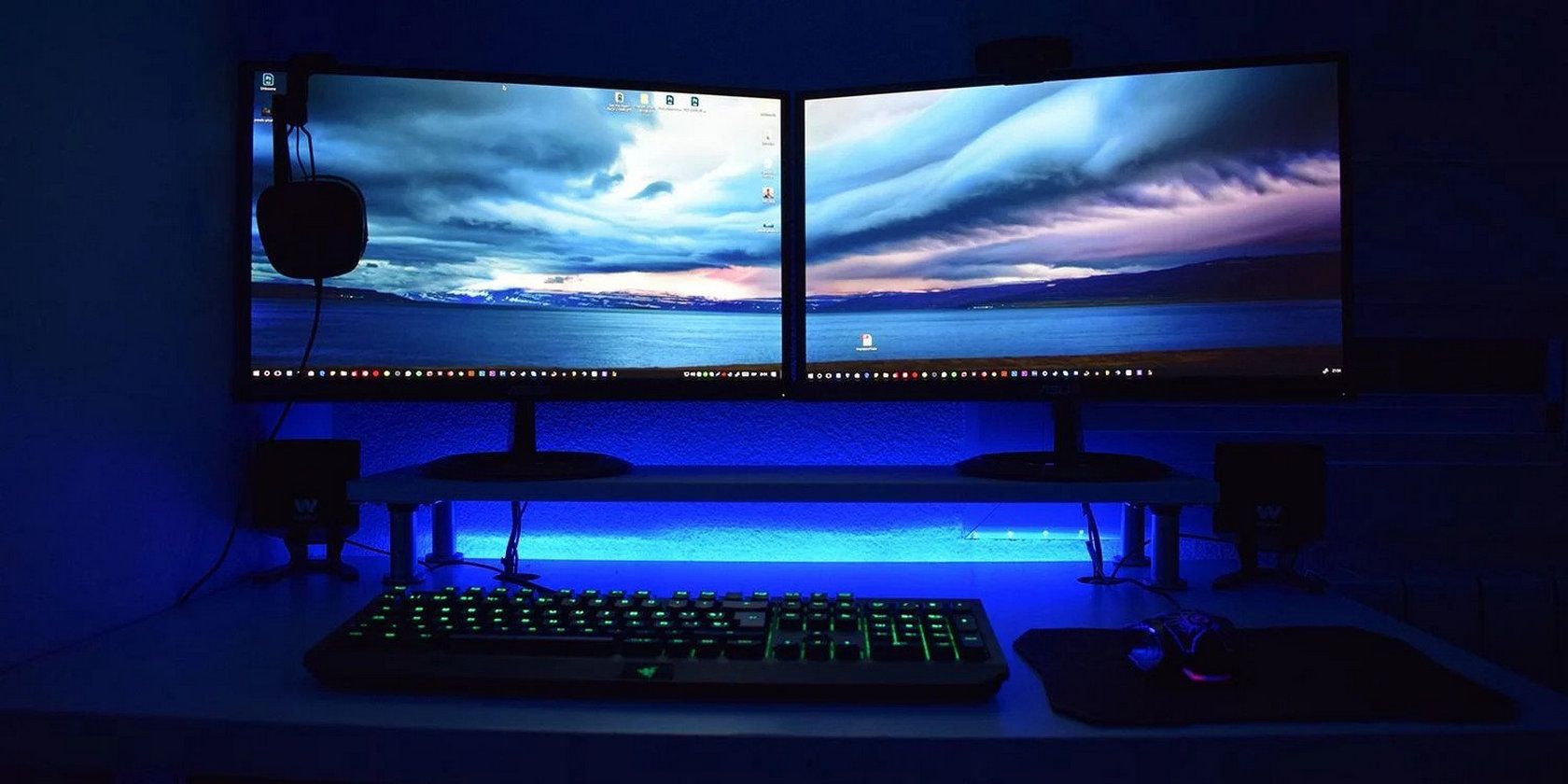
Pernahkah Anda merasa layar laptop atau PC Anda terlalu sempit? Anda sedang mengerjakan laporan, sambil membuka browser untuk riset, dan di saat yang sama harus memantau email atau chat grup. Bolak-balik menekan Alt+Tab rasanya seperti mencoba memasak tiga masakan berbeda dengan satu kompor. Melelahkan dan tidak efisien.
Jika Anda merasakan hal ini, selamat datang di klub. Dan kabar baiknya, ada solusi elegan yang bisa mengubah cara kerja Anda selamanya: menggunakan dua monitor. Menambah satu layar ekstra bukan lagi kemewahan bagi para trader saham atau video editor profesional. Di era kerja modern, ini adalah salah satu upgrade produktivitas paling signifikan yang bisa Anda lakukan. Windows 11, dengan antarmukanya yang modern, membuat proses ini lebih mudah dari sebelumnya. Dalam panduan lengkap ini, kita akan membahas tuntas cara mengatur dual monitor di Windows 11, dari menyambungkan kabel hingga tips pro untuk menjadi master multitasking.
Daftar Isi
•Persiapan Awal: Apa Saja yang Anda Butuhkan?
•Menyambungkan Semuanya: Dari Kabel ke Keajaiban
•Konfigurasi di Windows 11: Mengatur Tata Letak Digital Anda
•Memahami Mode Tampilan: Extend vs. Duplicate
•Personalisasi Ruang Kerja Anda: Tips untuk Produktivitas Maksimal
•Tabel Shortcut Keyboard Wajib untuk Pengguna Dual Monitor
•Mengatasi Masalah Umum (Troubleshooting)
•Kesimpulan: Selamat Datang di Dunia Multitasking Tanpa Batas
Persiapan Awal: Apa Saja yang Anda Butuhkan?
Sebelum kita masuk ke pengaturan software, mari kita pastikan perangkat keras Anda siap tempur. Anda akan membutuhkan:
1.PC atau Laptop Anda: Tentu saja.
2.Dua Monitor: Monitor kedua tidak harus identik dengan yang pertama, tapi memiliki ukuran dan resolusi yang sama akan memberikan pengalaman yang lebih mulus.
3.Kabel yang Tepat: Ini bagian yang paling sering membuat bingung. Periksa port video yang tersedia di PC/laptop dan monitor Anda. Port yang umum adalah HDMI, DisplayPort, dan USB-C (Thunderbolt). Pastikan Anda memiliki kabel yang sesuai untuk menghubungkan keduanya.
4.Port yang Cukup: Pastikan PC atau laptop Anda memiliki setidaknya dua port video. Jika hanya punya satu, Anda mungkin memerlukan docking station atau adapter.
Menyambungkan Semuanya: Dari Kabel ke Keajaiban
Ini adalah bagian yang paling mudah. Matikan PC dan monitor Anda untuk keamanan. Sambungkan monitor pertama ke port video pertama, lalu sambungkan monitor kedua ke port video kedua. Setelah semuanya terhubung dengan aman, nyalakan kembali PC dan kedua monitor Anda.
Pada sebagian besar kasus, Windows 11 akan secara otomatis mendeteksi kedua monitor tersebut. Anda akan melihat desktop Anda muncul di kedua layar, kemungkinan dalam mode “Duplicate” (duplikat) pada awalnya.
Konfigurasi di Windows 11: Mengatur Tata Letak Digital Anda
Sekarang saatnya memberi tahu Windows bagaimana Anda ingin menggunakan ruang ekstra ini. Proses ini sangat intuitif.
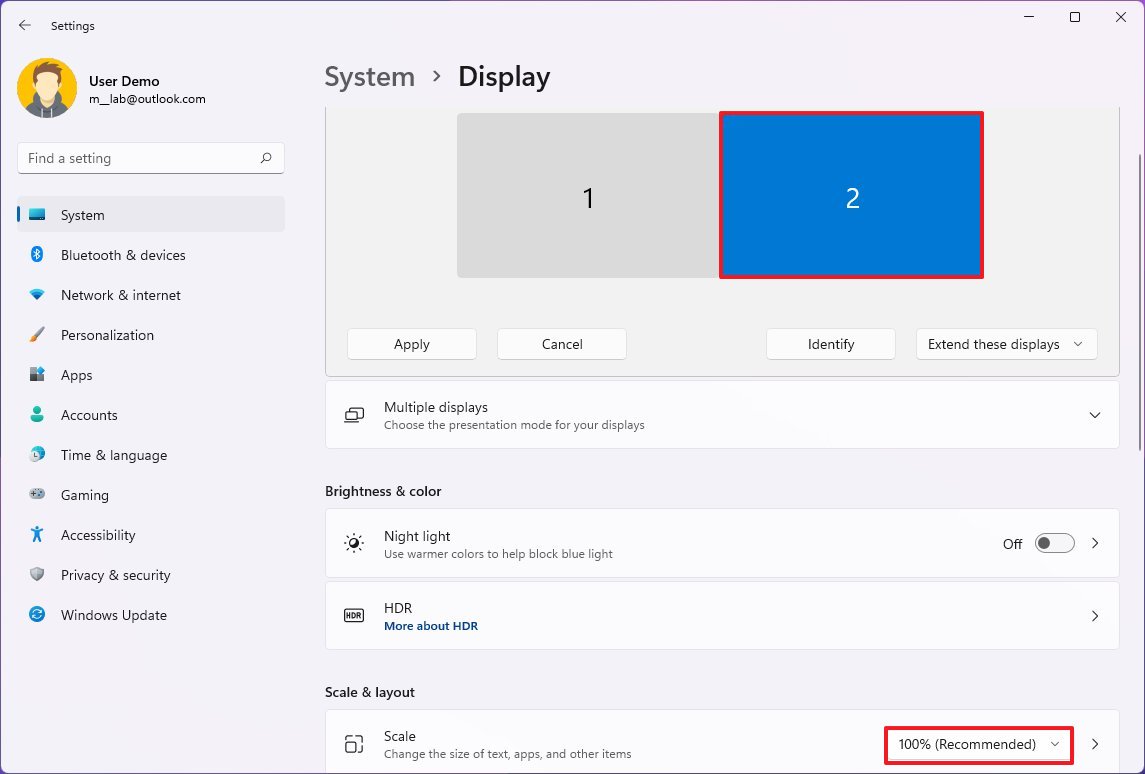
1.Buka Pengaturan Tampilan: Klik kanan di mana saja pada area kosong di desktop Anda dan pilih “Display settings” (Pengaturan tampilan).
2.Identifikasi dan Atur Posisi: Di bagian atas jendela pengaturan, Anda akan melihat representasi grafis dari monitor Anda, diberi nomor 1 dan 2. Klik tombol “Identify” (Identifikasi) untuk melihat nomor mana yang sesuai dengan monitor fisik Anda. Sekarang, seret (drag) kotak monitor tersebut agar posisinya sesuai dengan penataan di meja Anda (misalnya, monitor 2 di sebelah kanan monitor 1). Ini sangat penting agar gerakan mouse Anda terasa natural saat berpindah antar layar.
3.Pilih Monitor Utama: Klik pada monitor yang ingin Anda jadikan sebagai layar utama (tempat taskbar dan ikon utama berada), lalu gulir ke bawah dan centang kotak “Make this my main display” (Jadikan ini tampilan utama saya).
Menurut panduan resmi dari Microsoft, mengatur tata letak ini akan memastikan kursor mouse Anda bergerak dengan mulus dari satu layar ke layar lainnya.
Memahami Mode Tampilan: Extend vs. Duplicate
Ini adalah inti dari cara mengatur dual monitor di Windows 11. Anda bisa dengan cepat mengubah mode tampilan dengan menekan shortcut keyboard Windows Key + P. Sebuah menu akan muncul dengan empat pilihan:
•PC screen only: Hanya menggunakan monitor utama.
•Duplicate: Menampilkan hal yang sama persis di kedua monitor. Berguna untuk presentasi.
•Extend: Ini adalah mode yang kita inginkan untuk produktivitas. Mode ini menggabungkan kedua monitor menjadi satu desktop raksasa, memungkinkan Anda membuka jendela yang berbeda di setiap layar.
•Second screen only: Hanya menggunakan monitor kedua.
Pilih “Extend” untuk merasakan kekuatan sebenarnya dari setup dual monitor.
Personalisasi Ruang Kerja Anda: Tips untuk Produktivitas Maksimal
Setelah semuanya terpasang, saatnya mengoptimalkan alur kerja Anda:
•Atur Wallpaper Berbeda: Di Windows 11, Anda bisa mengatur wallpaper yang berbeda untuk setiap monitor. Klik kanan di desktop > Personalize > Background. Saat memilih gambar, klik kanan pada gambar tersebut dan pilih “Set for monitor 1” atau “Set for monitor 2”.
•Manfaatkan Snap Layouts: Arahkan kursor ke tombol maximize di jendela aplikasi. Windows 11 akan menampilkan berbagai tata letak (Snap Layouts) untuk mengatur jendela Anda secara otomatis, dan ini bekerja dengan sangat baik di setup dual monitor.
•Atur Taskbar: Di Pengaturan > Personalisasi > Taskbar, Anda bisa memilih apakah taskbar akan muncul di kedua monitor atau hanya di monitor utama.
Tabel Shortcut Keyboard Wajib untuk Pengguna Dual Monitor
| Shortcut | Fungsi |
| Windows + P | Membuka menu mode proyeksi (Extend, Duplicate, dll.). |
| Windows + Shift + Panah Kiri/Kanan | Memindahkan jendela aktif ke monitor di sebelahnya secara instan. |
| Windows + Panah Kiri/Kanan | Snap jendela ke sisi kiri atau kanan monitor saat ini. |
Mengatasi Masalah Umum (Troubleshooting)
•Monitor Kedua Tidak Terdeteksi: Pastikan kabel terpasang dengan benar. Di Display settings, gulir ke bawah dan klik tombol “Detect” di bawah bagian “Multiple displays”. Jika masih tidak berhasil, coba update driver kartu grafis Anda.
•Resolusi Terlihat Aneh: Windows biasanya mengatur resolusi yang direkomendasikan secara otomatis. Jika tidak, pilih monitor yang bermasalah di Display settings, gulir ke “Display resolution”, dan pilih resolusi yang direkomendasikan.
•Teks Terlalu Kecil/Besar: Di bawah “Scale & layout”, sesuaikan persentase “Scale” hingga ukuran teks dan ikon terasa nyaman. Anda bisa mengatur skala yang berbeda untuk setiap monitor.
Kesimpulan: Selamat Datang di Dunia Multitasking Tanpa Batas
Mengatur dual monitor di Windows 11 adalah sebuah investasi kecil dalam hal waktu dan biaya, namun memberikan keuntungan produktivitas yang luar biasa. Anda tidak akan lagi merasa sesak di dalam satu layar. Dengan mengikuti panduan ini, Anda telah berhasil memperluas ruang kerja digital Anda, memungkinkan alur kerja yang lebih lancar, efisien, dan jauh lebih menyenangkan. Kini, Anda tidak hanya bekerja lebih keras, tetapi juga lebih cerdas. Selamat menikmati desktop raksasa Anda!
Focus Keyword: Cara Mengatur Dual Monitor di Windows 11
Slug: cara-mengatur-dual-monitor-windows-11
Meta Description: Panduan lengkap cara mengatur dual monitor di Windows 11. Pelajari cara menyambungkan, mengkonfigurasi, dan mengoptimalkan setup dua monitor untuk produktivitas juara.
Tags: Dual Monitor, Windows 11, Multiple Displays, Produktivitas, Tips Komputer, Pengaturan Windows, PC Setup
Referensi Eksternal: [1] Microsoft Support – How to use multiple monitors in Windows
Internal Links:
•Cara Menggunakan Windows Copilot untuk Produktivitas Maksimal