
Kita semua pernah mengalaminya. Anda baru saja membeli monitor eksternal baru yang mengkilap, membayangkannya akan menjadi pusat komando produktivitas Anda. Dengan antusias, Anda menyambungkan kabel HDMI atau DisplayPort ke laptop, bersiap untuk merasakan keajaiban ruang kerja ganda. Tapi yang terjadi selanjutnya adalah… kehampaan. Layar kedua tetap gelap, dan laptop Anda seolah-olah tidak peduli dengan teman barunya. Frustrasi pun mulai muncul.
Tenang, Anda tidak sendirian. Masalah laptop yang tidak bisa mendeteksi monitor kedua adalah salah satu problem paling umum yang dihadapi pengguna. Kabar baiknya, solusinya seringkali jauh lebih sederhana daripada yang Anda bayangkan. Sebelum Anda panik dan berpikir monitor atau laptop Anda rusak, mari kita telusuri bersama panduan lengkap ini. Kami akan memandu Anda langkah demi langkah, dari pemeriksaan paling dasar hingga solusi teknis, untuk menemukan cara mengatasi laptop yang tidak bisa deteksi second monitor.
Daftar Isi
•Langkah #1: Pemeriksaan Fisik, Jangan Remehkan yang Terlihat
•Langkah #2: Jurus Cepat Windows, Shortcut Win + P
•Langkah #3: Memaksa Deteksi Melalui Pengaturan Windows
•Langkah #4: Sang Tersangka Utama, Driver Kartu Grafis
•Tabel Solusi Cepat: Masalah dan Tindakan
•Langkah #5: Metode Lanjutan Jika Masalah Masih Berlanjut
•Mencegah Lebih Baik Daripada Mengobati
•Kesimpulan: Jangan Menyerah pada Layar Gelap
Langkah #1: Pemeriksaan Fisik, Jangan Remehkan yang Terlihat
Ini mungkin terdengar klise, tapi percayalah, sebagian besar masalah selesai di tahap ini. Sebelum menyentuh pengaturan software apa pun, lakukan pemeriksaan fisik menyeluruh:
1.Periksa Koneksi Kabel: Pastikan kabel (HDMI, DisplayPort, USB-C) terpasang dengan kencang dan benar di kedua ujungnya—baik di laptop maupun di monitor. Coba cabut dan pasang kembali untuk memastikannya.
2.Pastikan Monitor Menyala: Apakah lampu indikator daya di monitor menyala? Jika tidak, periksa kabel daya monitor.
3.Pilih Sumber Input yang Benar: Setiap monitor memiliki beberapa port input (HDMI 1, HDMI 2, DisplayPort, dll.). Gunakan tombol di monitor Anda untuk memastikan Anda telah memilih sumber input yang sesuai dengan port yang Anda gunakan.
4.Coba Kabel atau Port Lain: Jika memungkinkan, coba gunakan kabel lain. Kabel bisa saja rusak meskipun terlihat baik-baik saja. Jika laptop atau monitor Anda memiliki port lain, coba sambungkan ke port tersebut.
Langkah #2: Jurus Cepat Windows, Shortcut Win + P
Kadang-kadang, laptop Anda sebenarnya sudah mendeteksi monitor, tetapi pengaturannya salah. Windows memiliki shortcut super praktis untuk ini.
Tekan tombol Windows + P secara bersamaan. Sebuah menu akan muncul di sisi kanan layar dengan beberapa pilihan:
•PC screen only: Hanya menampilkan di layar laptop.
•Duplicate: Menampilkan hal yang sama di kedua layar.
•Extend: Ini yang kita inginkan. Memperluas desktop Anda ke monitor kedua.
•Second screen only: Hanya menampilkan di monitor kedua.
Pastikan Anda memilih “Extend”. Seringkali, masalahnya hanya karena laptop Anda secara tidak sengaja tersetting ke “PC screen only”.
Langkah #3: Memaksa Deteksi Melalui Pengaturan Windows
Jika Win + P tidak berhasil, saatnya sedikit lebih tegas. Kita bisa meminta Windows untuk secara aktif mencari monitor yang terhubung.
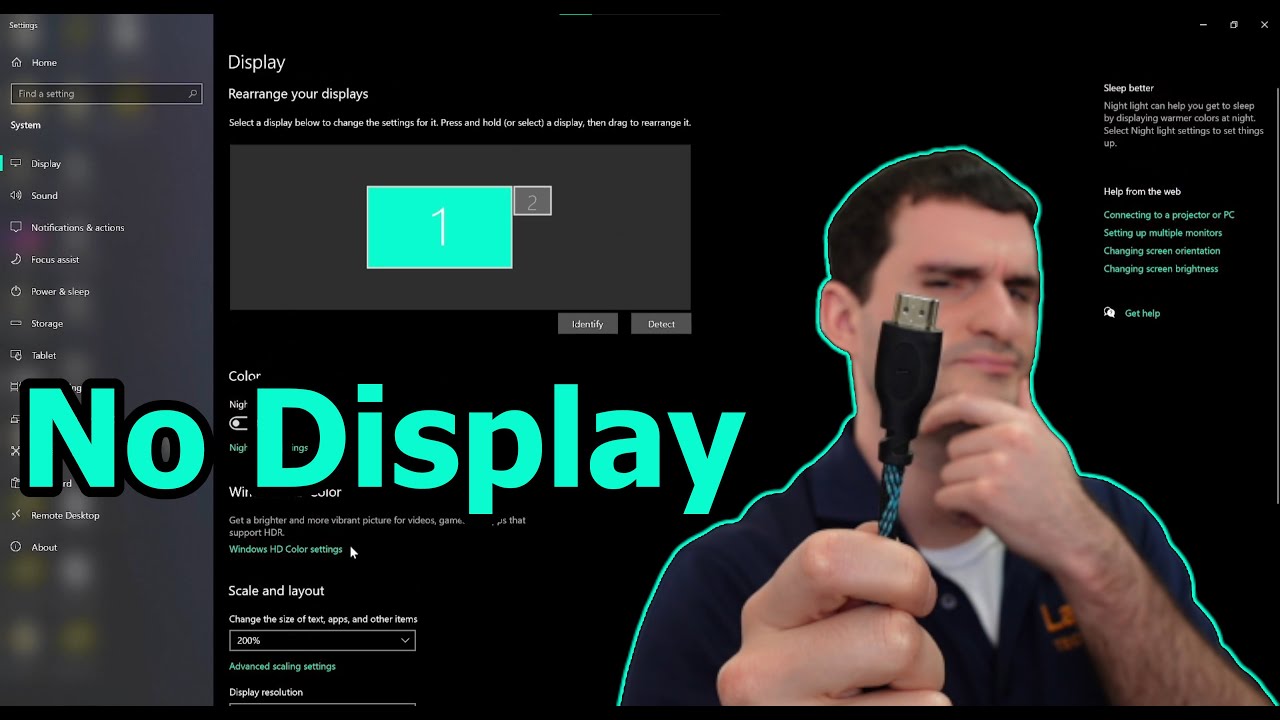
1.Klik kanan pada area kosong di desktop dan pilih “Display settings” (Pengaturan tampilan).
2.Gulir ke bawah hingga Anda menemukan bagian “Multiple displays” (Beberapa tampilan).
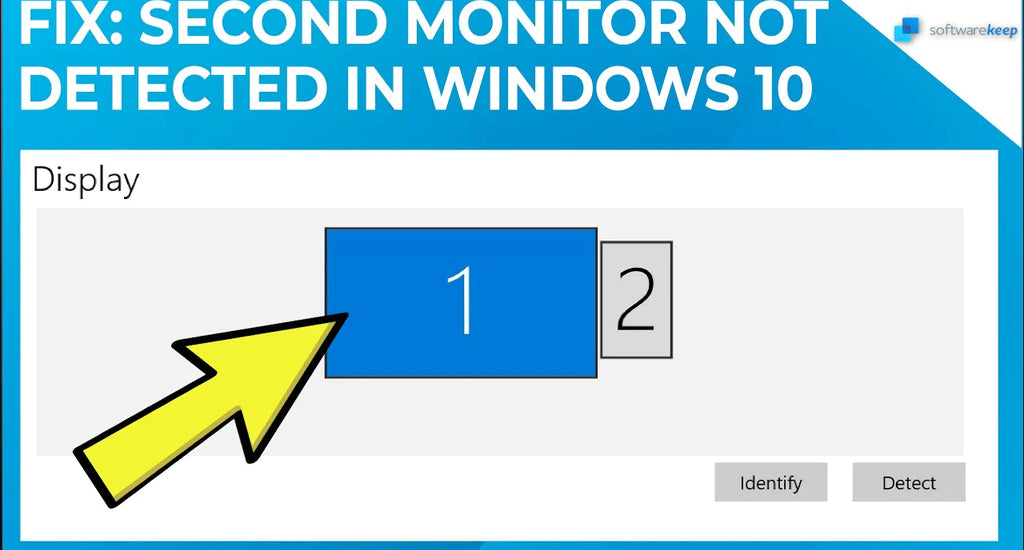
3.Klik tombol “Detect” (Deteksi).
Tombol ini akan memaksa Windows untuk memindai ulang semua perangkat keras tampilan yang terhubung. Seperti yang disarankan oleh Windows Central, langkah ini seringkali menjadi solusi untuk masalah deteksi yang disebabkan oleh glitch perangkat lunak sementara.
Langkah #4: Sang Tersangka Utama, Driver Kartu Grafis
Jika semua cara di atas gagal, kemungkinan besar biang keladinya adalah driver kartu grafis Anda. Driver adalah perangkat lunak yang memungkinkan sistem operasi (Windows) berkomunikasi dengan perangkat keras (kartu grafis Anda). Jika driver ini usang, rusak, atau salah, maka komunikasi akan terganggu.
Ada tiga hal yang bisa Anda lakukan terkait driver:
1.Update Driver: Ini adalah langkah pertama dan paling umum. Buka Device Manager (ketik di Start Menu), perluas bagian “Display adapters”, klik kanan pada kartu grafis Anda (misalnya NVIDIA GeForce, AMD Radeon, atau Intel HD Graphics), dan pilih “Update driver”.
2.Reinstall Driver: Kadang-kadang, driver bisa rusak. Dalam kasus ini, Anda perlu meng-uninstall-nya terlebih dahulu. Di Device Manager, klik kanan pada kartu grafis Anda dan pilih “Uninstall device”. Setelah itu, restart laptop Anda. Windows akan secara otomatis mencoba menginstal ulang driver standar saat startup.
3.Roll Back Driver: Jika masalah muncul tepat setelah Anda mengupdate driver, mungkin driver barunya yang bermasalah. Di Device Manager, klik kanan pada kartu grafis > Properties > tab Driver, lalu klik “Roll Back Driver” untuk kembali ke versi sebelumnya.
Tabel Solusi Cepat: Masalah dan Tindakan
| Gejala | Solusi Paling Mungkin |
| Layar benar-benar hitam, tidak ada sinyal. | Periksa kabel, daya monitor, dan sumber input. |
| Laptop melambat saat monitor disambungkan. | Update driver kartu grafis. |
| Tampilan di monitor kedua terpotong atau resolusi aneh. | Atur resolusi di “Display settings”. |
| Monitor terdeteksi tapi tidak menampilkan apa-apa. | Tekan Win + P dan pilih “Extend”. |
| Masalah muncul setelah update Windows. | Roll back atau update driver kartu grafis. |
Langkah #5: Metode Lanjutan Jika Masalah Masih Berlanjut
•Restart Penuh (Cold Boot): Matikan laptop dan monitor sepenuhnya. Cabut semua kabel daya dan kabel video. Tunggu sekitar satu menit, lalu sambungkan kembali semuanya dan nyalakan.
•Update Windows: Pastikan sistem operasi Windows Anda sepenuhnya ter-update. Kadang-kadang, update Windows membawa perbaikan untuk kompatibilitas perangkat keras.
•Test Monitor dan Kabel di Perangkat Lain: Jika Anda punya laptop atau PC lain, coba sambungkan monitor dan kabel tersebut ke sana. Ini akan membantu memastikan apakah masalahnya ada di monitor/kabel atau di laptop Anda.
Mencegah Lebih Baik Daripada Mengobati
Untuk menghindari masalah ini di masa depan:
•Rutin Update Driver: Jadwalkan untuk memeriksa pembaruan driver kartu grafis Anda setidaknya sebulan sekali.
•Gunakan Kabel Berkualitas: Jangan berhemat pada kabel. Kabel yang buruk bisa menyebabkan banyak masalah koneksi yang aneh.
•Matikan Monitor Sebelum Mencabut: Biasakan untuk mematikan monitor sebelum mencabut kabel video dari laptop Anda.
Kesimpulan: Jangan Menyerah pada Layar Gelap
Menghadapi laptop yang tidak bisa mendeteksi monitor kedua memang bisa membuat frustrasi, tetapi jangan terburu-buru menyerah. Dengan pendekatan yang sistematis—mulai dari hal-hal fisik yang paling sederhana hingga ke seluk-beluk driver perangkat lunak—hampir semua masalah ini dapat diselesaikan. Ingatlah urutannya: periksa fisik, paksa deteksi, lalu periksa driver. Dengan mengikuti panduan cara mengatasi laptop yang tidak bisa deteksi second monitor ini, Anda selangkah lebih dekat untuk kembali ke surga produktivitas layar ganda Anda.
Focus Keyword: Cara Mengatasi Laptop yang Tidak Bisa Deteksi Second Monitor
Slug: cara-mengatasi-laptop-tidak-bisa-deteksi-second-monitor
Meta Description: Panduan jitu cara mengatasi laptop yang tidak bisa deteksi second monitor. Solusi lengkap dari cek kabel, pengaturan Windows, hingga update driver untuk Windows 11.
Tags: Second Monitor, Monitor Eksternal, Laptop Tidak Deteksi Monitor, Troubleshooting PC, Tips Windows 11, Masalah Display, Driver Grafis
Referensi Eksternal: [1] Windows Central – How to fix second monitor not detected in Windows 10 and 11
Internal Links:
•Panduan Lengkap Mengatur Dual Monitor di Windows 11
•Cara Mengatasi Laptop Lemot di Windows 11: Panduan Lengkap 2025