
Laptop lemot masih menjadi masalah klasik bagi banyak pengguna Windows 11, terutama bagi mereka yang menggunakan perangkat dengan spesifikasi standar. Meski Windows 11 hadir dengan tampilan modern dan fitur canggih, performa laptop bisa menurun seiring waktu karena berbagai faktor seperti terlalu banyak aplikasi berjalan, file sampah menumpuk, atau penggunaan perangkat keras yang mulai melemah.
Artikel ini akan membahas penyebab laptop lemot di Windows 11 sekaligus memberikan solusi praktis untuk mengatasinya.
Penyebab Laptop Lemot di Windows 11
- Startup Program Terlalu Banyak
Saat laptop dinyalakan, terlalu banyak aplikasi berjalan otomatis bisa memperlambat booting dan kinerja awal. - File Sampah Menumpuk
Cache, temporary files, dan log sistem yang tidak pernah dibersihkan bisa membebani storage. - RAM Tidak Cukup
Aplikasi modern seperti browser dengan banyak tab atau software editing membutuhkan RAM yang besar. - Update Sistem Tidak Optimal
Update Windows 11 memang penting, tetapi kadang update yang tertunda atau gagal bisa membuat performa terganggu. - Hard Disk Lama
Laptop yang masih menggunakan HDD cenderung lebih lambat dibandingkan SSD.
Solusi Mengatasi Laptop Lemot di Windows 11
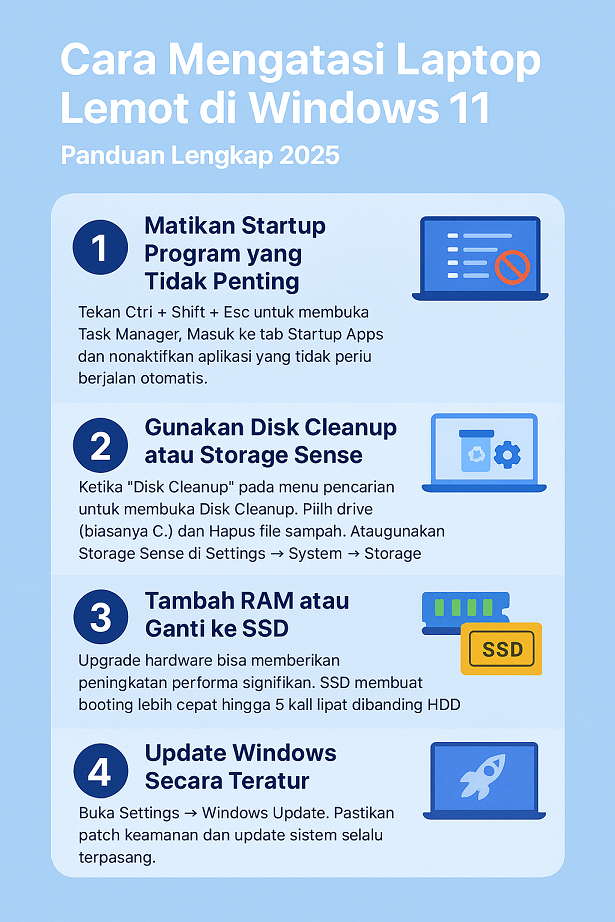
- Matikan Startup Program yang Tidak Penting
- Tekan Ctrl + Shift + Esc untuk membuka Task Manager.
- Masuk ke tab Startup Apps.
- Nonaktifkan aplikasi yang tidak perlu berjalan otomatis.
- Gunakan Disk Cleanup atau Storage Sense
- Ketik “Disk Cleanup” pada menu pencarian.
- Pilih drive (biasanya C:) dan hapus file sampah.
- Atau gunakan Storage Sense di Settings → System → Storage.
- Tambah RAM atau Ganti ke SSD
- Upgrade hardware bisa memberikan peningkatan performa signifikan.
- SSD membuat booting lebih cepat hingga 5 kali lipat dibanding HDD.
- Update Windows Secara Teratur
- Buka Settings → Windows Update.
- Pastikan patch keamanan dan update sistem selalu terpasang.
- Gunakan Mode Performa Tinggi
- Masuk ke Control Panel → Power Options.
- Pilih High Performance agar laptop memaksimalkan kinerja.
Tips Tambahan
- Gunakan antivirus ringan agar laptop tetap aman tanpa membebani sistem.
- Jangan membuka terlalu banyak tab browser sekaligus.
- Bersihkan laptop secara fisik dari debu untuk menjaga sirkulasi udara.
Kesimpulan
Laptop lemot di Windows 11 bukan masalah tanpa solusi. Dengan pengaturan yang tepat, membersihkan file sampah, menonaktifkan aplikasi startup, hingga upgrade hardware, performa laptop bisa kembali optimal. Jika langkah-langkah di atas dilakukan secara rutin, laptop Anda akan tetap cepat dan nyaman digunakan meskipun sudah berumur beberapa tahun.