
Pernahkah Anda merasa tenggelam di lautan jendela aplikasi yang berantakan di desktop Anda? Satu jendela untuk riset, satu untuk mengetik, satu lagi untuk email, dan entah berapa banyak lagi tab browser yang terbuka. Anda terus-menerus menekan Alt + Tab, mencoba menemukan jendela yang tepat, dan akhirnya kehilangan fokus. Rasanya seperti mencoba menyulap terlalu banyak bola sekaligus. Jika ini adalah gambaran keseharian Anda, maka Windows 11 punya sebuah fitur yang akan mengubah hidup Anda.
Selamat datang di dunia Snap Layouts, salah satu fitur terbaik dan mungkin sedikit tersembunyi di Windows 11. Ini bukan sekadar fitur untuk merapikan jendela. Ini adalah sebuah filosofi baru dalam bekerja, sebuah cara untuk membangun “pusat komando” digital Anda sendiri dengan mudah dan elegan. Lupakan cara lama menyeret dan mengubah ukuran jendela secara manual. Dalam panduan ini, kita akan mengupas tuntas cara menggunakan fitur Snap Layouts di Windows 11 untuk mengubah kekacauan menjadi keteraturan dan meningkatkan level multitasking Anda ke tingkat dewa.
Daftar Isi
•Apa Itu Snap Layouts? Anggap Saja Desainer Interior untuk Desktop Anda
•Tiga Jalan Menuju Surga Multitasking: Cara Mengakses Snap Layouts
•Memilih Formasi Terbaik: Mengenal Pilihan Layout yang Ada
•Game Changer Sebenarnya: Memperkenalkan Snap Groups
•Menyesuaikan dengan Gaya Anda: Mengatur Pengaturan Snap
•Tabel Jurus Cepat Snap Layouts
•Tips Pro: Menggabungkan Snap Layouts dengan Fitur Lain
•Kesimpulan: Dari Berantakan Menjadi Brilian
Apa Itu Snap Layouts? Anggap Saja Desainer Interior untuk Desktop Anda
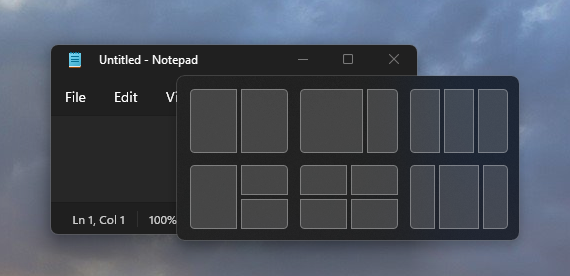
Bayangkan Anda memiliki seorang desainer interior pribadi untuk desktop Anda. Anda tinggal memberitahunya berapa banyak “furnitur” (jendela aplikasi) yang ingin Anda tampilkan, dan ia akan langsung menatanya dalam formasi yang sempurna. Itulah Snap Layouts. Ini adalah menu visual yang muncul dan menawarkan beberapa opsi tata letak prasetel untuk menata jendela aplikasi Anda di layar. Anda bisa memilih tata letak dua jendela berdampingan, tiga jendela dengan satu jendela utama, atau bahkan empat jendela dalam kotak yang rapi—semuanya hanya dengan beberapa klik.
Tiga Jalan Menuju Surga Multitasking: Cara Mengakses Snap Layouts
Microsoft menyediakan tiga cara super mudah untuk memunculkan menu ajaib ini. Pilih mana yang paling nyaman untuk Anda.
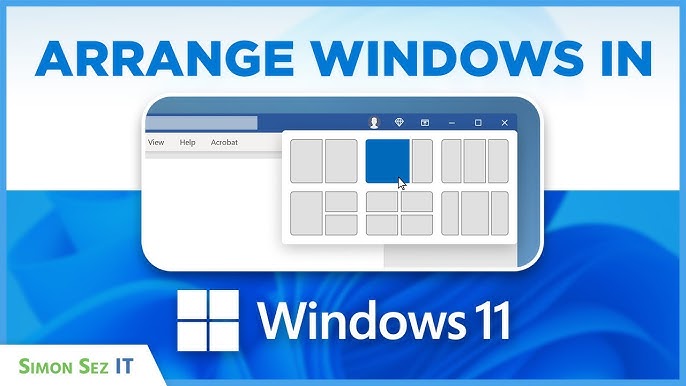
1.Cara Melayang (The Hover Method): Ini adalah cara paling umum dan intuitif. Cukup arahkan kursor mouse Anda ke tombol Maximize (ikon kotak) di sudut kanan atas jendela aplikasi mana pun. Jangan diklik! Tahan sebentar, dan voila, menu Snap Layouts akan muncul.
2.Cara Profesional (The Keyboard Shortcut): Untuk Anda yang suka kecepatan, gunakan shortcut keyboard. Tekan tombol Windows + Z secara bersamaan. Menu Snap Layouts akan langsung muncul di jendela yang sedang aktif. Cepat, efisien, dan terasa seperti seorang profesional.
3.Cara Menyeret (The Drag-to-Top Method): Ini adalah tambahan baru yang cerdas. Coba seret jendela aplikasi apa pun ke bagian atas tengah layar Anda. Sebuah bar dengan opsi layout akan turun dari atas, memungkinkan Anda memilih tata letak dan posisi jendela tersebut.
Memilih Formasi Terbaik: Mengenal Pilihan Layout yang Ada
Tergantung pada ukuran dan resolusi layar Anda, Windows 11 akan menawarkan beberapa opsi tata letak. Umumnya, Anda akan menemukan:
•50/50 Split: Dua jendela berdampingan, sempurna untuk membandingkan dokumen atau menulis sambil melihat referensi.
•Trio Layout: Tiga jendela, biasanya satu jendela besar di satu sisi dan dua jendela lebih kecil yang ditumpuk di sisi lain. Sangat bagus untuk riset mendalam.
•Four-Square Grid: Empat jendela dalam kotak yang sama besar, ideal untuk memantau beberapa hal sekaligus (misalnya, email, chat, berita, dan pekerjaan utama Anda).
Setelah Anda memilih tata letak dan menempatkan jendela pertama, fitur Snap Assist akan muncul di area kosong, menampilkan thumbnail dari semua jendela lain yang terbuka. Anda tinggal mengklik jendela mana yang ingin Anda tempatkan di slot berikutnya. Semudah itu!
Game Changer Sebenarnya: Memperkenalkan Snap Groups
Inilah fitur yang benar-benar membedakan Snap Layouts dari sekadar merapikan jendela. Saat Anda sudah menata beberapa jendela dalam satu layout, Windows 11 secara otomatis membuat Snap Group. Anggap saja ini sebagai “workspace” yang sudah Anda simpan.
Jika Anda beralih ke aplikasi lain, lalu ingin kembali ke tatanan jendela tadi, cukup arahkan kursor ke ikon salah satu aplikasi di taskbar yang menjadi bagian dari grup tersebut. Anda akan melihat opsi untuk memulihkan hanya jendela itu, atau seluruh Snap Group. Dengan satu klik, seluruh tatanan jendela Anda kembali seperti semula. Ini adalah game-changer untuk produktivitas!
Menyesuaikan dengan Gaya Anda: Mengatur Pengaturan Snap
Anda bisa menyesuaikan cara kerja Snap Layouts. Buka Settings > System > Multitasking. Di sini, Anda bisa mengaktifkan atau menonaktifkan berbagai aspek dari fitur Snap, seperti:
•Menampilkan Snap Layouts saat melayang di atas tombol maximize.
•Menampilkan Snap Layouts saat menyeret jendela ke atas layar.
•Menampilkan Snap Groups di taskbar dan saat menekan Alt + Tab.
Pastikan semua opsi ini aktif untuk mendapatkan pengalaman penuh, seperti yang dijelaskan di halaman Microsoft Support.
Tabel Jurus Cepat Snap Layouts
| Aksi | Cara Melakukan |
| Memunculkan Menu Layout | Arahkan kursor ke tombol Maximize atau tekan Win + Z. |
| Menata Jendela Pertama | Klik pada posisi yang diinginkan di menu layout. |
| Mengisi Sisa Layout | Klik pada thumbnail jendela di Snap Assist. |
| Kembali ke Grup yang Sudah Dibuat | Arahkan kursor ke ikon aplikasi di taskbar, pilih grup. |
| Menonaktifkan Snap | Buka Settings > System > Multitasking. |
Tips Pro: Menggabungkan Snap Layouts dengan Fitur Lain
•Gunakan dengan Virtual Desktops: Buat beberapa desktop virtual (Win + Ctrl + D) untuk tugas yang berbeda (misalnya, satu untuk “Pekerjaan”, satu untuk “Komunikasi”). Di setiap desktop, gunakan Snap Layouts yang berbeda. Ini akan membuat Anda super terorganisir.
•Sempurna untuk Monitor Ultrawide: Jika Anda memiliki monitor layar lebar, Snap Layouts menjadi lebih powerful lagi, menawarkan tata letak tiga atau bahkan empat jendela berdampingan dengan nyaman.
Kesimpulan: Dari Berantakan Menjadi Brilian
Fitur Snap Layouts lebih dari sekadar alat; ini adalah undangan untuk bekerja lebih cerdas, bukan lebih keras. Dengan membiasakan diri menggunakan fitur ini, Anda akan menghabiskan lebih sedikit waktu untuk mengatur jendela dan lebih banyak waktu untuk fokus pada pekerjaan yang sebenarnya. Ini adalah salah satu peningkatan kualitas hidup terbesar di Windows 11, mengubah desktop yang berantakan menjadi ruang kerja yang terstruktur dan efisien.
Jadi, lain kali Anda merasa kewalahan dengan tumpukan jendela, ingatlah tiga metode ajaib tadi. Kuasai cara menggunakan fitur Snap Layouts di Windows 11, dan saksikan produktivitas Anda melesat tinggi.
Focus Keyword: Cara Menggunakan Fitur Snap Layouts di Windows 11
Slug: cara-menggunakan-fitur-snap-layouts-windows-11
Meta Description: Panduan master cara menggunakan fitur Snap Layouts di Windows 11 untuk multitasking. Pelajari cara menata jendela dengan rapi dan meningkatkan produktivitas Anda.
Tags: Snap Layouts, Windows 11, Multitasking, Produktivitas, Tips Windows, Snap Groups, Fitur Windows 11
Referensi Eksternal: [1] Microsoft Support – Snap Your Windows
Internal Links: