
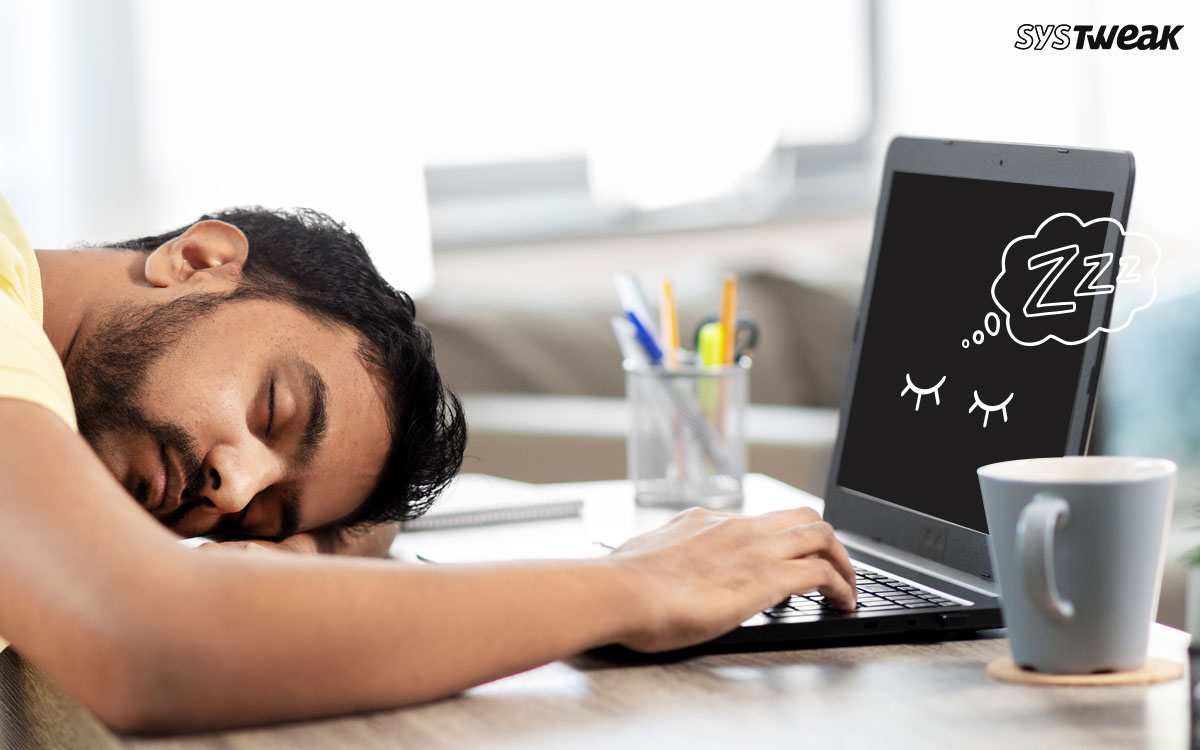
Pernahkah Anda mengalami ini? Anda sudah selesai bekerja, menutup laptop dengan harapan ia akan tertidur pulas, dan memasukkannya ke dalam tas. Namun, saat Anda tiba di tujuan dan membukanya lagi, Anda disambut oleh suara kipas yang menderu dan baterai yang terkuras habis. Laptop Anda ternyata tidak benar-benar tidur, ia hanya berpura-pura. Frustrasi, bukan? Rasanya seperti laptop Anda mengalami insomnia kronis.
Tenang, Anda tidak sendirian. Masalah laptop yang tidak bisa sleep atau hibernate adalah salah satu problem paling umum dan menyebalkan yang dihadapi pengguna Windows. Fitur sleep dan hibernate bukan sekadar kemewahan; mereka adalah pilar efisiensi, menghemat baterai, dan memungkinkan kita untuk melanjutkan pekerjaan dengan cepat. Ketika fitur ini gagal, alur kerja kita pun berantakan. Tapi jangan khawatir, dalam panduan ini, kita akan menjadi detektif dan mekanik sekaligus, membedah langkah demi langkah cara mengatasi laptop yang bandel ini.
Daftar Isi
•Memahami Perbedaan: Sleep vs. Hibernate, Mana yang Lebih Baik?
•Langkah 1: Investigasi Awal – Siapa Biang Keladinya?
•Langkah 2: Solusi Sederhana yang Sering Terlupakan
•Langkah 3: Menyelam Lebih Dalam – Pengaturan Lanjutan
•Langkah 4: Jurus Pamungkas – Saat Semuanya Gagal
•Tabel Solusi Cepat: Gejala dan Penanganannya
•Tips Pencegahan: Agar Laptop Tidak “Insomnia” Lagi
•Kesimpulan: Mengembalikan Ketenangan Laptop Anda
Memahami Perbedaan: Sleep vs. Hibernate, Mana yang Lebih Baik?
Sebelum kita mulai, penting untuk tahu bedanya. Sleep adalah mode hemat daya rendah di mana semua pekerjaan Anda disimpan di RAM (memori). Laptop bisa “bangun” dengan sangat cepat (dalam beberapa detik), tetapi masih menggunakan sedikit daya untuk menjaga RAM tetap aktif. Cocok untuk istirahat singkat.
Hibernate, di sisi lain, menyimpan semua pekerjaan Anda ke hard drive (SSD/HDD) dan kemudian mematikan laptop sepenuhnya. Ini tidak menggunakan daya sama sekali, tetapi butuh waktu lebih lama untuk “bangun”. Ideal untuk saat Anda tidak akan menggunakan laptop untuk waktu yang lama.
Langkah 1: Investigasi Awal – Siapa Biang Keladinya?
Sering kali, ada “sesuatu” yang secara aktif mencegah laptop Anda untuk tidur. Bisa jadi itu adalah perangkat keras atau perangkat lunak. Mari kita menjadi detektif.
1.Periksa Perangkat Eksternal: Mouse, keyboard, printer, atau bahkan USB drive yang terhubung bisa menjadi penyebabnya. Coba cabut semua perangkat eksternal, lalu coba tidurkan laptop Anda. Jika berhasil, berarti salah satu perangkat tersebut adalah pelakunya.
2.Gunakan Perintah Sakti powercfg: Ini adalah alat bantu terbaik Anda. Buka Command Prompt sebagai Administrator (ketik cmd di Start Menu, klik kanan, pilih “Run as administrator”). Ketik perintah berikut dan tekan Enter:
Langkah 2: Solusi Sederhana yang Sering Terlupakan
Sebelum panik dan membongkar laptop, mari kita coba solusi paling dasar yang sering kali paling efektif.
•Restart Laptop: Klise, tapi sangat manjur. Restart akan membersihkan proses-proses latar belakang yang mungkin macet dan mencegah laptop tidur.
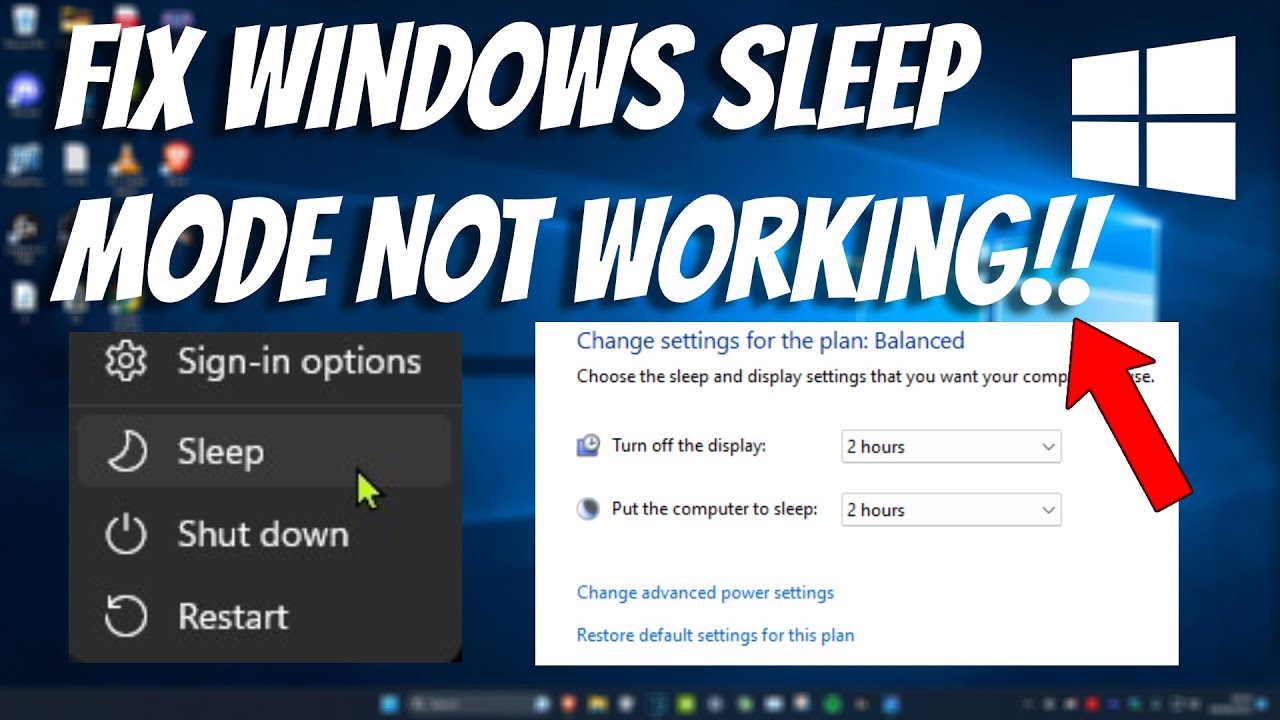
•Periksa Power Plan: Mungkin saja pengaturan daya Anda berubah tanpa disadari. Buka Control Panel > Hardware and Sound > Power Options. Klik “Change plan settings” di sebelah plan yang Anda gunakan, lalu “Change advanced power settings”. Pastikan pengaturan untuk Sleep dan Hibernate sudah benar.
Langkah 3: Menyelam Lebih Dalam – Pengaturan Lanjutan
Jika cara sederhana tidak berhasil, saatnya kita sedikit lebih teknis. Jangan khawatir, ikuti saja langkah-langkah ini.
•Nonaktifkan Fast Startup: Fitur ini seharusnya mempercepat booting, tapi sering kali malah mengganggu proses sleep dan hibernate. Untuk menonaktifkannya, buka Power Options, klik “Choose what the power buttons do”, lalu “Change settings that are currently unavailable”. Hilangkan centang pada Turn on fast startup.
•Periksa Pengaturan Perangkat (Device Manager): Beberapa perangkat, seperti mouse atau kartu jaringan, diizinkan untuk “membangunkan” laptop. Buka Device Manager, cari perangkat seperti Mice and other pointing devices atau Network adapters. Klik kanan, pilih Properties > Power Management, dan hilangkan centang pada “Allow this device to wake the computer”.
•Jalankan Power Troubleshooter: Biarkan Windows mencoba memperbaiki masalahnya sendiri. Buka Settings > Update & Security > Troubleshoot > Additional troubleshooters. Pilih Power dan jalankan troubleshooter.
Langkah 4: Jurus Pamungkas – Saat Semuanya Gagal
Jika laptop Anda masih bandel, saatnya mengeluarkan senjata pamungkas. Masalah ini kemungkinan besar terkait dengan driver atau file sistem.
1.Update Driver Grafis dan Chipset: Driver yang usang atau korup adalah penyebab utama masalah sleep. Kunjungi situs web produsen laptop Anda (Dell, HP, Lenovo, dll.) dan unduh driver terbaru untuk kartu grafis (NVIDIA/AMD/Intel) dan chipset Anda.
2.Update BIOS: Ini sedikit lebih berisiko, jadi lakukan dengan hati-hati. BIOS yang usang bisa menyebabkan masalah kompatibilitas daya. Periksa situs web produsen laptop Anda untuk pembaruan BIOS dan ikuti instruksinya dengan sangat teliti.
3.Jalankan System File Checker (SFC): Perintah ini akan memindai dan memperbaiki file sistem Windows yang rusak. Buka Command Prompt sebagai Administrator dan ketik sfc /scannow.
Informasi lebih lanjut mengenai langkah-langkah ini juga dapat ditemukan di sumber terpercaya seperti Dell Support.
Tabel Solusi Cepat: Gejala dan Penanganannya
| Gejala | Solusi Paling Mungkin |
| Laptop tidak mau sleep sama sekali. | Cek powercfg /requests, nonaktifkan Fast Startup. |
| Laptop tidur, tapi langsung bangun lagi. | Cek Device Manager, matikan “Allow this device to wake…” |
| Baterai terkuras saat sleep. | Periksa proses latar belakang, update driver. |
| Layar hitam saat bangun dari sleep. | Update driver grafis, tekan Win + Ctrl + Shift + B. |
Tips Pencegahan: Agar Laptop Tidak “Insomnia” Lagi
•Selalu Update: Jaga agar Windows dan driver Anda selalu dalam versi terbaru.
•Tutup Aplikasi Sebelum Sleep: Jangan biarkan aplikasi berat (seperti game atau software editing) berjalan saat Anda akan menutup laptop.
•Periksa Perangkat Baru: Jika masalah muncul setelah Anda memasang perangkat baru, kemungkinan besar perangkat itulah penyebabnya.
Kesimpulan: Mengembalikan Ketenangan Laptop Anda
Mengatasi laptop yang tidak bisa sleep atau hibernate memang bisa membuat frustrasi, tetapi dengan pendekatan yang sistematis, masalah ini hampir selalu bisa diatasi. Mulailah dari solusi yang paling sederhana, seperti memeriksa perangkat eksternal dan menjalankan powercfg, sebelum beralih ke langkah yang lebih kompleks seperti mengupdate driver dan BIOS. Dengan sedikit kesabaran, Anda bisa mengembalikan fungsi vital ini dan membuat laptop Anda kembali efisien dan hemat daya. Selamat mencoba!
Focus Keyword: Cara Mengatasi Laptop yang Tidak Bisa Sleep atau Hibernate
Slug: cara-mengatasi-laptop-tidak-bisa-sleep-hibernate
Meta Description: Panduan lengkap cara mengatasi laptop yang tidak bisa sleep atau hibernate. Solusi jitu dari masalah power plan, driver, hingga pengaturan lanjutan Windows.
Tags: Laptop Tidak Bisa Sleep, Laptop Tidak Bisa Hibernate, Masalah Sleep Windows, Solusi Hibernate, Power Management, Windows 11, Windows 10
Referensi Eksternal: [1] Dell Support – Windows Sleep or Hibernate Issues
Internal Links:
•Cara Mengatasi Laptop yang Tidak Bisa Deteksi Second Monitor