
Pernahkah Anda merasa seperti robot? Setiap pagi, Anda menyalakan laptop, membuka aplikasi yang sama, folder yang sama, mungkin bahkan menjalankan program pembersih yang sama setiap akhir pekan. Tugas-tugas kecil ini, meskipun sepele, jika diakumulasi akan memakan waktu dan energi mental yang berharga. Bagaimana jika ada asisten pribadi digital yang tersembunyi di dalam Windows Anda, siap mengambil alih semua pekerjaan membosankan itu tanpa pernah mengeluh?
Kenalkan, Task Scheduler. Ini bukanlah fitur baru yang gemerlap, melainkan pahlawan tanpa tanda jasa yang sudah ada di Windows selama bertahun-tahun. Anggap saja ini adalah otak di balik layar yang bisa Anda program untuk melakukan hampir semua hal secara otomatis. Dari menjalankan backup hingga mengirim email, Task Scheduler adalah kunci untuk membuka level produktivitas baru. Dalam panduan menggunakan Task Scheduler di Windows ini, kita akan mengubah Anda dari pengguna biasa menjadi seorang master otomasi.
Daftar Isi
•Apa Itu Task Scheduler? Asisten Pribadi Digital Anda
•Membuka Gerbang Otomasi: Cara Menemukan Task Scheduler
•Langkah Pertama: Membuat Tugas Otomatis Sederhana (Basic Task)
•Naik Level: Mengungkap Kekuatan Tugas Lanjutan (Advanced Task)
•Ide-Ide Cemerlang: Contoh Otomasi yang Bisa Anda Coba Hari Ini
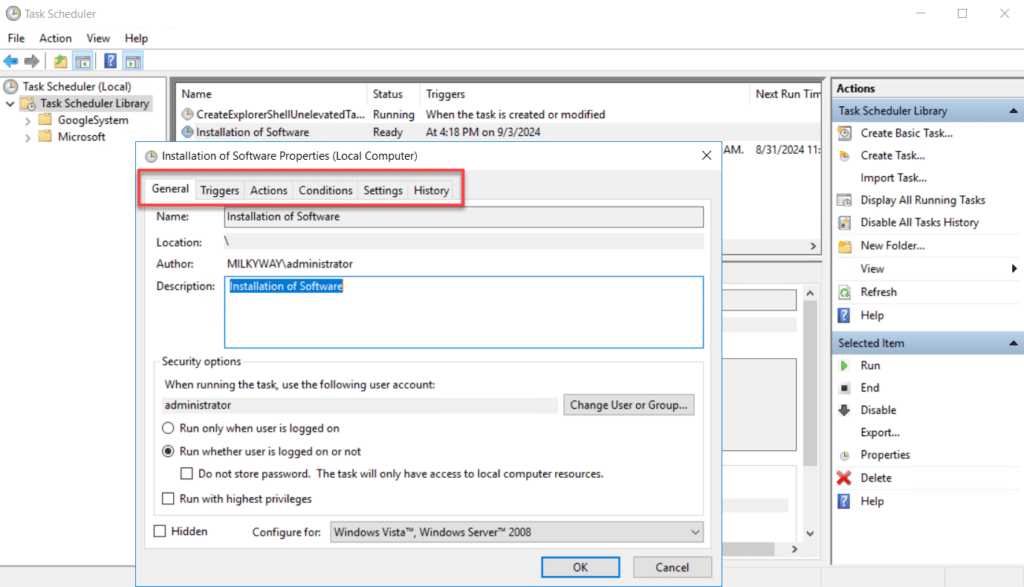
•Anatomi Sebuah Tugas: Memahami Komponen Utama
•Saat Rencana Gagal: Troubleshooting Sederhana
•Kesimpulan: Bekerja Lebih Cerdas, Bukan Lebih Keras
Apa Itu Task Scheduler? Asisten Pribadi Digital Anda
Secara sederhana, Task Scheduler adalah sebuah tool yang memungkinkan Anda menjadwalkan dan mengotomatiskan tugas-tugas di komputer Anda. Anda bisa memberitahunya untuk melakukan sesuatu pada waktu tertentu (misalnya, setiap jam 9 pagi), atau ketika sebuah peristiwa tertentu terjadi (misalnya, saat Anda login ke Windows). Ini adalah fondasi dari otomasi di lingkungan Windows, memungkinkan Anda untuk “set it and forget it” untuk berbagai macam pekerjaan.
Membuka Gerbang Otomasi: Cara Menemukan Task Scheduler
Menemukan alat canggih ini sangatlah mudah. Cukup tekan tombol Start, ketik “Task Scheduler”, dan klik pada hasil yang muncul. Anda akan disambut oleh sebuah jendela yang mungkin terlihat sedikit mengintimidasi pada awalnya, dengan tiga panel utama. Jangan khawatir, kita akan membedahnya bersama.
Langkah Pertama: Membuat Tugas Otomatis Sederhana (Basic Task)
Mari kita mulai dengan sesuatu yang mudah dan praktis: menjadwalkan laptop untuk menjalankan Disk Cleanup setiap minggu untuk menjaga kebersihannya.
1.Di panel kanan, klik “Create Basic Task…”. Ini akan membuka sebuah wizard yang ramah.
2.Beri Nama Tugas: Masukkan nama yang deskriptif, misalnya “Pembersihan Disk Mingguan”. Tambahkan deskripsi jika perlu, lalu klik Next.
3.Tentukan Pemicu (Trigger): Kapan tugas ini harus berjalan? Pilih “Weekly”, lalu klik Next. Tentukan hari (misalnya, setiap hari Minggu) dan jam (misalnya, jam 8 malam).
4.Tentukan Aksi (Action): Apa yang harus dilakukan? Pilih “Start a program” dan klik Next.
5.Pilih Program: Di kolom “Program/script”, ketik cleanmgr.exe. Ini adalah nama file untuk Disk Cleanup. Klik Next.
6.Selesai: Tinjau ringkasan tugas Anda. Jika semuanya sudah benar, klik Finish. Selamat, Anda baru saja membuat tugas otomatis pertama Anda!
Naik Level: Mengungkap Kekuatan Tugas Lanjutan (Advanced Task)
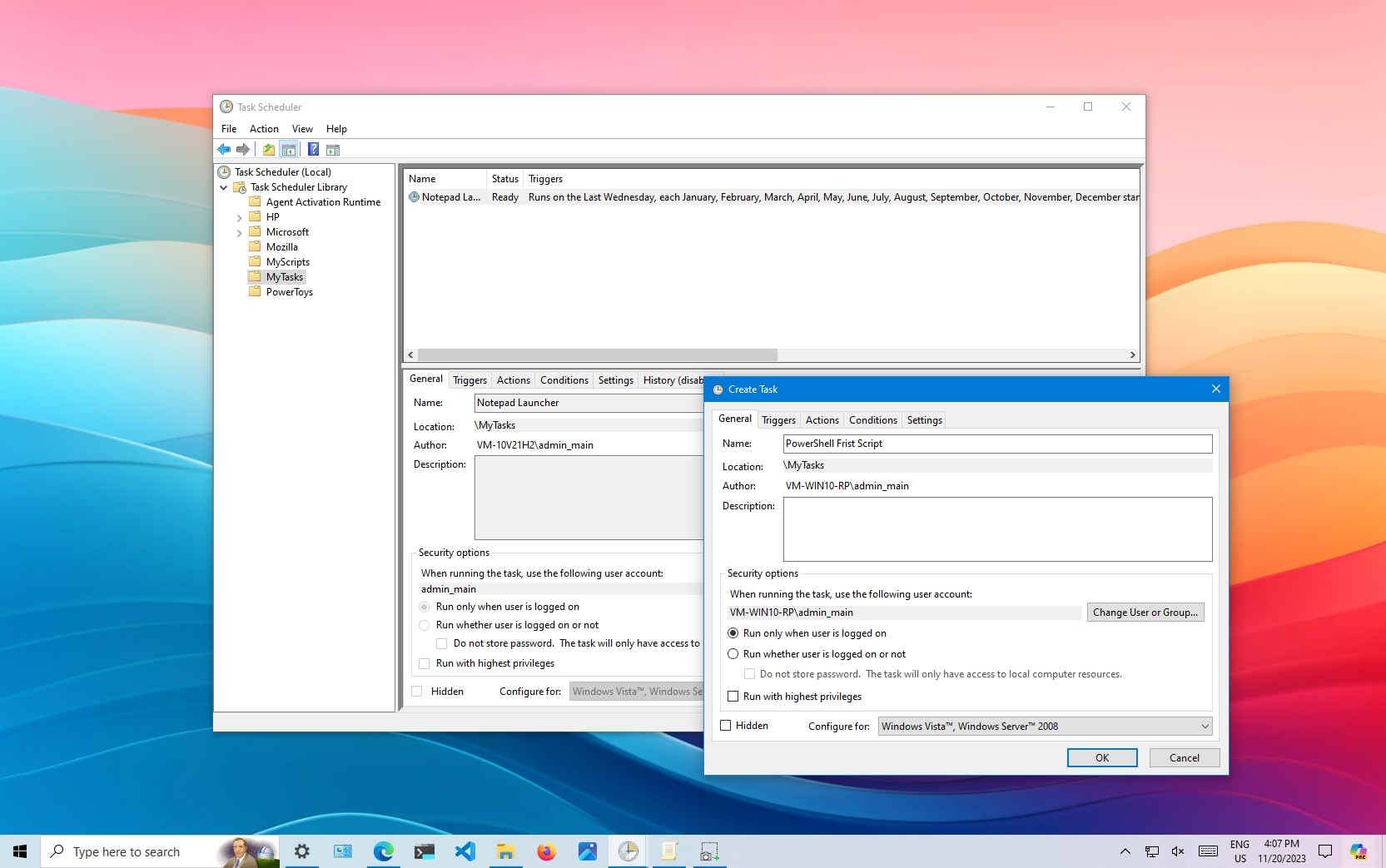
Wizard “Basic Task” memang bagus, tetapi kekuatan sebenarnya terletak pada opsi “Create Task”. Ini memberi Anda kontrol penuh atas setiap aspek.
Mari kita ambil contoh yang lebih canggih: menjalankan skrip PowerShell untuk menghapus file-file lama di folder Downloads Anda setiap kali komputer idle (tidak digunakan).
1.Di panel kanan, klik “Create Task…”.
2.Tab General: Beri nama tugas, misalnya “Bersihkan Folder Downloads”. Di bagian “Security options”, pilih “Run whether user is logged on or not” agar tugas tetap berjalan meskipun Anda sedang tidak login.
3.Tab Triggers: Klik New. Di bagian “Begin the task”, pilih “On idle”. Ini akan memicu tugas hanya ketika komputer Anda tidak sedang digunakan.
4.Tab Actions: Klik New. Di “Action”, pilih “Start a program”. Di “Program/script”, ketik powershell.exe. Di kolom “Add arguments (optional)”, Anda bisa memasukkan perintah untuk menjalankan skrip Anda, misalnya -File “C:\Scripts\CleanDownloads.ps1”.
5.Tab Conditions: Di sini Anda bisa menambahkan syarat. Misalnya, centang “Start the task only if the computer is on AC power” agar tugas tidak berjalan saat menggunakan baterai. Anda juga bisa mengatur agar tugas berhenti jika laptop beralih ke baterai.
6.Tab Settings: Atur perilaku tambahan, seperti “Run task as soon as possible after a scheduled start is missed”. Ini sangat berguna jika laptop Anda mati saat jadwal seharusnya berjalan.
Seperti yang dijelaskan dalam panduan dari Windows Central, opsi lanjutan ini membuka dunia otomasi yang jauh lebih luas.
Ide-Ide Cemerlang: Contoh Otomasi yang Bisa Anda Coba Hari Ini
•Morning Routine: Jadwalkan semua aplikasi kerja Anda (misalnya, Chrome, Slack, Outlook) untuk terbuka secara otomatis setiap Senin-Jumat jam 9 pagi.
•Pengingat Istirahat: Buat tugas yang menampilkan pesan pengingat untuk meregangkan tubuh setiap satu jam.
•Backup Otomatis: Jalankan skrip untuk menyalin folder-folder penting ke hard drive eksternal setiap malam.
•Mode Hemat Malam: Jadwalkan tugas untuk mengubah power plan ke “Power Saver” di malam hari dan kembali ke “Balanced” di pagi hari.
Anatomi Sebuah Tugas: Memahami Komponen Utama
| Komponen | Deskripsi Singkat |
| Triggers | KAPAN tugas itu harus dimulai (misalnya, setiap hari, saat login). |
| Actions | APA yang harus dilakukan (misalnya, menjalankan program, mengirim email). |
| Conditions | SYARAT tambahan yang harus dipenuhi (misalnya, hanya jika terhubung ke Wi-Fi). |
| Settings | BAGAIMANA tugas itu harus berperilaku (misalnya, apa yang harus dilakukan jika gagal). |
Saat Rencana Gagal: Troubleshooting Sederhana
Jika tugas Anda tidak berjalan, jangan panik. Periksa hal-hal berikut:
•Last Run Result: Di jendela utama Task Scheduler, lihat kolom “Last Run Result”. Kode selain 0x0 biasanya menandakan ada masalah.
•History: Aktifkan “All Tasks History” di panel kanan untuk melihat log detail dari setiap eksekusi tugas.
•Permissions: Pastikan akun yang menjalankan tugas memiliki izin yang cukup untuk mengakses file atau program yang diperlukan.
Kesimpulan: Bekerja Lebih Cerdas, Bukan Lebih Keras
Task Scheduler mungkin terlihat kuno, tetapi ini adalah salah satu alat produktivitas paling kuat yang terpasang di setiap PC Windows. Dengan sedikit waktu untuk mempelajarinya, Anda bisa menghemat berjam-jam pekerjaan manual di masa depan. Mulailah dengan tugas-tugas sederhana dan secara bertahap jelajahi kemampuannya yang lebih canggih.
Dengan panduan menggunakan Task Scheduler di Windows ini, Anda telah mengambil langkah pertama untuk mengubah komputer Anda dari sekadar alat menjadi asisten yang cerdas dan proaktif. Selamat mengotomatiskan!
Focus Keyword: Panduan Menggunakan Task Scheduler di Windows
Slug: panduan-menggunakan-task-scheduler-windows-otomasi
Meta Description: Panduan lengkap menggunakan Task Scheduler di Windows untuk otomasi cerdas. Pelajari cara membuat tugas otomatis, dari dasar hingga lanjutan, untuk meningkatkan produktivitas.
Tags: Task Scheduler, Windows, Otomasi, Produktivitas, Tips Windows, Skrip, Windows 11, Windows 10
Referensi Eksternal: [1] Windows Central – How to create an automated task using Task Scheduler
Internal Links: