
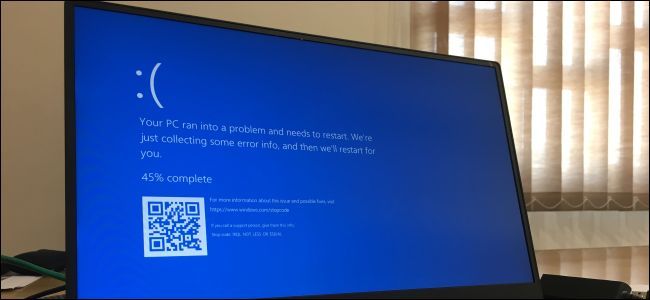
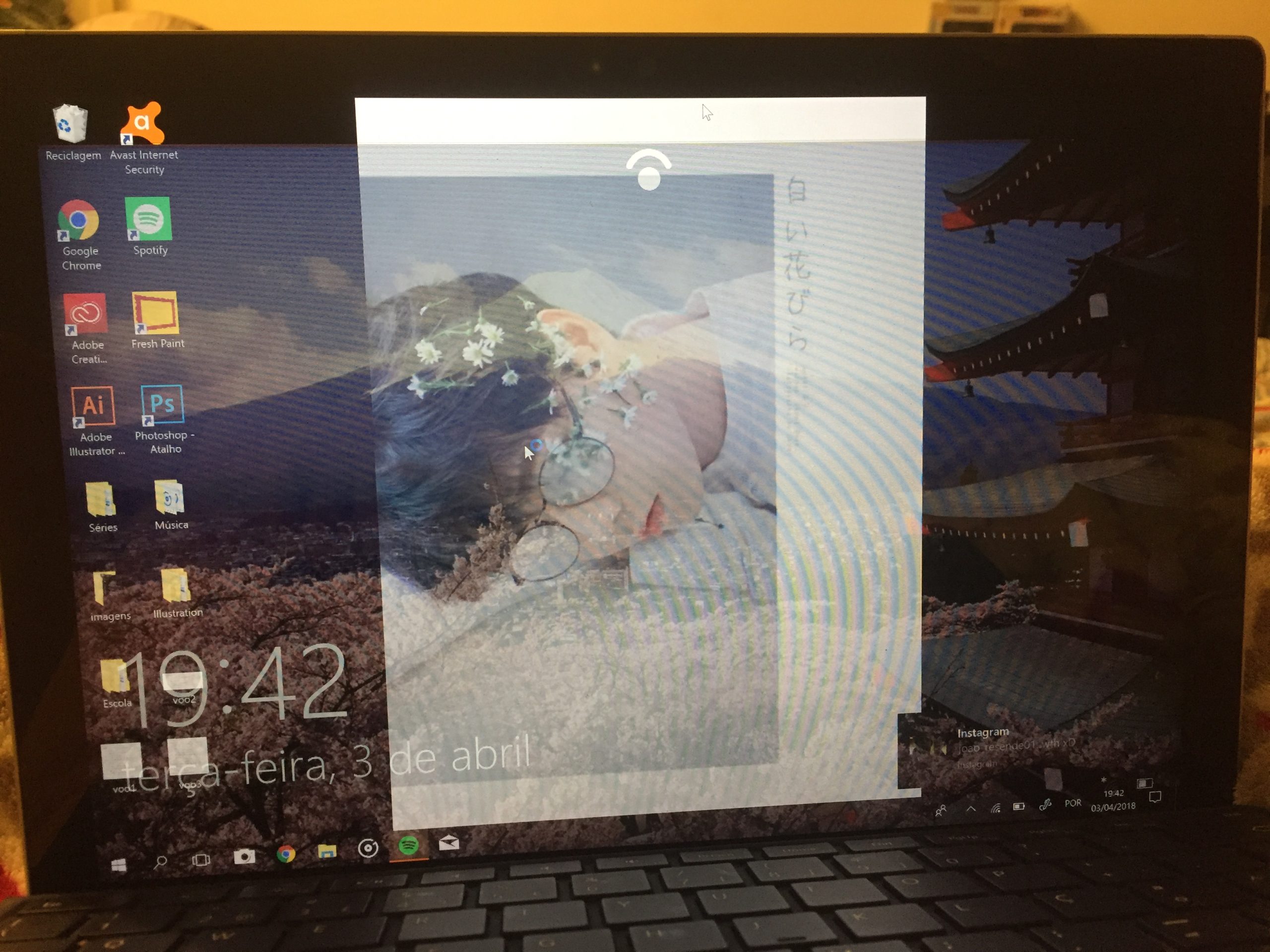
Bayangkan skenario ini: Anda sedang di tengah-tengah pekerjaan penting. Puluhan tab browser terbuka untuk riset, Spotify memutar playlist favorit Anda, aplikasi chat terus berbunyi, dan Anda sedang mengetik laporan di Word. Tiba-tiba, semuanya berhenti. Kursor mouse membeku. Musik berhenti. Ketukan keyboard Anda tidak menghasilkan apa-apa. Laptop Anda telah menjadi sebuah batu bata digital yang mahal. Momen panik itu, saat Anda menyadari semua pekerjaan yang belum disimpan mungkin hilang, adalah sesuatu yang kita semua pernah alami.
Laptop yang sering freeze saat multitasking bukan hanya gangguan teknis; itu adalah pencuri produktivitas dan sumber stres yang luar biasa. Rasanya seperti laptop Anda, yang seharusnya menjadi partner kerja andal, malah mengkhianati Anda di saat-saat paling krusial. Tapi jangan buru-buru membantingnya. Masalah ini sering kali memiliki akar penyebab yang bisa diidentifikasi dan, yang lebih penting, bisa diatasi. Dalam panduan ini, kita akan membongkar misteri di balik layar yang membeku dan memberikan Anda persenjataan lengkap untuk melawannya.
Daftar Isi
•Mengapa Laptop Saya “Pingsan” Saat Bekerja Keras?
•Pertolongan Pertama: Saat Layar Membeku Total
•Menjadi Detektif: Menggunakan Task Manager untuk Menemukan Biang Keladi
•Solusi Jangka Panjang (Software): “Diet” Digital untuk Laptop Anda
•Solusi Jangka Panjang (Hardware): Saatnya “Upgrade” Fisik
•Tabel Solusi Cepat: Gejala dan Tindakan
•Kebiasaan Sehat: Mencegah “Freeze” Sebelum Terjadi
•Kesimpulan: Rebut Kembali Kendali Atas Produktivitas Anda
Mengapa Laptop Saya “Pingsan” Saat Bekerja Keras?
Laptop Anda pada dasarnya adalah seorang pekerja keras dengan sumber daya yang terbatas. Ketika Anda melakukan multitasking, Anda memintanya untuk menangani banyak tugas sekaligus. Freeze terjadi ketika permintaan melebihi kemampuannya. Menurut para ahli keamanan siber di Kaspersky, beberapa penyebab utamanya adalah:
•Kekurangan Memori (RAM): Ini adalah penyebab paling umum. Bayangkan RAM sebagai meja kerja Anda. Setiap aplikasi yang Anda buka meletakkan “dokumen” di atas meja itu. Jika meja terlalu penuh, semuanya jadi macet. Multitasking adalah cara tercepat untuk memenuhi meja kerja tersebut.
•Overheating (Panas Berlebih): Saat bekerja keras, prosesor (CPU) laptop menjadi panas. Jika sistem pendingin tidak mampu mengimbanginya (karena debu atau desain yang buruk), CPU akan melambatkan diri secara drastis atau bahkan berhenti total untuk mencegah kerusakan. Itulah saat freeze terjadi.
•Hard Drive yang Kewalahan: Jika Anda masih menggunakan Hard Disk Drive (HDD) tradisional, ia bisa kesulitan membaca dan menulis data dari banyak aplikasi sekaligus, menyebabkan kemacetan.
•Driver yang Bermasalah atau Usang: Driver adalah penerjemah antara hardware dan software. Jika driver (terutama driver grafis) usang atau rusak, komunikasi bisa macet.
Pertolongan Pertama: Saat Layar Membeku Total
Ketika freeze terjadi, jangan langsung menekan tombol power. Coba langkah-langkah ini secara berurutan:
1.Sabar Sejenak: Beri waktu 1-2 menit. Terkadang laptop hanya butuh waktu untuk “mengejar napas” dan menyelesaikan tugas yang sangat berat.
2.Jurus Sakti Ctrl + Alt + Del: Tekan kombinasi tombol ini. Jika menu biru muncul, Anda beruntung! Pilih Task Manager.
3.Jurus Alternatif Ctrl + Shift + Esc: Ini adalah shortcut langsung untuk membuka Task Manager.
4.Pindah Jendela: Coba gunakan Alt + Tab untuk berpindah ke aplikasi lain. Terkadang hanya satu aplikasi yang freeze, bukan seluruh sistem.
5.Restart Driver Grafis: Tekan Win + Ctrl + Shift + B. Layar Anda akan berkedip hitam sejenak. Ini adalah cara cepat untuk me-restart driver grafis tanpa me-reboot laptop.
6.Opsi Nuklir (Hard Reset): Jika semua cara di atas gagal, tekan dan tahan tombol power selama 5-10 detik hingga laptop mati total. Ini adalah pilihan terakhir karena berisiko kehilangan data yang belum disimpan.
Menjadi Detektif: Menggunakan Task Manager untuk Menemukan Biang Keladi
Task Manager adalah teman terbaik Anda untuk menemukan aplikasi mana yang paling rakus sumber daya.
1.Buka Task Manager (Ctrl + Shift + Esc).
2.Klik “More details” jika Anda hanya melihat jendela kecil.
3.Di tab Processes, klik pada kolom CPU, Memory, dan Disk untuk mengurutkan aplikasi berdasarkan penggunaan sumber daya. Aplikasi yang berada di puncak dengan warna merah atau oranye pekat adalah tersangka utamanya.
4.Jika Anda menemukan aplikasi yang memakan RAM atau CPU secara tidak wajar (misalnya, browser dengan 90% CPU), klik kanan padanya dan pilih “End task”.
Solusi Jangka Panjang (Software): “Diet” Digital untuk Laptop Anda
Menghentikan aplikasi rakus adalah solusi sementara. Untuk mengatasi laptop yang sering freeze saat multitasking secara permanen, Anda perlu melakukan beberapa penyesuaian.
•Kurangi Aplikasi Startup: Banyak aplikasi berjalan otomatis saat laptop menyala. Buka Task Manager > tab Startup. Nonaktifkan semua aplikasi yang tidak penting.
•Lakukan “Diet” Visual: Efek visual Windows memang cantik, tapi memakan sumber daya. Ketik “Adjust the appearance and performance of Windows” di Start Menu, dan pilih “Adjust for best performance”.
•Bersihkan Hard Drive: Laptop butuh ruang kosong untuk “bernapas”. Gunakan Disk Cleanup, hapus file tidak perlu, dan uninstall program yang tidak pernah Anda pakai.
•Update Segalanya: Pastikan Windows, driver (terutama grafis), dan BIOS Anda selalu dalam versi terbaru. Ini sering kali memperbaiki bug yang menyebabkan freeze.
•Scan Malware: Malware yang berjalan di latar belakang bisa menjadi penyebab utama. Lakukan scan penuh dengan antivirus terpercaya.
Solusi Jangka Panjang (Hardware): Saatnya “Upgrade” Fisik
Jika masalah tetap ada setelah semua optimasi software, kemungkinan besar masalahnya ada di hardware.
•Upgrade RAM: Ini adalah solusi paling efektif untuk masalah multitasking. Jika laptop Anda hanya memiliki 4GB atau 8GB RAM, meng-upgrade ke 16GB akan memberikan perbedaan yang sangat signifikan. Ini seperti mengganti meja kerja kecil Anda dengan meja rapat yang luas.
•Ganti ke SSD: Jika Anda masih menggunakan HDD, beralih ke Solid-State Drive (SSD) adalah upgrade terbaik kedua. Kecepatan baca/tulisnya yang jauh lebih tinggi akan menghilangkan kemacetan data.
•Bersihkan Kipas dan Ventilasi: Seiring waktu, debu akan menumpuk dan menyumbat sistem pendingin. Bawa ke profesional untuk membersihkannya secara menyeluruh. Laptop yang “dingin” adalah laptop yang bahagia.
Tabel Solusi Cepat: Gejala dan Tindakan
| Gejala | Kemungkinan Penyebab | Solusi Cepat yang Bisa Dicoba |
| Freeze total saat membuka banyak tab browser. | Kekurangan RAM. | Tutup tab yang tidak perlu, upgrade RAM. |
| Lag dan freeze saat bermain game sambil buka Discord. | Overheating atau driver grafis. | Bersihkan kipas, update driver grafis. |
| Laptop sangat lambat saat booting dan membuka aplikasi. | Terlalu banyak program startup, HDD lambat. | Nonaktifkan program startup, ganti ke SSD. |
| Freeze terjadi secara acak tanpa pola yang jelas. | Malware atau file sistem korup. | Scan dengan antivirus, jalankan sfc /scannow. |
Kebiasaan Sehat: Mencegah “Freeze” Sebelum Terjadi
•Restart Secara Teratur: Jangan biarkan laptop Anda menyala berhari-hari. Restart setiap satu atau dua hari sekali untuk menyegarkan sistem.
•Gunakan Browser dengan Bijak: Gunakan ekstensi seperti “The Great Suspender” untuk menonaktifkan tab yang tidak aktif.
•Satu Tugas Berat di Satu Waktu: Jika Anda akan me-render video atau bermain game berat, tutuplah aplikasi lain yang tidak perlu.
Kesimpulan: Rebut Kembali Kendali Atas Produktivitas Anda
Menghadapi laptop yang sering freeze saat multitasking memang bisa membuat frustrasi, tetapi ini bukanlah akhir dari dunia. Dengan memahami penyebabnya—mulai dari RAM yang penuh sesak hingga debu yang menyumbat—dan menerapkan solusi yang sistematis, Anda bisa mengembalikan kelancaran dan kecepatan laptop Anda.
Mulailah dengan perbaikan software yang gratis, seperti membersihkan startup dan mengupdate driver. Namun, jangan ragu untuk berinvestasi dalam upgrade hardware seperti RAM atau SSD jika diperlukan. Anggap saja itu sebagai investasi untuk ketenangan pikiran dan produktivitas Anda. Selamat mencoba, dan semoga hari-hari Anda bebas dari layar yang membeku!
Focus Keyword: Tips Mengatasi Laptop yang Sering Freeze Saat Multitasking
Slug: tips-mengatasi-laptop-sering-freeze-multitasking
Meta Description: Panduan lengkap dan jitu untuk mengatasi laptop yang sering freeze saat multitasking. Pelajari penyebabnya (RAM, overheat) dan temukan solusinya, dari software hingga upgrade hardware.
Tags: Laptop Freeze, Multitasking, Laptop Lemot, Mengatasi Laptop Hang, Tips Komputer, Windows 11, RAM
Referensi Eksternal: [1] Kaspersky – What causes computers to freeze?
Internal Links: