
Pernahkah Anda merasa seperti sedang bermain teka-teki yang mustahil? Di satu sisi, Anda menginginkan layar laptop yang super mulus saat scrolling artikel panjang atau membuat sketsa digital. Di sisi lain, Anda juga ingin baterai laptop bertahan seharian penuh tanpa harus berburu colokan seperti seorang pemburu harta karun. Selama ini, kita selalu dihadapkan pada pilihan yang sulit: smooth experience atau battery life yang panjang. Tapi bagaimana jika saya katakan bahwa Anda tidak perlu memilih?
Inilah saatnya Dynamic Refresh Rate masuk ke panggung. Fitur cerdas di Windows 11 ini adalah seperti memiliki asisten pribadi yang tahu kapan laptop Anda perlu “sprint” dengan kecepatan penuh dan kapan bisa “santai” untuk menghemat energi. Bayangkan laptop Anda bisa secara otomatis beralih antara mode hemat baterai dan mode performa tinggi, tanpa Anda perlu mengangkat jari. Dalam panduan ini, kita akan membongkar misteri di balik teknologi ini dan mengajarkan Anda cara menggunakan Dynamic Refresh Rate di laptop untuk hemat baterai sambil tetap menikmati pengalaman visual yang memukau.
Daftar Isi
•Apa Sih Sebenarnya Refresh Rate Itu?
•Dynamic Refresh Rate: Si Pintar yang Tahu Kapan Harus Cepat dan Lambat
•Apakah Laptop Saya Bisa Menggunakan Fitur Ini?
•Langkah demi Langkah: Mengaktifkan Dynamic Refresh Rate
•Kapan Sebaiknya Menggunakan (atau Tidak Menggunakan) DRR?
•Tabel Perbandingan: Fixed vs Dynamic Refresh Rate
•Tips Pro untuk Memaksimalkan Penghematan Baterai
•Kesimpulan: Nikmati yang Terbaik dari Dua Dunia
Apa Sih Sebenarnya Refresh Rate Itu?
Sebelum kita menyelam lebih dalam, mari kita pahami dulu apa itu refresh rate. Refresh rate adalah jumlah kali layar Anda memperbarui gambar per detik, diukur dalam Hertz (Hz). Layar 60 Hz memperbarui gambar 60 kali per detik, sementara layar 120 Hz melakukannya 120 kali per detik.
Analoginya seperti ini: bayangkan Anda menonton flipbook. Jika Anda membalik halaman 60 kali per detik, animasinya akan terlihat cukup mulus. Tapi jika Anda membaliknya 120 kali per detik, animasinya akan terasa jauh lebih halus dan responsif. Itulah mengapa layar dengan refresh rate tinggi terasa lebih “premium” saat Anda scrolling atau menggunakan stylus untuk menggambar.
Namun, ada harga yang harus dibayar. Layar yang terus-menerus bekerja pada 120 Hz mengonsumsi daya yang jauh lebih besar dibandingkan layar 60 Hz. Ini seperti mobil yang melaju dengan kecepatan tinggi terus-menerus versus mobil yang melaju santai—bensinnya akan cepat habis.
Dynamic Refresh Rate: Si Pintar yang Tahu Kapan Harus Cepat dan Lambat
Di sinilah Dynamic Refresh Rate (DRR) menjadi penyelamat. Seperti yang dijelaskan oleh tim Microsoft DirectX, DRR memungkinkan Windows 11 untuk secara otomatis menyesuaikan refresh rate layar berdasarkan apa yang sedang Anda lakukan.
Ketika Anda sedang membaca email atau mengetik dokumen Word—aktivitas yang tidak memerlukan gerakan cepat—Windows akan menurunkan refresh rate ke 60 Hz untuk menghemat baterai. Namun, saat Anda mulai scrolling halaman web, menggunakan pen untuk menggambar di aplikasi seperti Microsoft Whiteboard, atau bahkan sekadar menggerakkan jendela aplikasi, sistem akan secara mulus meningkatkan refresh rate ke 120 Hz untuk memberikan pengalaman yang super smooth.
Yang paling keren? Transisi ini terjadi secara seamless. Anda tidak akan merasakan “lompatan” atau perubahan mendadak. Laptop Anda akan terasa responsif saat Anda membutuhkannya, dan hemat energi saat Anda tidak.
Apakah Laptop Saya Bisa Menggunakan Fitur Ini?
Sayangnya, tidak semua laptop bisa menikmati keajaiban DRR. Ada beberapa persyaratan yang harus dipenuhi:
1.Layar yang Mendukung Variable Refresh Rate (VRR): Ini adalah teknologi hardware yang memungkinkan layar untuk mengubah refresh rate secara dinamis. Untuk mengeceknya, buka Settings > System > Display > Graphics > Default graphics settings. Jika Anda melihat bagian bernama “Variable refresh rate”, berarti laptop Anda mendukungnya.
2.Refresh Rate Minimal 120 Hz: DRR bekerja dengan beralih antara 60 Hz dan 120 Hz (atau lebih tinggi). Jika layar laptop Anda hanya 60 Hz, fitur ini tidak akan tersedia.
3.Windows 11: DRR adalah fitur eksklusif Windows 11. Jika Anda masih menggunakan Windows 10, sayangnya Anda harus upgrade terlebih dahulu.
4.Driver Grafis WDDM 3.0: Pastikan driver grafis Anda sudah diperbarui ke versi terbaru yang mendukung WDDM 3.0. Anda bisa mengeceknya dengan mengetik dxdiag di Start Menu, lalu lihat tab Display.
Langkah demi Langkah: Mengaktifkan Dynamic Refresh Rate
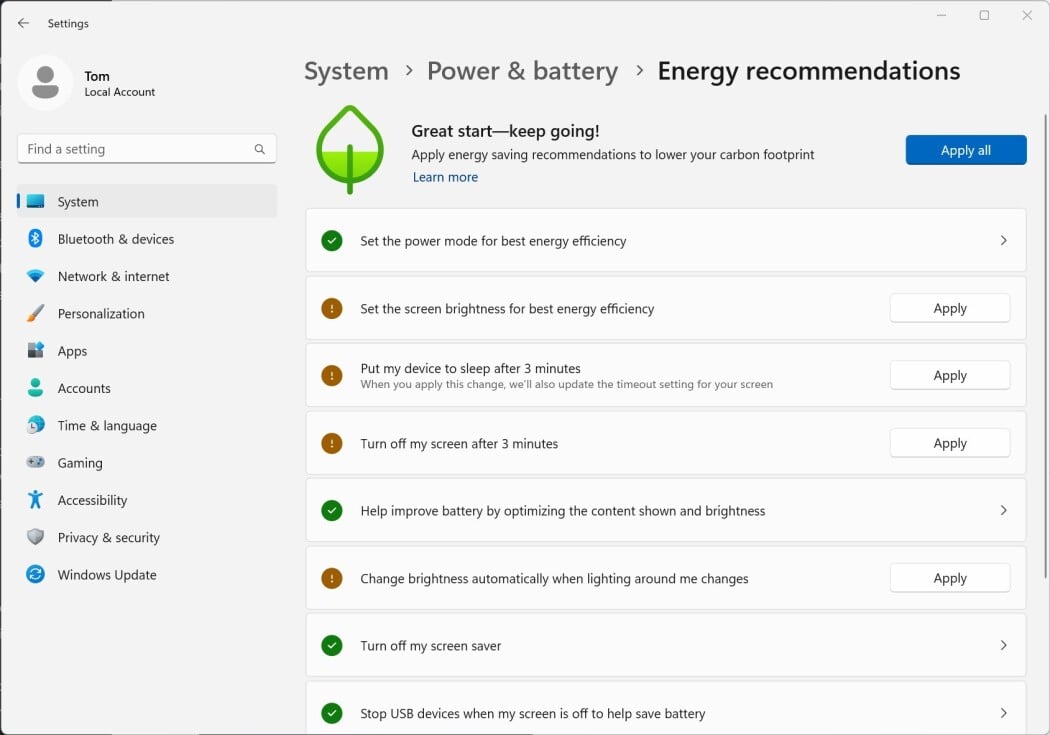
Jika laptop Anda memenuhi semua persyaratan di atas, saatnya mengaktifkan DRR. Prosesnya sangat mudah:
1.Tekan tombol Windows + I untuk membuka Settings.
2.Klik System di sidebar kiri.
3.Pilih Display.
4.Scroll ke bawah dan klik Advanced display.
5.Di bagian “Choose a refresh rate”, Anda akan melihat beberapa opsi. Cari dan pilih opsi yang memiliki kata “Dynamic” di namanya, misalnya “Dynamic (60 Hz or 120 Hz)”.
6.Setelah dipilih, pengaturan akan langsung diterapkan. Tidak perlu restart.
Selesai! Sekarang laptop Anda akan secara otomatis menyesuaikan refresh rate berdasarkan aktivitas Anda.
Kapan Sebaiknya Menggunakan (atau Tidak Menggunakan) DRR?
DRR adalah fitur yang luar biasa, tetapi bukan berarti harus selalu diaktifkan. Berikut adalah panduan kapan sebaiknya Anda menggunakannya:
Aktifkan DRR jika:
•Anda sering bekerja mobile dan sangat bergantung pada baterai.
•Pekerjaan Anda melibatkan banyak scrolling, membaca dokumen, dan sesekali menggunakan stylus untuk menggambar atau mencatat.
•Anda ingin keseimbangan antara pengalaman visual yang smooth dan daya tahan baterai yang panjang.
Nonaktifkan DRR jika:
•Anda seorang gamer. DRR bisa membatasi refresh rate maksimum di beberapa game, yang bisa mengurangi pengalaman gaming Anda. Untuk gaming, lebih baik gunakan fixed 120 Hz atau bahkan 144 Hz jika laptop Anda mendukungnya.
•Anda selalu terhubung ke colokan listrik. Jika baterai bukan masalah, Anda bisa menggunakan fixed 120 Hz untuk mendapatkan smoothness maksimal sepanjang waktu.
•Anda mengalami masalah kompatibilitas dengan aplikasi tertentu. Meskipun jarang, beberapa aplikasi mungkin tidak bekerja dengan baik dengan DRR.
Tabel Perbandingan: Fixed vs Dynamic Refresh Rate
| Aspek | Fixed 60 Hz | Fixed 120 Hz | Dynamic (60-120 Hz) |
| Daya Tahan Baterai | Terbaik (hemat maksimal) | Terburuk (boros) | Baik (hemat saat tidak perlu) |
| Kelancaran Visual | Standar | Sangat Smooth | Smooth saat diperlukan |
| Gaming | Cukup untuk casual gaming | Terbaik untuk gaming | Bisa terbatas, kurang ideal |
| Produktivitas | Cukup | Overkill | Optimal dan efisien |
| Inking & Drawing | Cukup responsif | Sangat responsif | Sangat responsif saat digunakan |
Tips Pro untuk Memaksimalkan Penghematan Baterai
Mengaktifkan DRR adalah langkah pertama yang bagus, tetapi ada beberapa tips tambahan untuk memaksimalkan efisiensi baterai Anda:
•Kombinasikan dengan Battery Saver Mode: Aktifkan mode Battery Saver di Windows saat baterai mulai menipis. Mode ini akan bekerja bersama DRR untuk memperpanjang daya tahan baterai.
•Kurangi Kecerahan Layar: Kecerahan layar adalah salah satu konsumen daya terbesar. Turunkan ke level yang nyaman untuk mata Anda.
•Tutup Aplikasi yang Tidak Perlu: Aplikasi yang berjalan di latar belakang tetap mengonsumsi daya. Gunakan Task Manager untuk menutup aplikasi yang tidak Anda gunakan.
•Update Driver Secara Berkala: Driver grafis yang lebih baru sering kali memiliki optimasi yang lebih baik untuk fitur seperti DRR.
Kesimpulan: Nikmati yang Terbaik dari Dua Dunia
Cara menggunakan Dynamic Refresh Rate di laptop untuk hemat baterai adalah salah satu trik terbaik yang bisa Anda lakukan untuk meningkatkan pengalaman menggunakan laptop modern. Dengan DRR, Anda tidak lagi harus memilih antara layar yang smooth atau baterai yang awet—Anda bisa mendapatkan keduanya.
Fitur ini adalah contoh sempurna dari bagaimana teknologi bisa menjadi lebih cerdas dan lebih adaptif terhadap kebutuhan kita. Jadi, jika laptop Anda mendukung DRR, jangan ragu untuk mengaktifkannya. Rasakan sendiri bagaimana laptop Anda bisa menjadi lebih efisien tanpa mengorbankan kualitas pengalaman visual. Selamat mencoba, dan nikmati hari-hari Anda dengan baterai yang lebih awet!
Focus Keyword: Cara Menggunakan Dynamic Refresh Rate di Laptop untuk Hemat Baterai
Slug: cara-menggunakan-dynamic-refresh-rate-laptop-hemat-baterai
Meta Description: Panduan lengkap cara menggunakan Dynamic Refresh Rate di laptop untuk hemat baterai. Pelajari cara mengaktifkan DRR di Windows 11, manfaatnya, dan kapan sebaiknya digunakan untuk produktivitas maksimal.
Tags: Dynamic Refresh Rate, DRR, Hemat Baterai Laptop, Windows 11, Variable Refresh Rate, Tips Laptop, Battery Saving
Referensi Eksternal: [1] Microsoft DirectX – Dynamic refresh rate – Get the best of both worlds
Internal Links: