
Tips mengoptimalkan koneksi internet untuk Work From Home (WFH) adalah kunci utama untuk menjaga produktivitas dan kewarasan di era kerja modern. Koneksi internet yang lambat atau tidak stabil bisa menjadi sumber frustrasi terbesar, menyebabkan video call terputus-putus, unduhan file gagal, dan akses ke aplikasi kerja menjadi lamban. Saat seluruh pekerjaan Anda bergantung pada koneksi yang andal, setiap detik buffering terasa seperti kerugian besar.
Untungnya, Anda tidak harus pasrah dengan koneksi yang buruk. Ada banyak cara, dari yang sederhana hingga yang lebih teknis, untuk meningkatkan kecepatan dan stabilitas internet di rumah Anda. Tips mengoptimalkan koneksi internet untuk Work From Home ini akan memandu Anda melalui 10 langkah praktis yang bisa langsung diterapkan. Mulai dari menata ulang posisi router hingga mengubah pengaturan tersembunyi, panduan ini dirancang untuk membantu Anda mendapatkan koneksi terbaik agar kerja dari rumah tetap lancar dan bebas stres.
Daftar Isi
•Mengapa Koneksi Internet Stabil Sangat Penting untuk WFH?
•10 Tips Mengoptimalkan Koneksi Internet untuk Work From Home
1.Posisikan Router Anda dengan Benar
2.Gunakan Koneksi Kabel (Ethernet) untuk Perangkat Utama
3.Restart Router Secara Berkala
4.Atur Quality of Service (QoS) untuk Prioritas Bandwidth
6.Gunakan Wi-Fi Extender atau Sistem Mesh
7.Tutup Aplikasi Latar Belakang yang Boros Bandwidth
9.Perbarui Firmware Router Anda
•Kapan Waktunya Mengganti Router?
•Pertanyaan yang Sering Diajukan (FAQ)
Sumber: Berbagai Sumber
Mengapa Koneksi Internet Stabil Sangat Penting untuk WFH?
Bekerja dari rumah menuntut transfer data yang konstan, baik itu untuk rapat virtual, mengakses cloud, mengirim email dengan lampiran besar, atau berkolaborasi secara real-time. Koneksi yang tidak stabil dapat menyebabkan:
•Penurunan Produktivitas: Waktu terbuang hanya untuk menunggu halaman atau file dimuat.
•Gangguan Komunikasi: Kualitas video dan audio yang buruk saat rapat online menciptakan miskomunikasi.
•Stres dan Frustrasi: Gangguan koneksi yang terus-menerus dapat berdampak negatif pada kesehatan mental dan fokus kerja.
10 Tips Mengoptimalkan Koneksi Internet untuk Work From Home
Berikut adalah langkah-langkah yang bisa Anda ambil untuk memastikan koneksi internet Anda bekerja seoptimal mungkin.
Sumber: Berbagai Sumber
1. Posisikan Router Anda dengan Benar
Sinyal Wi-Fi adalah gelombang radio, dan kekuatannya bisa terhalang oleh objek fisik. Untuk jangkauan terbaik:
•Tempatkan di Tengah: Letakkan router di lokasi yang sentral di dalam rumah.
•Tinggikan Posisinya: Jangan letakkan router di lantai. Tempatkan di atas meja atau rak untuk penyebaran sinyal yang lebih baik.
•Jauhkan dari Penghalang: Hindari menempatkan router di dekat dinding tebal, benda logam besar (seperti lemari es), atau perangkat elektronik lain yang dapat menimbulkan interferensi (seperti microwave).
2. Gunakan Koneksi Kabel (Ethernet) untuk Perangkat Utama
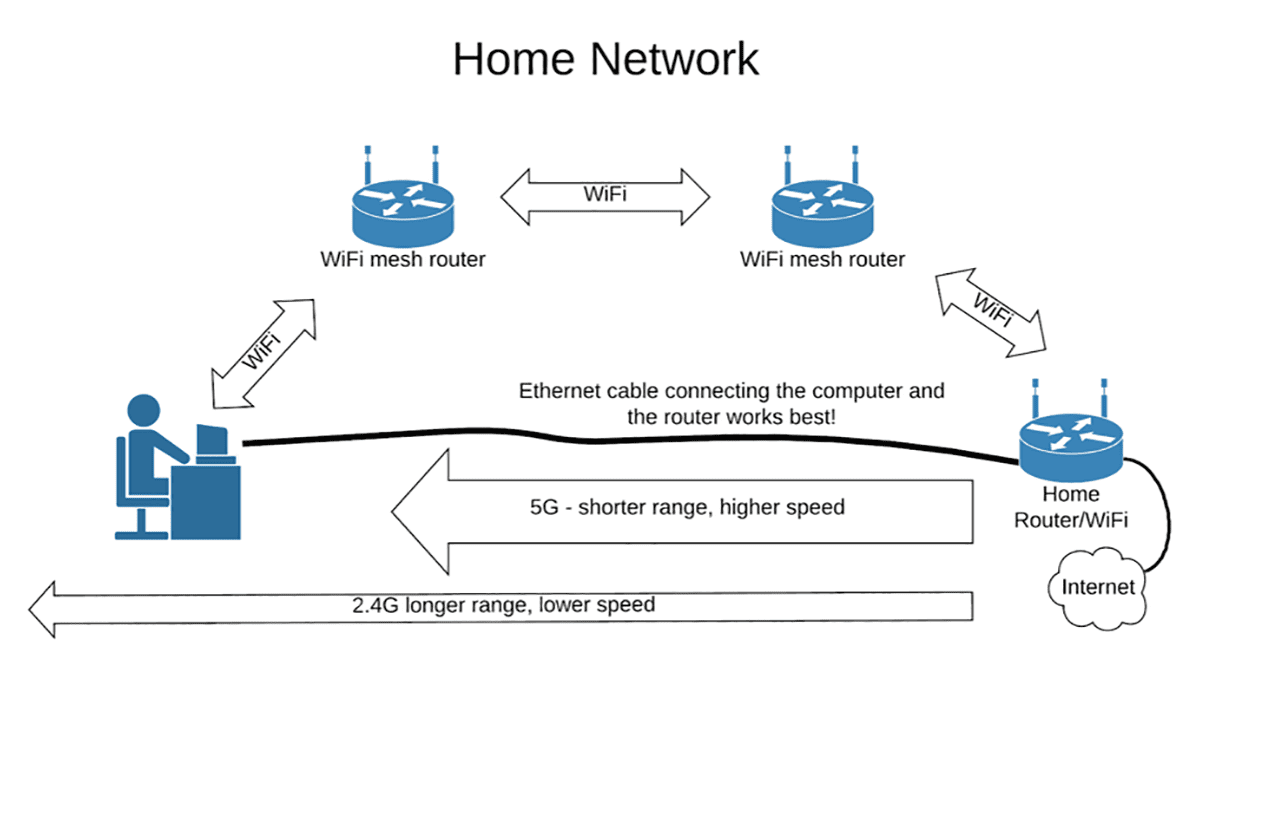
Untuk pekerjaan yang membutuhkan koneksi paling stabil dan cepat, seperti laptop atau PC kerja Anda, tidak ada yang bisa mengalahkan kabel Ethernet. Koneksi kabel langsung ke router akan menghilangkan potensi gangguan sinyal Wi-Fi dan selalu memberikan kecepatan maksimal yang ditawarkan paket internet Anda.
3. Restart Router Secara Berkala
Sama seperti komputer, router juga bisa melambat jika dibiarkan menyala terus-menerus dalam waktu lama. Melakukan restart (mematikan lalu menyalakan kembali) setidaknya sekali seminggu dapat membersihkan memori router dan mengatasi masalah koneksi yang aneh.
4. Atur Quality of Service (QoS) untuk Prioritas Bandwidth
Fitur QoS memungkinkan Anda untuk memberi tahu router perangkat atau aplikasi mana yang harus diprioritaskan. Jika router Anda mendukungnya, Anda bisa mengatur agar laptop kerja Anda mendapatkan prioritas bandwidth tertinggi, terutama untuk aplikasi konferensi video seperti Zoom atau Microsoft Teams. Ini memastikan rapat Anda tetap lancar meskipun anggota keluarga lain sedang streaming atau bermain game.
5. Upgrade Paket Internet Anda
Jika Anda sudah mencoba berbagai cara namun kecepatan tetap tidak mencukupi, mungkin sudah saatnya mempertimbangkan untuk meningkatkan paket internet Anda. Hubungi provider Anda dan tanyakan opsi paket dengan kecepatan lebih tinggi, terutama jika ada beberapa orang di rumah yang menggunakan internet secara intensif.
6. Gunakan Wi-Fi Extender atau Sistem Mesh
Jika rumah Anda besar atau memiliki banyak “zona mati” (dead zones) di mana sinyal Wi-Fi lemah, pertimbangkan untuk menggunakan:
•Wi-Fi Extender: Perangkat ini menangkap sinyal dari router utama dan menyiarkannya kembali untuk memperluas jangkauan.
•Sistem Mesh Wi-Fi: Solusi yang lebih canggih di mana beberapa unit bekerja sama untuk menciptakan satu jaringan Wi-Fi yang mulus dan kuat di seluruh rumah.
7. Tutup Aplikasi Latar Belakang yang Boros Bandwidth
Pastikan tidak ada aplikasi yang tidak perlu berjalan di latar belakang dan mengonsumsi bandwidth. Ini termasuk pembaruan otomatis, sinkronisasi cloud (seperti Google Drive atau Dropbox), atau aplikasi torrent. Jeda aktivitas ini selama jam kerja jika memungkinkan.
8. Amankan Jaringan Wi-Fi Anda
Pastikan jaringan Wi-Fi Anda dilindungi dengan kata sandi yang kuat (WPA2 atau WPA3). Jaringan yang terbuka tidak hanya berisiko secara keamanan, tetapi juga memungkinkan tetangga atau orang asing menggunakan bandwidth Anda tanpa izin, yang tentunya akan memperlambat koneksi Anda.
9. Perbarui Firmware Router Anda
Produsen router secara berkala merilis pembaruan firmware untuk meningkatkan kinerja, keamanan, dan stabilitas. Periksa situs web produsen router Anda untuk memastikan Anda menjalankan versi firmware terbaru.
10. Ganti DNS Default Anda
Mengganti server DNS default dari provider internet Anda ke layanan pihak ketiga seperti Cloudflare (1.1.1.1) atau Google (8.8.8.8) terkadang dapat meningkatkan kecepatan respons saat browsing. Ini adalah langkah teknis yang relatif mudah dan seringkali memberikan peningkatan yang terasa.
Kapan Waktunya Mengganti Router?
Jika router Anda sudah berusia lebih dari 4-5 tahun, kemungkinan besar teknologinya sudah usang (misalnya, masih menggunakan standar Wi-Fi 4 atau 5). Mengganti ke router baru dengan teknologi Wi-Fi 6 atau Wi-Fi 6E dapat memberikan peningkatan kecepatan dan jangkauan yang signifikan.
Pertanyaan yang Sering Diajukan (FAQ)
1. Berapa kecepatan internet yang ideal untuk WFH? Untuk penggunaan dasar (email, browsing), 25 Mbps mungkin cukup. Namun, untuk video call HD dan transfer file besar, disarankan minimal 50-100 Mbps, terutama jika ada pengguna lain di rumah.
2. Apakah menggunakan VPN akan memperlambat internet? Ya, VPN dapat sedikit memperlambat koneksi karena proses enkripsi. Namun, VPN premium modern dirancang untuk meminimalkan dampak ini. Jika perusahaan Anda mewajibkan VPN, pastikan Anda menggunakan layanan yang andal.
3. Mengapa koneksi saya lambat di jam-jam tertentu? Ini bisa jadi karena kepadatan jaringan di area Anda, terutama pada jam sibuk (misalnya, sore atau malam hari) ketika banyak orang menggunakan internet secara bersamaan.
Dengan menerapkan tips mengoptimalkan koneksi internet untuk Work From Home ini, Anda dapat menciptakan lingkungan kerja yang lebih efisien, produktif, dan bebas dari gangguan teknis. Salah satu tips yang paling berdampak adalah mengatur QoS, yang bisa Anda pelajari lebih lanjut di panduan kami tentang cara mengatur QoS di router. Selamat bekerja!
Referensi Eksternal
Untuk informasi lebih mendalam, Anda dapat merujuk ke sumber-sumber berikut:
•Spectrum – How to boost your home Internet speed