
Cara menggunakan NextDNS di HP Android adalah salah satu langkah paling efektif yang bisa Anda ambil untuk meningkatkan privasi dan keamanan online secara drastis. Di tengah maraknya pelacakan data, iklan yang mengganggu, dan ancaman siber, mengamankan koneksi internet di level paling dasar menjadi sebuah keharusan. NextDNS hadir sebagai solusi firewall modern yang bekerja di level DNS (Domain Name System), menyaring semua lalu lintas internet Anda sebelum mencapai perangkat.
Berbeda dengan VPN tradisional, NextDNS tidak memerlukan instalasi aplikasi yang berat dan tidak menguras baterai. Dengan memanfaatkan fitur “Private DNS” yang ada di Android 9 Pie ke atas, Anda bisa mendapatkan perlindungan menyeluruh di semua aplikasi dan browser. Cara menggunakan NextDNS di HP Android sangatlah mudah, namun dampaknya luar biasa. Panduan ini akan membedah secara tuntas, langkah demi langkah, bagaimana Anda bisa mengubah HP Android Anda menjadi benteng privasi yang tangguh dengan NextDNS.
Daftar Isi
•Apa Itu NextDNS dan Mengapa Anda Membutuhkannya?
•Keunggulan Utama NextDNS Dibanding Solusi Lain
•Panduan Langkah-demi-Langkah: Cara Menggunakan NextDNS di HP Android
1.Membuat Akun dan Konfigurasi Awal di Situs NextDNS
2.Mengatur Private DNS di HP Android Anda
•Menjelajahi Dashboard NextDNS: Kustomisasi Perlindungan Anda
•Tab Security: Benteng Pertahanan dari Ancaman
•Tab Privacy: Blokir Iklan dan Pelacak
•Tab Parental Control: Internet Aman untuk Anak
•NextDNS Gratis vs. Berbayar: Mana yang Anda Butuhkan?
•Pertanyaan yang Sering Diajukan (FAQ)
Apa Itu NextDNS dan Mengapa Anda Membutuhkannya?
Secara sederhana, NextDNS adalah sebuah resolver DNS yang bisa dikustomisasi. Setiap kali Anda mengunjungi sebuah website atau menggunakan aplikasi, perangkat Anda akan bertanya kepada server DNS untuk menerjemahkan nama domain (seperti google.com) menjadi alamat IP (seperti 172.217.194.100).
NextDNS menempatkan dirinya di tengah proses ini. Alih-alih hanya menerjemahkan alamat, ia juga menyaring permintaan tersebut berdasarkan aturan yang telah Anda tentukan. Ia bisa memblokir akses ke domain yang dikenal sebagai penyebar malware, situs phishing, server iklan, dan pelacak online sebelum koneksi tersebut sempat dibuat oleh perangkat Anda.
Keunggulan Utama NextDNS Dibanding Solusi Lain
| Fitur | NextDNS (Private DNS) | Aplikasi VPN | Aplikasi Ad-Blocker |
| Cakupan | Seluruh sistem (semua aplikasi & browser) | Seluruh sistem | Hanya di dalam browser tertentu |
| Konsumsi Baterai | Sangat rendah (hampir tidak ada) | Sedang hingga tinggi | Rendah |
| Instalasi | Tidak perlu aplikasi (di Android 9+) | Perlu instalasi aplikasi | Perlu instalasi aplikasi/ekstensi |
| Kustomisasi | Sangat tinggi (blokir per kategori, daftar kustom) | Terbatas pada server | Terbatas pada daftar filter |
| Kecepatan | Sangat cepat (latensi ultra-rendah) | Bisa memperlambat koneksi | Bisa sedikit memperlambat browser |
Sumber: Berbagai Sumber
Panduan Langkah-demi-Langkah: Cara Menggunakan NextDNS di HP Android
Prosesnya sangat mudah dan hanya terdiri dari dua tahap utama.
1. Membuat Akun dan Konfigurasi Awal di Situs NextDNS
Langkah pertama adalah membuat “profil” atau konfigurasi Anda di situs NextDNS.
1.Buka browser di HP atau laptop Anda dan kunjungi situs resmi NextDNS.
2.Klik tombol “Try it now”. Anda akan langsung dibawa ke halaman konfigurasi tanpa perlu mendaftar.
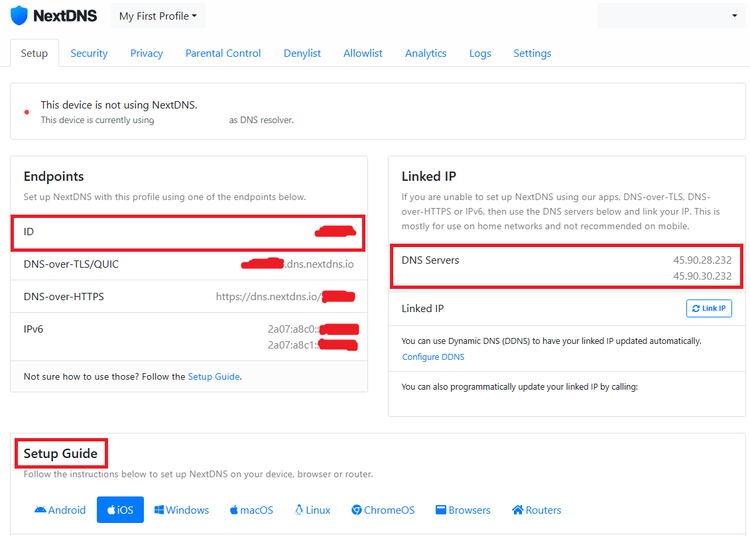
3.Di halaman tersebut, Anda akan melihat tab Setup. Di bagian Endpoints, Anda akan menemukan ID unik Anda dalam format xxxxxx.dns.nextdns.io. Salin (copy) alamat ini, karena ini adalah kunci untuk menghubungkan HP Anda ke profil NextDNS Anda.
4.Daftarkan akun gratis Anda dengan mengklik tombol “Sign up” di bagian atas halaman agar semua pengaturan Anda tersimpan.
2. Mengatur Private DNS di HP Android Anda
Sekarang, saatnya memasukkan alamat unik tadi ke dalam pengaturan Android.
1.Buka Pengaturan (Settings) di HP Android Anda.
2.Cari menu “Koneksi & berbagi” (Connection & sharing) atau “Jaringan & internet” (Network & internet).
3.Temukan dan ketuk opsi “DNS Pribadi” (Private DNS).
4.Pilih opsi “Nama host penyedia DNS pribadi” (Private DNS provider hostname).
5.Tempel (paste) alamat unik NextDNS yang sudah Anda salin tadi (misalnya, xxxxxx.dns.nextdns.io).
6.Ketuk “Simpan” (Save).
Selesai! Sekarang semua koneksi internet dari HP Anda, baik melalui Wi-Fi maupun data seluler, akan secara otomatis disaring oleh NextDNS sesuai dengan konfigurasi Anda.
Sumber: Tech Lockdown
Menjelajahi Dashboard NextDNS: Kustomisasi Perlindungan Anda
Kekuatan sesungguhnya dari NextDNS terletak pada dashboard konfigurasinya yang sangat lengkap.
Tab Security: Benteng Pertahanan dari Ancaman
Di sini Anda bisa mengaktifkan berbagai lapisan keamanan untuk melindungi perangkat dari ancaman siber. Sangat disarankan untuk mengaktifkan:
•Threat Intelligence Feeds: Memblokir domain berbahaya berdasarkan data dari komunitas keamanan siber global.
•Google Safe Browsing: Melindungi dari situs phishing dan malware yang teridentifikasi oleh Google.
•Cryptojacking Protection: Mencegah situs web menggunakan perangkat Anda untuk menambang cryptocurrency tanpa izin.
Tab Privacy: Blokir Iklan dan Pelacak
Ini adalah bagian yang paling disukai banyak pengguna. Anda bisa:
•Menambahkan Blocklist: Cukup klik “Add a blocklist” dan pilih dari puluhan daftar filter populer seperti “AdGuard Ads” atau “EasyList” untuk memblokir sebagian besar iklan di web dan aplikasi.
•Blokir Pelacak Bawaan: Aktifkan opsi “Native Tracking Protection” untuk memblokir pelacak dari perusahaan besar seperti Facebook, Google, dan lainnya di level sistem operasi.
Tab Parental Control: Internet Aman untuk Anak
Jika perangkat digunakan oleh anak-anak, fitur ini sangat berguna. Anda bisa memblokir kategori situs web (seperti pornografi, perjudian), aplikasi tertentu (TikTok, Instagram), dan bahkan menerapkan jadwal kapan internet bisa diakses.
NextDNS Gratis vs. Berbayar: Mana yang Anda Butuhkan?
NextDNS menawarkan paket gratis yang sangat murah hati. Untuk sebagian besar pengguna individu, paket gratis sudah lebih dari cukup.
•Paket Gratis: Memberikan hingga 300.000 kueri DNS per bulan. Setelah batas ini tercapai, NextDNS akan berhenti memfilter (berfungsi seperti DNS biasa) hingga bulan berikutnya dimulai lagi. Anda tidak akan kehilangan koneksi internet.
•Paket Berbayar: Dengan biaya sekitar $1.99 per bulan, Anda mendapatkan kueri DNS tanpa batas dan fitur analitik yang lebih mendalam. Ini cocok untuk pengguna berat atau untuk melindungi seluruh jaringan rumah.
Pertanyaan yang Sering Diajukan (FAQ)
1. Apakah NextDNS sama dengan VPN? Tidak. NextDNS hanya menyaring lalu lintas DNS, sedangkan VPN mengenkripsi dan mengalihkan semua lalu lintas internet Anda. Keduanya bisa digunakan bersamaan untuk privasi maksimal.
2. Apakah NextDNS aman dan menjaga privasi saya? Ya. NextDNS memiliki kebijakan privasi yang kuat. Anda bahkan bisa memilih untuk tidak menyimpan log sama sekali (no-logs) atau memilih lokasi penyimpanan log di yurisdiksi yang ramah privasi seperti Swiss.
3. Bagaimana saya tahu jika NextDNS berfungsi? Kunjungi halaman Setup di dashboard NextDNS Anda. Jika ada lingkaran hijau dengan pesan “All good! This device is using NextDNS”, berarti semuanya sudah berjalan dengan benar. Anda juga bisa mengunjungi situs-situs yang biasanya penuh iklan dan melihat perbedaannya.
Dengan mengikuti panduan cara menggunakan NextDNS di HP Android ini, Anda telah mengambil langkah besar dalam mengamankan jejak digital Anda. Menggunakan DNS kustom seperti ini adalah salah satu cara paling efektif untuk internet yang lebih aman, mirip dengan menggunakan AdGuard DNS yang juga kami bahas. Nikmati pengalaman internet yang lebih bersih, cepat, dan aman!
Referensi Eksternal
Untuk informasi lebih mendalam, Anda dapat merujuk ke sumber-sumber berikut: