
Panduan mengatur port forwarding di router untuk gaming seringkali menjadi solusi pamungkas bagi para gamer yang frustrasi dengan masalah koneksi, terutama yang berkaitan dengan tipe NAT (Network Address Translation). Jika Anda pernah mengalami kesulitan untuk bergabung dengan lobi teman, tidak bisa menjadi host dalam sebuah game, atau terus-menerus terputus dari server, kemungkinan besar router Anda terlalu ketat dalam membatasi lalu lintas internet. Port forwarding adalah cara untuk “membukakan pintu” spesifik pada firewall router Anda agar koneksi dari game bisa masuk dan keluar dengan lancar.
Meskipun terdengar teknis, prosesnya sebenarnya cukup logis dan bisa dilakukan oleh siapa saja. Dengan memahami konsep dasarnya, Anda bisa secara signifikan meningkatkan pengalaman gaming online Anda, mengurangi lag, dan mengucapkan selamat tinggal pada error koneksi yang menyebalkan. Panduan mengatur port forwarding di router untuk gaming ini akan memandu Anda langkah demi langkah, mulai dari persiapan hingga eksekusi, untuk memastikan koneksi game Anda seoptimal mungkin.
Daftar Isi
•Apa Itu Port Forwarding dan Mengapa Penting untuk Gaming?
•Memahami Tipe NAT: Strict, Moderate, dan Open
•Persiapan Wajib Sebelum Mengatur Port Forwarding
1.Atur Alamat IP Statis untuk Konsol atau PC Anda
2.Temukan Port yang Dibutuhkan Game Anda
•Panduan Langkah-demi-Langkah: Mengatur Port Forwarding di Router
•Risiko Keamanan dan Cara Mitigasinya
•Alternatif Port Forwarding: UPnP
•Pertanyaan yang Sering Diajukan (FAQ)
Apa Itu Port Forwarding dan Mengapa Penting untuk Gaming?
Bayangkan router Anda sebagai sebuah gedung apartemen dengan ribuan pintu (port), namun hanya satu alamat jalan (alamat IP publik). Firewall router secara default akan menutup semua pintu ini untuk alasan keamanan. Saat Anda bermain game online, data dari server game atau pemain lain perlu masuk melalui pintu-pintu spesifik untuk mencapai konsol atau PC Anda.
Port forwarding adalah proses di mana Anda memberi tahu router: “Hei, jika ada data yang datang untuk Pintu Nomor 3074, tolong teruskan langsung ke Apartemen Nomor 192.168.1.100 (alamat IP PC gaming saya)”. Tanpa instruksi ini, router mungkin akan menolak data tersebut, menyebabkan masalah koneksi.
Sumber: Berbagai Sumber
Memahami Tipe NAT: Strict, Moderate, dan Open
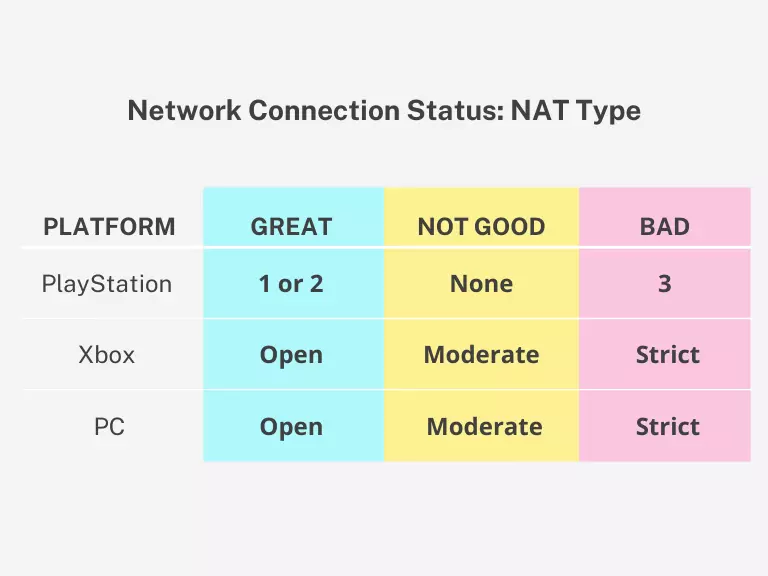
Masalah koneksi gaming seringkali direpresentasikan oleh tipe NAT:
•Open NAT (Tipe 1): Ideal. Anda bisa terhubung dengan siapa saja tanpa masalah. Ini seperti memiliki pintu depan yang selalu terbuka untuk tamu yang diundang.
•Moderate NAT (Tipe 2): Cukup baik. Anda bisa terhubung dengan sebagian besar pemain, tetapi mungkin mengalami masalah saat menjadi host atau bergabung dengan pemain yang memiliki tipe NAT Strict.
•Strict NAT (Tipe 3): Buruk. Anda hanya bisa terhubung dengan pemain yang memiliki tipe NAT Open. Ini sangat membatasi dan sering menjadi sumber utama masalah matchmaking.
Dengan melakukan port forwarding, Anda bertujuan untuk mengubah tipe NAT Anda dari Strict atau Moderate menjadi Open.
Persiapan Wajib Sebelum Mengatur Port Forwarding
Ada dua hal krusial yang harus Anda siapkan terlebih dahulu.
1. Atur Alamat IP Statis untuk Konsol atau PC Anda
Router Anda biasanya memberikan alamat IP lokal (seperti 192.168.1.100) secara dinamis. Artinya, alamat ini bisa berubah setiap kali perangkat Anda terhubung kembali. Jika alamat IP berubah, aturan port forwarding Anda akan menjadi tidak valid. Oleh karena itu, Anda harus menetapkan alamat IP statis (permanen) untuk perangkat gaming Anda.
Caranya adalah dengan masuk ke pengaturan jaringan di PC, PlayStation, Xbox, atau Nintendo Switch Anda dan mengubah pengaturan dari Otomatis/DHCP menjadi Manual/Statis, lalu masukkan alamat IP yang Anda inginkan (misalnya, 192.168.1.150).
2. Temukan Port yang Dibutuhkan Game Anda
Setiap game atau platform menggunakan port yang berbeda. Anda perlu mencari tahu port mana yang harus dibuka. Cara termudah adalah dengan mencarinya di Google dengan format: “[Nama Game] port numbers [Platform]” (contoh: “Valorant port numbers PC”).
Anda akan mendapatkan daftar port TCP dan UDP yang perlu Anda teruskan. Catat semua nomor port ini.
Sumber: No-IP.com
Panduan Langkah-demi-Langkah: Mengatur Port Forwarding di Router
Antarmuka setiap router sedikit berbeda, tetapi langkah-langkah dasarnya selalu sama.
1.Akses Halaman Admin Router: Buka browser web dan ketik alamat IP gateway router Anda (biasanya 192.168.1.1 atau 192.168.0.1). Anda bisa menemukannya di bagian bawah router atau dengan mengetik ipconfig di Command Prompt (Windows).
2.Login: Masukkan username dan password admin router Anda (jika Anda belum pernah mengubahnya, biasanya adalah admin/admin atau admin/password).
3.Cari Menu Port Forwarding: Cari menu dengan nama seperti “Port Forwarding”, “Virtual Servers”, “NAT Forwarding”, atau “Applications & Gaming”. Biasanya menu ini ada di bawah pengaturan “Advanced” atau “Firewall”.
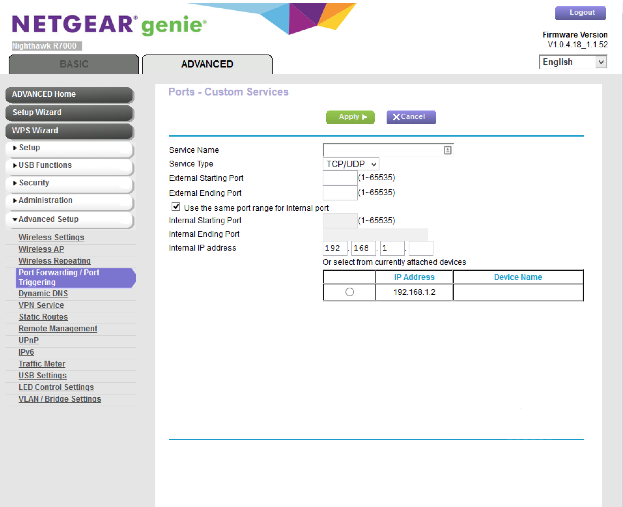
4.Buat Aturan Baru: Anda akan melihat formulir untuk membuat aturan baru. Isi kolom-kolom berikut:
•Application Name/Service Name: Beri nama aturan ini (misalnya, “Valorant PC” atau “PS5 Online”).
•Port Range/External Port: Masukkan nomor port atau rentang port yang Anda catat sebelumnya (misalnya, 20000-30000).
•Local IP/Internal IP Address: Masukkan alamat IP statis dari konsol atau PC gaming Anda yang sudah Anda atur sebelumnya (misalnya, 192.168.1.150).
•Local Port/Internal Port: Biasanya sama dengan Port Range. Jika ada kolomnya, masukkan nomor port yang sama.
•Protocol: Pilih protokol yang sesuai (TCP, UDP, atau BOTH/ALL) seperti yang tertera pada daftar port game Anda.
•Enable/Status: Pastikan aturan ini diaktifkan.
5.Simpan dan Terapkan: Klik tombol “Save”, “Apply”, atau “Add” untuk menyimpan aturan tersebut. Anda mungkin perlu membuat beberapa aturan jika game Anda membutuhkan port TCP dan UDP yang berbeda.
6.Restart Router: Setelah semua aturan disimpan, restart router Anda agar perubahan diterapkan sepenuhnya.
Risiko Keamanan dan Cara Mitigasinya
Membuka port memang sedikit meningkatkan risiko keamanan karena Anda membuat celah pada firewall. Namun, risikonya relatif rendah jika Anda hanya membuka port yang dibutuhkan oleh game dan meneruskannya ke perangkat gaming yang spesifik. Perangkat seperti konsol game memiliki sistem operasi yang sangat terbatas sehingga sulit untuk dieksploitasi. Selalu pastikan PC Anda dilindungi oleh software antivirus yang baik.
Alternatif Port Forwarding: UPnP
Universal Plug and Play (UPnP) adalah fitur yang memungkinkan aplikasi di jaringan Anda untuk secara otomatis membuka dan menutup port di router. Jika diaktifkan, game Anda mungkin bisa mendapatkan Open NAT tanpa perlu port forwarding manual. Namun, UPnP dianggap kurang aman karena memberikan kontrol kepada aplikasi apa pun untuk membuka port. Jika Anda lebih mengutamakan kemudahan, aktifkan UPnP. Jika Anda lebih mengutamakan keamanan dan kontrol, matikan UPnP dan gunakan port forwarding manual.
Pertanyaan yang Sering Diajukan (FAQ)
1. Apakah port forwarding akan meningkatkan kecepatan internet saya? Tidak secara langsung. Port forwarding tidak menambah bandwidth, tetapi ia memastikan data game tidak diblokir, yang dapat menghasilkan koneksi yang lebih stabil dan latensi (ping) yang lebih rendah.
2. Saya sudah melakukan port forwarding, tapi NAT saya masih Strict. Kenapa? Ini bisa terjadi jika Anda berada di belakang “Double NAT”, yaitu ada dua router di jaringan Anda (misalnya, modem dari ISP yang juga berfungsi sebagai router, lalu Anda menyambungkannya ke router Wi-Fi Anda sendiri). Solusinya adalah dengan mengatur modem ISP ke mode “Bridge”.
3. Apakah saya perlu melakukan ini untuk semua game? Tidak. Banyak game modern tidak memerlukan port forwarding. Anda hanya perlu melakukannya jika Anda secara konsisten mengalami masalah koneksi pada game tertentu.
Dengan mengikuti panduan mengatur port forwarding di router untuk gaming ini, Anda kini memiliki pengetahuan untuk mengatasi salah satu masalah paling umum dalam dunia gaming online. Untuk optimasi lebih lanjut, pertimbangkan juga untuk mengatur QoS di router Anda untuk memprioritaskan lalu lintas game. Selamat bermain tanpa lag!
Referensi Eksternal
Untuk informasi lebih mendalam dan daftar port untuk game spesifik, Anda dapat mengunjungi: