
Cara mengatasi laptop yang tidak bisa deteksi WiFi 6 menjadi pertanyaan yang semakin relevan seiring dengan adopsi teknologi jaringan nirkabel terbaru ini. Anda mungkin baru saja meng-upgrade router ke model WiFi 6 (802.11ax) dengan harapan mendapatkan koneksi super cepat, namun laptop kesayangan Anda seolah tidak melihat jaringan tersebut sama sekali. Frustrasi, bukan? Masalah ini biasanya bukan disebabkan oleh kerusakan, melainkan oleh isu kompatibilitas atau konfigurasi yang belum tepat.
WiFi 6 menawarkan peningkatan kecepatan, efisiensi, dan kapasitas yang signifikan dibandingkan generasi sebelumnya. Namun, untuk bisa menikmatinya, kedua perangkat—baik router (pemancar) maupun laptop (penerima)—harus sama-sama mendukung standar ini. Jangan khawatir, masalah ini seringkali dapat diatasi dengan beberapa langkah sistematis. Cara mengatasi laptop yang tidak bisa deteksi WiFi 6 akan kami bedah tuntas dalam panduan ini, dari pemeriksaan paling dasar hingga solusi teknis yang lebih mendalam.
Daftar Isi
•Langkah 1: Pastikan Laptop Anda Benar-Benar Mendukung WiFi 6
•Langkah 2: Perbarui Driver Kartu Jaringan (Wireless Adapter)
•Langkah 3: Periksa Pengaturan pada Router WiFi 6 Anda
•Langkah 4: Atur Properti Wireless Adapter di Windows
•Langkah 5: Jalankan Network Troubleshooter Bawaan Windows
•Solusi Alternatif: Menggunakan USB WiFi Adapter Eksternal
•Pertanyaan yang Sering Diajukan (FAQ)
Langkah 1: Pastikan Laptop Anda Benar-Benar Mendukung WiFi 6
Ini adalah langkah paling fundamental. Jika kartu jaringan di laptop Anda tidak mendukung standar 802.11ax, maka ia tidak akan pernah bisa mendeteksi atau terhubung ke jaringan WiFi 6 secara native. Berikut cara memeriksanya di Windows:
1.Klik kanan pada tombol Start dan pilih Command Prompt atau Windows PowerShell (Admin).
2.Ketik perintah berikut dan tekan Enter:
Plain Text
netsh wlan show drivers
3.Cari baris “Radio types supported” atau “Jenis radio yang didukung”.
4.Lihat daftar standar yang tertera. Jika Anda melihat 802.11ax, selamat, laptop Anda kompatibel dengan WiFi 6. Jika hanya tertera 802.11ac, 802.11n, atau yang lebih lama, maka kartu jaringan Anda tidak mendukung WiFi 6.
Sumber: Microsoft Learn
Langkah 2: Perbarui Driver Kartu Jaringan (Wireless Adapter)
Driver yang usang adalah penyebab paling umum dari masalah ini. Meskipun laptop Anda mendukung WiFi 6, driver yang lama mungkin belum memiliki instruksi untuk “melihat” jaringan 802.11ax.
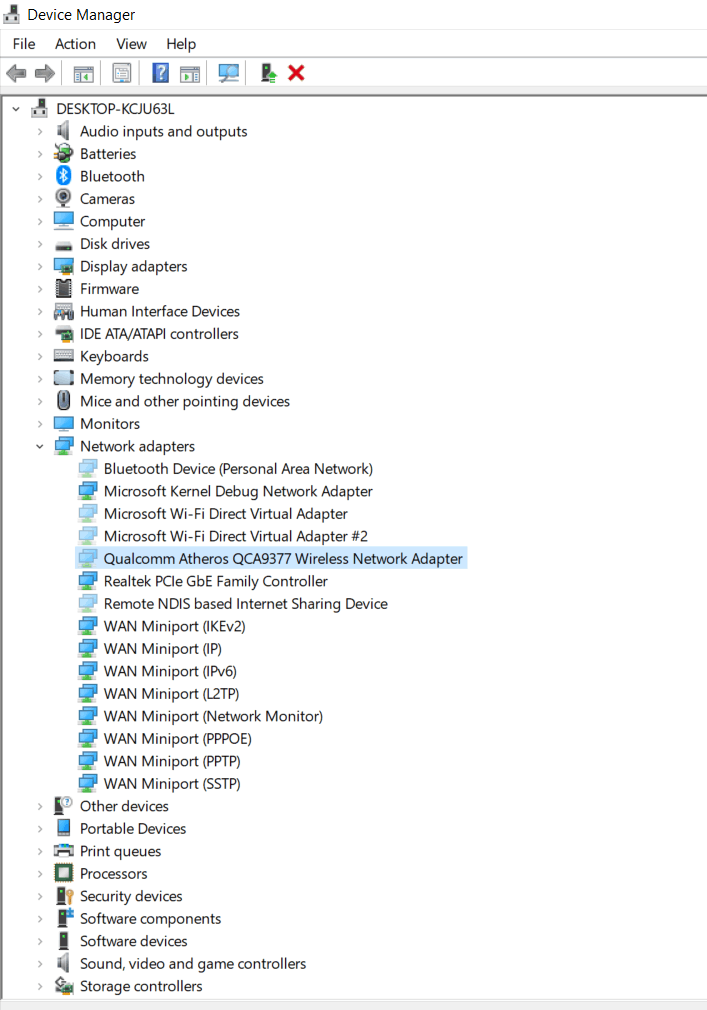
1.Klik kanan pada tombol Start dan pilih Device Manager.
2.Buka kategori “Network adapters”.
3.Cari nama kartu jaringan nirkabel Anda (biasanya mengandung kata “Wireless”, “Wi-Fi”, atau “802.11”).
4.Klik kanan pada nama adapter tersebut dan pilih “Update driver”.
5.Pilih “Search automatically for drivers”. Windows akan mencoba mencari driver terbaru secara online.
Jika cara ini tidak berhasil, kunjungi situs web resmi produsen laptop Anda (seperti Dell, HP, Lenovo, ASUS), cari model laptop Anda, dan unduh driver WiFi terbaru secara manual dari halaman dukungan.
Langkah 3: Periksa Pengaturan pada Router WiFi 6 Anda
Terkadang, masalah bukan pada laptop, melainkan pada cara router menyiarkan sinyalnya.
•Aktifkan Mode Kompatibilitas Mundur (Backward Compatibility): Sebagian besar router WiFi 6 memiliki mode campuran (misalnya, “AX/AC/N mixed”) yang memungkinkan perangkat lama tetap bisa terhubung. Pastikan router Anda tidak diatur ke mode “AX only” atau “WiFi 6 only”, karena ini akan membuat perangkat non-WiFi 6 tidak bisa melihat jaringan sama sekali.
•Pisahkan SSID (Nama Jaringan): Beberapa router memungkinkan Anda untuk menyiarkan jaringan 2.4 GHz dan 5 GHz dengan nama yang sama. Coba pisahkan nama keduanya (misalnya, “RumahKu_2.4GHz” dan “RumahKu_5GHz_WIFI6”). Ini terkadang membantu perangkat membedakan dan terhubung ke jaringan yang tepat.
•Perbarui Firmware Router: Sama seperti driver laptop, firmware router juga perlu diperbarui. Kunjungi halaman admin router Anda dan cari opsi untuk memperbarui firmware.
Langkah 4: Atur Properti Wireless Adapter di Windows
Pengaturan lanjutan pada driver kadang bisa menjadi solusi.
1.Buka Device Manager dan temukan adapter jaringan Anda seperti pada Langkah 2.
2.Klik kanan dan pilih “Properties”.
3.Pindah ke tab “Advanced”.
4.Cari properti yang bernama “802.11n/ac/ax Wireless Mode” atau sejenisnya.
5.Pastikan nilainya diatur ke “Auto” atau “802.11ax”.
Langkah 5: Jalankan Network Troubleshooter Bawaan Windows
Jika semua cara di atas gagal, biarkan Windows mencoba mendiagnosis masalahnya sendiri.
1.Buka Settings > Network & Internet.
2.Klik “Network troubleshooter”.
3.Pilih adapter Wi-Fi Anda dan biarkan proses diagnosis berjalan. Troubleshooter terkadang bisa menemukan dan memperbaiki masalah konfigurasi secara otomatis.
Sumber: Berbagai Sumber
Solusi Alternatif: Menggunakan USB WiFi Adapter Eksternal
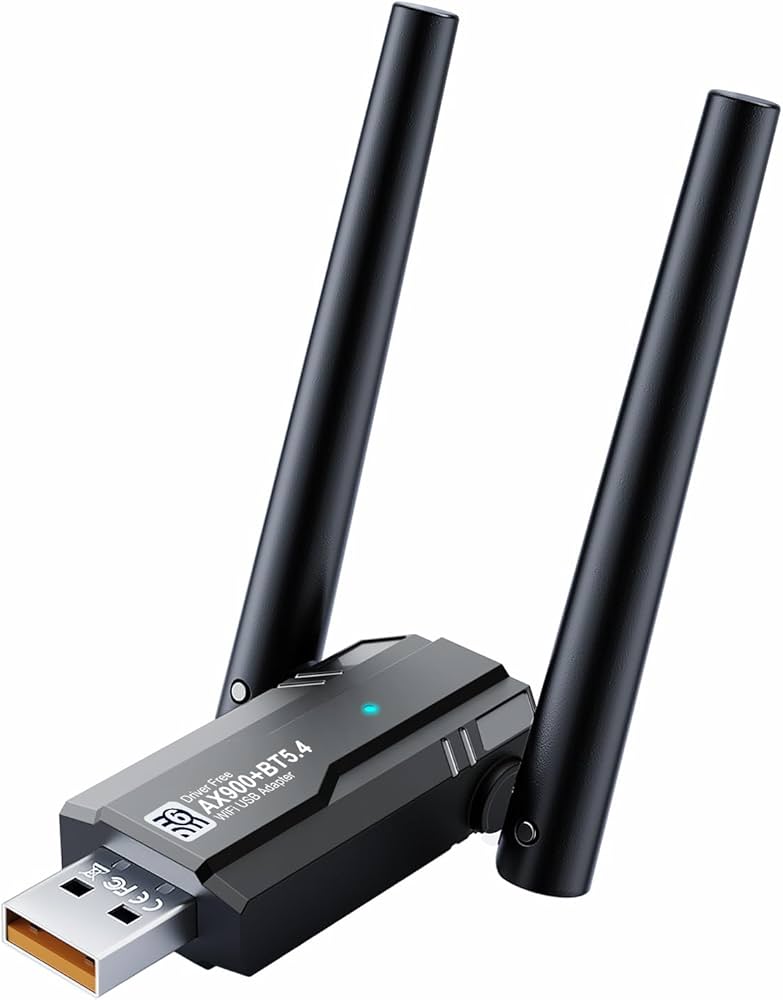
Jika setelah semua pemeriksaan ternyata laptop Anda memang tidak memiliki perangkat keras yang mendukung WiFi 6, solusi termudah dan paling hemat biaya adalah dengan membeli USB WiFi 6 Adapter. Perangkat kecil ini tinggal dicolokkan ke port USB laptop Anda dan akan berfungsi sebagai kartu jaringan eksternal yang mampu mendeteksi dan terhubung ke jaringan WiFi 6.
Pertanyaan yang Sering Diajukan (FAQ)
1. Apakah WiFi 6 benar-benar jauh lebih cepat? Ya, secara teori WiFi 6 (9.6 Gbps) jauh lebih cepat dari WiFi 5 (3.5 Gbps). Namun, kecepatan nyata yang Anda dapatkan tetap dibatasi oleh paket internet dari ISP Anda. Keunggulan utama WiFi 6 lebih terasa pada efisiensi jaringan saat banyak perangkat terhubung secara bersamaan.
2. Router saya WiFi 6, tapi kenapa laptop saya hanya terhubung dengan standar WiFi 5 (802.11ac)? Ini adalah skenario yang paling umum. Artinya, router Anda bekerja dalam mode kompatibilitas. Laptop Anda akan terhubung pada kecepatan maksimal yang didukungnya (WiFi 5), sementara perangkat lain yang mendukung WiFi 6 bisa terhubung pada kecepatan penuh WiFi 6.
3. Apakah saya perlu kabel khusus untuk router WiFi 6? Tidak, Anda bisa menggunakan kabel Ethernet standar (Cat 5e atau Cat 6) untuk menghubungkan modem ke router Anda. Untuk koneksi yang lebih stabil, pertimbangkan untuk mengoptimalkan koneksi internet Anda untuk WFH dengan koneksi kabel.
Menghadapi masalah teknologi seperti ini memang bisa membuat frustrasi, namun dengan mengikuti cara mengatasi laptop yang tidak bisa deteksi WiFi 6 secara sistematis, Anda memiliki peluang besar untuk menemukan akar masalah dan menyelesaikannya. Selamat mencoba!
Referensi Eksternal
Untuk informasi lebih lanjut mengenai driver dan standar WiFi 6, Anda dapat mengunjungi:
•Microsoft Support – Memperbaiki masalah koneksi Wi-Fi di Windows
•Intel – Informasi Produk Wi-Fi 6 (802.11ax)
•ASUS Support – Komputer tidak dapat menemukan nama nirkabel router