
Cara mengatasi HP yang tidak bisa tethering USB ke laptop menjadi pencarian populer bagi siapa saja yang mengandalkan koneksi internet seluler untuk bekerja atau beraktivitas di laptop. Tethering USB seharusnya menjadi cara paling stabil dan cepat untuk berbagi koneksi data dari HP, namun seringkali pengguna dihadapkan pada masalah di mana koneksi gagal terdeteksi. Frustrasi pun muncul saat laptop tidak mengenali internet padahal HP sudah terhubung dengan benar.
Masalah ini bisa disebabkan oleh berbagai faktor, mulai dari hal sepele seperti kabel USB yang rusak, pengaturan yang salah di HP atau laptop, hingga masalah driver yang lebih teknis di Windows. Jangan khawatir, hampir semua masalah ini bisa diatasi dengan langkah-langkah yang sistematis. Cara mengatasi HP yang tidak bisa tethering USB ke laptop tidak selalu rumit. Panduan ini akan mengupas tuntas semua kemungkinan penyebab dan memberikan solusi langkah demi langkah yang mudah diikuti untuk membuat koneksi Anda kembali normal.
Daftar Isi
•Penyebab Umum HP Tidak Bisa Tethering USB
•Langkah-Langkah Awal (Pemeriksaan Dasar)
•Solusi di Sisi HP (Android & iPhone)
•Solusi di Sisi Laptop (Windows)
•Langkah Lanjutan Jika Masih Bermasalah
•Pertanyaan yang Sering Diajukan (FAQ)
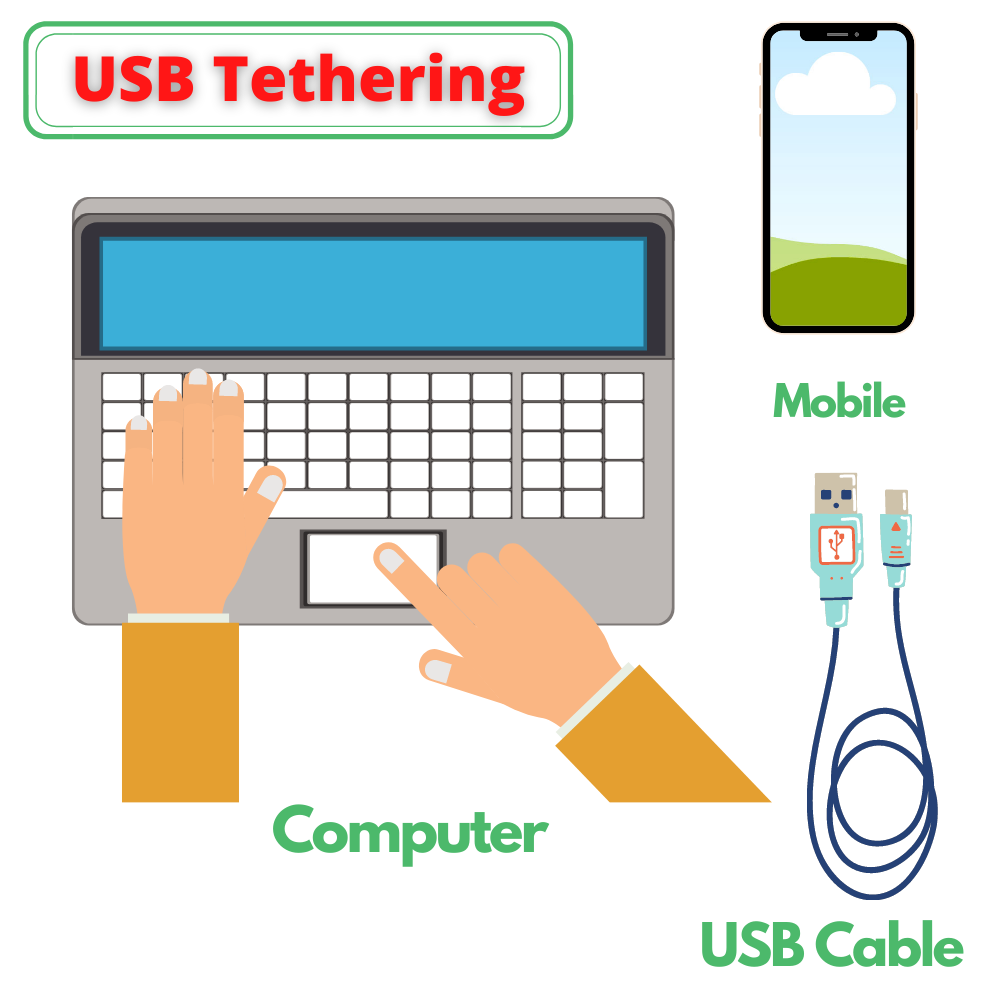
Sumber: GeeksforGeeks
Penyebab Umum HP Tidak Bisa Tethering USB
Sebelum melompat ke solusi, penting untuk memahami beberapa biang keladi yang paling sering menyebabkan kegagalan tethering USB:
•Kabel atau Port USB Rusak: Kabel yang tidak berkualitas atau port yang kotor/longgar adalah penyebab paling umum.
•Pengaturan Salah: Fitur tethering belum diaktifkan, atau mode koneksi USB tidak tepat.
•Driver Tidak Terinstal atau Rusak: Laptop Windows memerlukan driver khusus (Remote NDIS) untuk mengenali koneksi tethering, dan driver ini bisa saja hilang atau korup.
•Masalah Perangkat Lunak: Bug pada sistem operasi HP atau laptop bisa mengganggu fungsi tethering.
•Batasan dari Operator Seluler: Beberapa paket data dari operator tertentu mungkin tidak mengizinkan tethering.
Langkah-Langkah Awal (Pemeriksaan Dasar)
Lakukan pemeriksaan sederhana ini terlebih dahulu, karena seringkali solusi ada di hal-hal yang paling mendasar.
Sumber: Lifewire
1.Restart Kedua Perangkat: Matikan dan nyalakan kembali HP dan laptop Anda. Langkah klasik ini seringkali ampuh untuk me-refresh sistem dan mengatasi gangguan kecil.
2.Ganti Kabel USB: Coba gunakan kabel USB lain yang berkualitas baik dan Anda yakin berfungsi normal untuk transfer data, bukan hanya untuk mengisi daya.
3.Ganti Port USB di Laptop: Pindahkan sambungan kabel ke port USB yang berbeda di laptop Anda. Hindari menggunakan USB hub jika memungkinkan, colokkan langsung ke port utama.
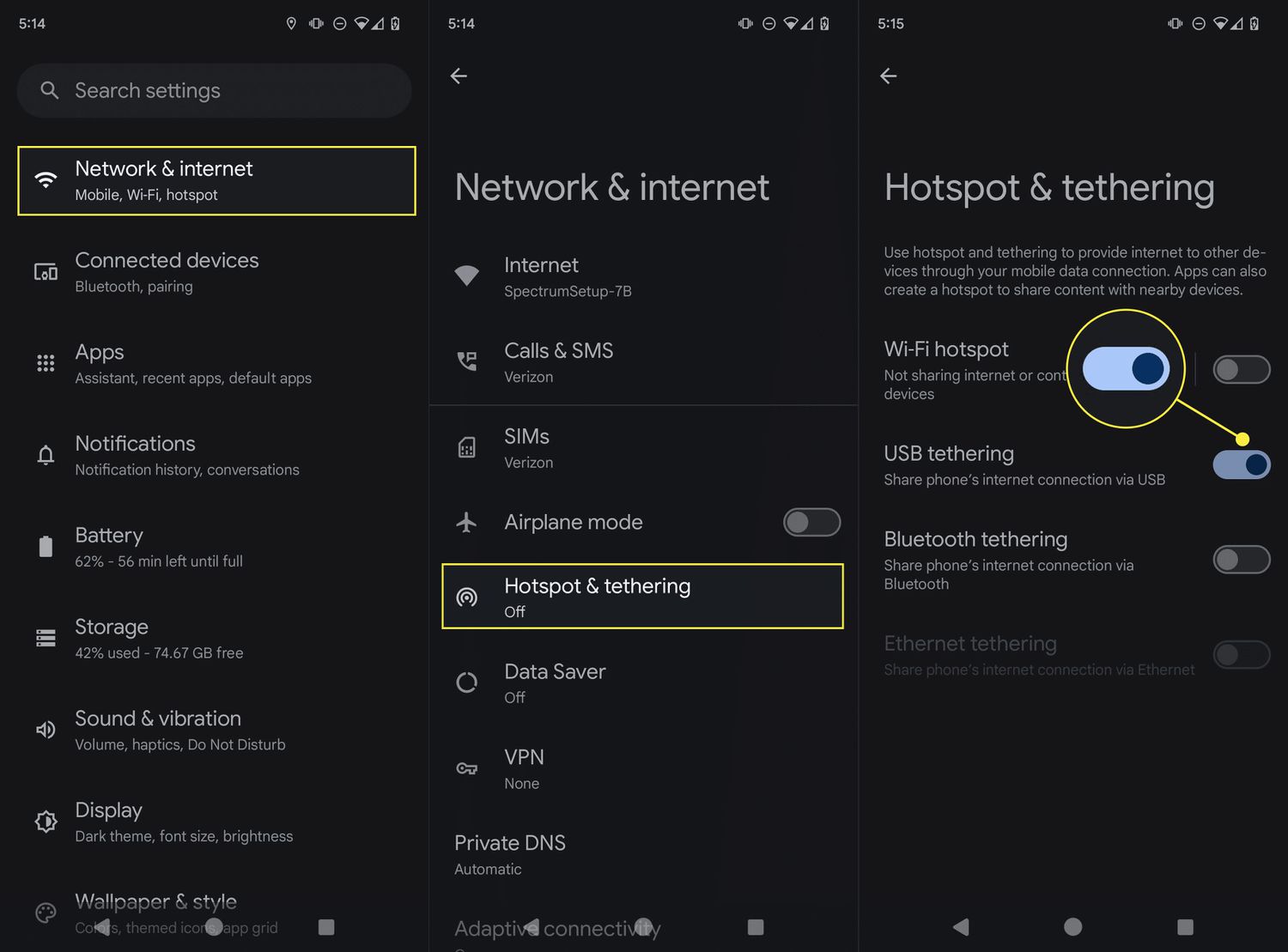
4.Pastikan Tethering Sudah Aktif: Di HP Anda, masuk ke Pengaturan > Jaringan & Internet > Hotspot & Tethering, lalu pastikan sakelar “Penambatan USB” (USB Tethering) sudah dalam posisi aktif (biasanya akan aktif secara otomatis saat terhubung, namun terkadang perlu diaktifkan manual).
Solusi di Sisi HP (Android & iPhone)
Jika langkah dasar belum berhasil, fokus pada pengaturan di ponsel Anda.
Untuk Pengguna Android:
•Ubah Mode Koneksi USB: Saat HP terhubung ke laptop, tarik bilah notifikasi ke bawah. Anda akan melihat notifikasi koneksi USB (misalnya, “Mengisi daya perangkat ini via USB”). Ketuk notifikasi tersebut dan pastikan Anda memilih mode “Penambatan USB” (USB Tethering) atau “Transfer File/Android Auto”. Hindari mode “Hanya isi daya”.
•Aktifkan Opsi Pengembang & USB Debugging:
1.Buka Pengaturan > Tentang Ponsel > Informasi Perangkat Lunak.
2.Ketuk “Nomor Versi” (Build Number) sebanyak 7 kali hingga muncul pesan “Anda kini adalah seorang pengembang”.
3.Kembali ke menu utama Pengaturan, cari “Opsi Pengembang” (Developer Options).
4.Aktifkan “Debugging USB” (USB Debugging).
5.Di dalam Opsi Pengembang, cari juga “Konfigurasi USB Default” (Default USB Configuration) dan atur ke “Penambatan USB” (USB Tethering).
Untuk Pengguna iPhone:
•Percayai Komputer Ini: Saat pertama kali menghubungkan iPhone ke laptop, akan muncul pop-up di layar iPhone yang menanyakan “Percayai Komputer Ini?”. Pastikan Anda mengetuk “Percayai” (Trust).
•Update iTunes/Driver: Pastikan Anda memiliki versi terbaru dari iTunes di laptop Windows Anda. iTunes berisi driver yang diperlukan agar Windows dapat berkomunikasi dengan benar dengan iPhone untuk tethering.
•Reset Pengaturan Jaringan: Jika masih gagal, coba reset pengaturan jaringan di iPhone melalui Pengaturan > Umum > Transfer atau Atur Ulang iPhone > Atur Ulang > Atur Ulang Pengaturan Jaringan.
Solusi di Sisi Laptop (Windows)
Seringkali, masalah justru terletak pada laptop, terutama karena isu driver.
Update Driver Remote NDIS
Remote NDIS (Remote Network Driver Interface Specification) adalah driver kunci untuk tethering. Jika driver ini bermasalah, koneksi tidak akan terdeteksi.
1.Tekan tombol Windows + X dan pilih “Device Manager”.
2.Cari kategori “Network adapters”.
3.Cari perangkat yang bernama “Remote NDIS based Internet Sharing Device” atau nama yang mirip. Jika ada tanda seru kuning, berarti driver bermasalah.
4.Klik kanan pada perangkat tersebut dan pilih “Update driver”.
5.Pilih “Browse my computer for drivers” > “Let me pick from a list of available drivers on my computer”.
6.Hilangkan centang pada “Show compatible hardware”.
7.Di kolom Manufacturer, pilih “Microsoft”. Di kolom Model, pilih “Remote NDIS based Internet Sharing Device” dan klik Next untuk menginstal.
Langkah Lanjutan Jika Masih Bermasalah
•Reset Pengaturan Jaringan di Laptop: Di Windows, buka Settings > Network & Internet > Advanced network settings > Network reset. Ini akan menginstal ulang semua adaptor jaringan Anda.
•Periksa Pengaturan APN di HP: Dalam kasus yang jarang terjadi, pengaturan APN yang salah bisa menghalangi tethering. Buka pengaturan APN di HP Anda dan di bagian ‘APN Type’, tambahkan ,dun di akhir (misalnya, default,supl,dun). Lakukan ini dengan hati-hati.
Pertanyaan yang Sering Diajukan (FAQ)
1. Kenapa opsi Penambatan USB di HP saya berwarna abu-abu dan tidak bisa dipilih? Ini biasanya terjadi jika HP tidak terhubung dengan benar ke laptop. Pastikan kabel dan port berfungsi dengan baik. Coba sambungkan kembali atau gunakan kabel/port lain.
2. Apakah tethering USB lebih cepat dari hotspot Wi-Fi? Ya, umumnya tethering USB memberikan koneksi yang lebih cepat dan stabil dengan latensi lebih rendah karena koneksi langsung melalui kabel, serta tidak menguras baterai HP secepat hotspot.
3. Apakah semua paket data bisa untuk tethering? Tidak selalu. Beberapa operator atau paket data tertentu memiliki batasan untuk tethering. Jika semua cara teknis gagal, hubungi layanan pelanggan operator Anda untuk memastikan.
Dengan mengikuti panduan cara mengatasi HP yang tidak bisa tethering USB ke laptop ini secara sistematis, Anda seharusnya dapat menemukan sumber masalah dan menyelesaikannya dengan cepat. Koneksi yang stabil sangat penting, terutama jika Anda memprioritaskan bandwidth untuk aktivitas tertentu seperti yang dibahas dalam panduan mengatur QoS di router. Selamat mencoba!
Referensi Eksternal
Untuk informasi lebih mendalam, Anda dapat merujuk ke sumber-sumber berikut:
•Kontan – Cara Pakai USB Tethering di Laptop Windows
•Kumparan – 5 Cara Mengatasi Penambatan USB Tidak Tersambung