
Panduan menggunakan AdGuard DNS ini adalah solusi yang Anda cari untuk menjelajahi internet tanpa gangguan iklan yang menjengkelkan, pelacak yang mengintai, dan situs berbahaya. Jika Anda lelah menutup pop-up yang tak ada habisnya atau khawatir tentang privasi online Anda, AdGuard DNS menawarkan cara yang elegan dan gratis untuk membersihkan pengalaman browsing Anda di semua perangkat. Cukup dengan beberapa langkah sederhana, Anda bisa mengubah cara Anda berinteraksi dengan dunia digital.
Berbeda dengan aplikasi pemblokir iklan tradisional yang hanya bekerja di browser, AdGuard DNS bekerja di tingkat jaringan. Artinya, sekali diatur, ia akan melindungi seluruh perangkat Anda, termasuk aplikasi dan game, dari konten yang tidak diinginkan. Panduan menggunakan AdGuard DNS ini akan memandu Anda melalui proses pengaturan yang mudah di HP (Android & iOS), komputer (Windows & macOS), hingga di level router untuk melindungi seluruh jaringan rumah Anda secara menyeluruh.
Daftar Isi
•Apa Itu AdGuard DNS dan Bagaimana Cara Kerjanya?
•Keunggulan Utama Menggunakan AdGuard DNS
•Memilih Server AdGuard DNS yang Tepat
•Panduan Lengkap: Cara Mengatur AdGuard DNS di Berbagai Perangkat
•Cara Mengatur di iPhone & iPad (iOS)
•Cara Mengatur di Router (Untuk Seluruh Jaringan)
•Pertanyaan yang Sering Diajukan (FAQ)
Apa Itu AdGuard DNS dan Bagaimana Cara Kerjanya?
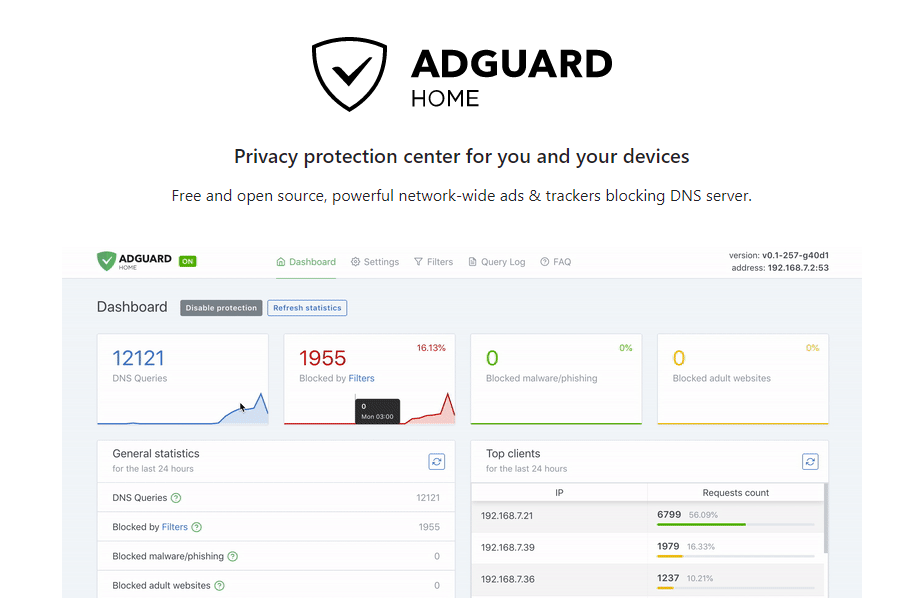
AdGuard DNS adalah sebuah layanan Domain Name System (DNS) gratis yang secara otomatis memblokir permintaan ke domain yang terkait dengan iklan, pelacak, dan situs berbahaya. Pikirkan DNS sebagai buku telepon internet; ia menerjemahkan nama domain yang mudah diingat (seperti google.com) menjadi alamat IP numerik yang dipahami oleh komputer.
Saat Anda menggunakan AdGuard DNS, setiap kali perangkat Anda mencoba terhubung ke sebuah domain, permintaan itu akan diperiksa terlebih dahulu. Jika domain tersebut ada dalam daftar hitam AdGuard (yang berisi jutaan domain iklan dan berbahaya), permintaan itu akan diblokir. Hasilnya, iklan tidak akan pernah dimuat, dan situs berbahaya tidak akan bisa diakses. Semua ini terjadi di belakang layar, membuat internet Anda terasa lebih cepat, bersih, dan aman.
Sumber: AdGuard Home
Keunggulan Utama Menggunakan AdGuard DNS
•Blokir Iklan di Mana Saja: Tidak hanya di browser, tetapi juga di dalam aplikasi dan game di perangkat Anda.
•Meningkatkan Privasi: Mencegah ribuan pelacak online mengumpulkan data tentang aktivitas browsing Anda.
•Perlindungan dari Ancaman Online: Memblokir akses ke situs phishing, malware, dan penipuan.
•Kontrol Orang Tua (Opsional): Tersedia server khusus yang memblokir konten dewasa, menjadikannya aman untuk anak-anak.
•Gratis dan Mudah Digunakan: Tidak memerlukan instalasi aplikasi (meskipun tersedia) dan dapat diatur di hampir semua perangkat yang terhubung ke internet.
Memilih Server AdGuard DNS yang Tepat
AdGuard menyediakan beberapa pilihan server DNS yang bisa Anda sesuaikan dengan kebutuhan. Berikut adalah pilihan utamanya:
| Jenis Server | Alamat IP (IPv4) | Fungsi Utama |
| Default | 94.140.14.14 94.140.15.15 | Memblokir iklan, pelacak, dan situs berbahaya. Pilihan paling umum untuk kebanyakan pengguna. |
| Non-filtering | 94.140.14.15 94.140.15.16 | Tidak memblokir apa pun. Hanya menyediakan koneksi DNS yang cepat dan aman tanpa sensor. |
| Family Protection | 94.140.14.16 94.140.15.17 | Memblokir iklan, pelacak, situs berbahaya, DAN konten dewasa, serta memberlakukan Safe Search. |
Panduan Lengkap: Cara Mengatur AdGuard DNS di Berbagai Perangkat
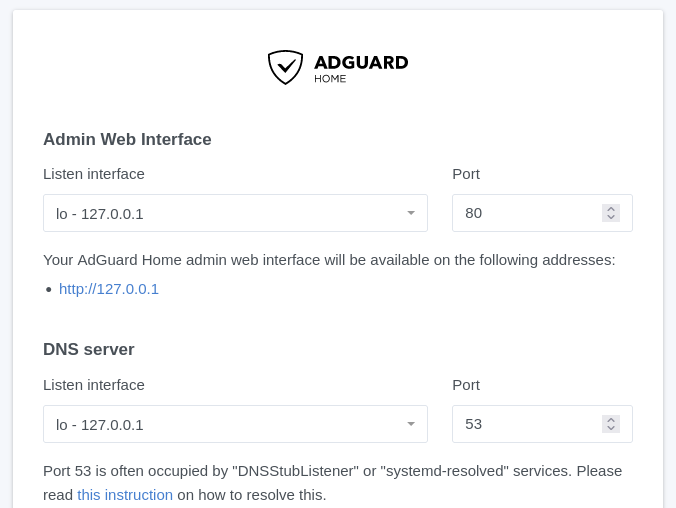
Berikut adalah langkah-langkah detail untuk menerapkan panduan menggunakan AdGuard DNS ini di perangkat Anda.
Sumber: AdGuard DNS Knowledge Base
Cara Mengatur di HP Android (Versi 9+)
Metode ini menggunakan fitur “Private DNS” yang lebih mudah dan efektif.
1.Buka Pengaturan (Settings) di HP Android Anda.
2.Cari dan pilih menu “Jaringan & Internet” (Network & Internet) atau “Koneksi” (Connections).
3.Pilih “DNS Pribadi” (Private DNS).
4.Pilih opsi “Nama host penyedia DNS pribadi” (Private DNS provider hostname).
5.Masukkan salah satu dari alamat berikut (tanpa tanda kutip) sesuai kebutuhan Anda:
•Untuk blokir iklan (Default): dns.adguard-dns.com
•Untuk perlindungan keluarga: dns-family.adguard-dns.com
6.Tekan “Simpan” (Save). Kini seluruh koneksi di HP Anda terlindungi.
Cara Mengatur di iPhone & iPad (iOS)
Untuk iOS, cara termudah adalah dengan menginstal profil konfigurasi gratis dari AdGuard.
1.Buka browser Safari di iPhone atau iPad Anda.
2.Kunjungi halaman AdGuard DNS Configuration.
3.Gulir ke bawah ke bagian “Method 2: Configure AdGuard DNS manually” dan pilih tab “iOS”.
4.Pilih server yang Anda inginkan (Default, Non-filtering, atau Family Protection) dan ketuk tombol “Download configuration profile”.
5.Izinkan unduhan saat diminta.
6.Buka Pengaturan (Settings) > “Profil Diunduh” (Profile Downloaded) yang muncul di bagian atas.
7.Ketuk “Instal” (Install) di pojok kanan atas, masukkan kode sandi Anda, dan ikuti petunjuk untuk menyelesaikan instalasi.
Cara Mengatur di Windows
1.Buka Control Panel > “Network and Internet” > “Network and Sharing Center”.
2.Di sisi kiri, klik “Change adapter settings”.
3.Klik kanan pada koneksi yang sedang Anda gunakan (Wi-Fi atau Ethernet) dan pilih “Properties”.
4.Pilih “Internet Protocol Version 4 (TCP/IPv4)” dan klik “Properties”.
5.Pilih opsi “Use the following DNS server addresses”.
6.Masukkan alamat IP AdGuard DNS pilihan Anda (misalnya, 94.140.14.14 dan 94.140.15.15).
7.Klik OK untuk menyimpan.
Cara Mengatur di Router (Untuk Seluruh Jaringan)
Mengatur AdGuard DNS di router adalah cara paling efisien karena akan melindungi semua perangkat yang terhubung ke Wi-Fi Anda secara otomatis.
1.Akses halaman admin router Anda melalui browser (biasanya 192.168.1.1 atau 192.168.0.1).
2.Login dengan username dan password Anda.
3.Cari pengaturan DNS di bawah menu “Network”, “WAN”, atau “Internet”.
4.Masukkan alamat IP AdGuard DNS pilihan Anda ke dalam kolom Primary DNS dan Secondary DNS.
5.Simpan pengaturan dan restart router Anda.
Pertanyaan yang Sering Diajukan (FAQ)
1. Apakah AdGuard DNS benar-benar gratis? Ya, layanan AdGuard Public DNS sepenuhnya gratis untuk digunakan.
2. Apakah AdGuard DNS membuat internet saya lebih lambat? Sebaliknya, dengan tidak perlu memuat konten iklan yang berat, banyak situs web justru akan terasa lebih cepat. AdGuard juga memiliki server di seluruh dunia untuk memastikan latensi tetap rendah.
3. Apakah ini sama dengan menggunakan VPN? Tidak. AdGuard DNS mengenkripsi lalu lintas DNS Anda tetapi tidak menyembunyikan alamat IP asli Anda atau mengenkripsi semua lalu lintas web Anda seperti yang dilakukan VPN. Untuk privasi maksimal, Anda bisa menggunakan AdGuard DNS bersamaan dengan layanan VPN.
Dengan mengikuti panduan menggunakan AdGuard DNS ini, Anda selangkah lebih dekat menuju pengalaman internet yang lebih bersih, cepat, dan aman. Layanan ini mirip dengan Cloudflare WARP namun dengan fokus utama pada pemblokiran konten. Selamat mencoba!
Referensi Eksternal
Untuk informasi lebih mendalam, Anda dapat merujuk ke sumber-sumber berikut:
•Telkomsel – Cara Menggunakan DNS AdGuard
•IDWebHost – Apa Itu DNS AdGuard?
•Domainesia – DNS AdGuard: Solusi Cerdas untuk Internet Lebih Aman!