
Cara mengatur QoS di router adalah kunci rahasia untuk mendapatkan koneksi internet yang stabil dan bebas lag, terutama saat rumah Anda dipenuhi oleh berbagai perangkat yang haus bandwidth. Pernahkah Anda merasa frustrasi karena game online menjadi lag parah saat anggota keluarga lain sedang streaming video 4K? Atau video conference penting terputus-putus karena ada yang sedang mengunduh file besar? Di sinilah Quality of Service (QoS) berperan sebagai pahlawan.
QoS adalah fitur canggih pada router modern yang berfungsi sebagai “manajer lalu lintas” internet di jaringan Anda. Dengan memahami cara mengatur QoS di router, Anda bisa memberi tahu router perangkat atau aplikasi mana yang harus didahulukan. Ini memastikan bahwa aktivitas krusial seperti gaming, streaming, atau bekerja dari rumah mendapatkan alokasi bandwidth yang mereka butuhkan, sementara aktivitas lain yang kurang sensitif terhadap jeda akan mengantre. Panduan lengkap ini akan memandu Anda, langkah demi langkah, untuk menjadi master dalam mengoptimalkan jaringan rumah Anda.
Daftar Isi
•Apa Itu Quality of Service (QoS) dan Mengapa Ini Penting?
•Persiapan Sebelum Mengatur QoS
•Panduan Langkah-demi-Langkah: Cara Mengatur QoS di Router
•Metode Prioritas QoS: Berbasis Perangkat vs. Berbasis Aplikasi
•Tips Tambahan untuk Optimasi Maksimal
•Pertanyaan yang Sering Diajukan (FAQ)
Apa Itu Quality of Service (QoS) dan Mengapa Ini Penting?
Quality of Service (QoS) adalah sebuah metode untuk mengelola sumber daya jaringan dengan menetapkan tingkat prioritas yang berbeda untuk berbagai jenis lalu lintas data. Bayangkan jaringan internet Anda sebagai jalan raya. Tanpa QoS, semua kendaraan (paket data) dianggap sama dan bisa menyebabkan kemacetan total. Dengan QoS, Anda bertindak sebagai polisi lalu lintas yang memberikan jalur prioritas untuk ambulans (game online atau video call) agar bisa lewat tanpa hambatan, sementara mobil pribadi (browsing atau unduhan) bisa sedikit menunggu.
Pentingnya QoS:
•Mengurangi Lag dan Latency: Sangat krusial untuk aplikasi real-time seperti game online dan VoIP.
•Mencegah Buffering: Memastikan streaming video berjalan mulus tanpa jeda.
•Meningkatkan Pengalaman Video Conference: Menjamin suara dan gambar tetap jernih saat rapat online.
•**DDistribusi Bandwidth yang Adil: Mencegah satu perangkat atau aplikasi memonopoli seluruh koneksi internet.
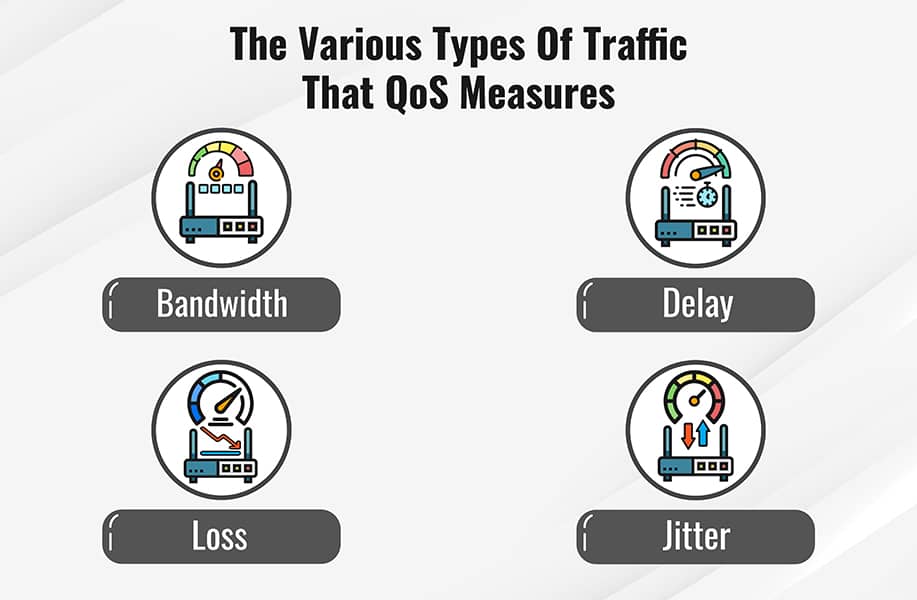
Sumber: Fortinet.
Persiapan Sebelum Mengatur QoS
Sebelum masuk ke pengaturan, ada dua hal penting yang perlu Anda siapkan:
1.Ketahui Alamat IP, Username, dan Password Router: Informasi ini biasanya tertera pada stiker di bagian bawah router Anda. Alamat IP yang umum adalah 192.168.1.1 atau 192.168.0.1. Jika sudah diubah, pastikan Anda mengingatnya.
2.Ukur Kecepatan Internet Anda: Gunakan situs seperti Speedtest.net untuk mengukur kecepatan unduh (download) dan unggah (upload) Anda dalam Mbps. Catat angka ini, karena akan dibutuhkan saat konfigurasi.
Panduan Langkah-demi-Langkah: Cara Mengatur QoS di Router
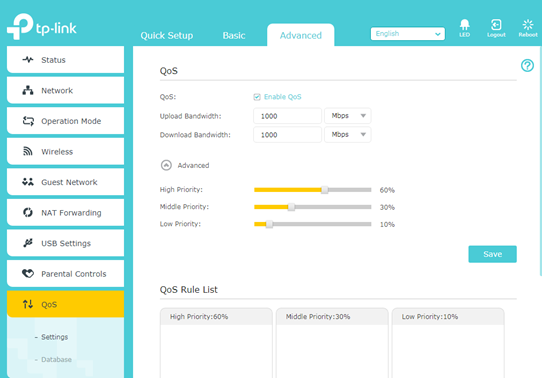
Sumber: TP-Link
Tampilan antarmuka setiap merek router (TP-Link, ASUS, Netgear, dll.) mungkin sedikit berbeda, namun prinsip dasarnya sama. Berikut adalah panduan umumnya.
Langkah 1: Akses Halaman Admin Router
Buka browser web (Chrome, Firefox, dll.) di perangkat yang terhubung ke jaringan Anda. Ketikkan alamat IP router di bilah alamat dan tekan Enter. Masukkan username dan password untuk login.
Langkah 2: Temukan Menu Pengaturan QoS
Setelah berhasil login, jelajahi menu pengaturan. Cari tab atau menu dengan nama “QoS”, “Quality of Service”, “Traffic Manager”, atau “Bandwidth Control”. Biasanya, menu ini berada di bawah kategori “Advanced” atau “Advanced Settings”.
Langkah 3: Aktifkan QoS dan Masukkan Kecepatan Bandwidth
Di dalam menu QoS, Anda akan menemukan tombol untuk mengaktifkannya. Aktifkan (Enable) QoS. Selanjutnya, Anda akan diminta untuk memasukkan total bandwidth Upload dan Download jaringan Anda. Masukkan angka yang telah Anda catat dari hasil Speedtest. Penting untuk memasukkan angka yang akurat (atau sedikit di bawahnya, sekitar 90-95% dari hasil tes) agar QoS dapat bekerja secara efektif.
Langkah 4: Tambahkan Aturan Prioritas
Ini adalah inti dari cara mengatur QoS di router. Anda sekarang bisa mulai menambahkan aturan untuk memprioritaskan lalu lintas. Umumnya ada dua cara:
•Prioritas Berdasarkan Perangkat (By Device): Anda bisa memberikan prioritas tinggi ke perangkat tertentu, misalnya PC gaming atau Smart TV Anda. Anda perlu memilih perangkat dari daftar yang terhubung atau memasukkan alamat MAC-nya secara manual.
•Prioritas Berdasarkan Aplikasi (By Application): Anda bisa memprioritaskan jenis layanan tertentu, seperti “Gaming”, “Streaming”, atau “Web Surfing”, tidak peduli perangkat mana yang menggunakannya.
Langkah 5: Atur Tingkat Prioritas
Untuk setiap aturan yang Anda buat, tetapkan tingkat prioritasnya. Biasanya ada beberapa level seperti Highest/High (Tertinggi), Medium (Menengah), dan Low (Rendah). Berikan prioritas “High” untuk aktivitas paling krusial (misalnya, PC gaming Anda) dan “Medium” atau “Low” untuk perangkat lain.
Langkah 6: Simpan Pengaturan
Setelah selesai menambahkan semua aturan, jangan lupa untuk menekan tombol “Save” atau “Apply”. Router mungkin akan melakukan restart untuk menerapkan perubahan tersebut.
Metode Prioritas QoS: Berbasis Perangkat vs. Berbasis Aplikasi
| Metode | Kelebihan | Kekurangan | Cocok Untuk |
| Prioritas Perangkat | Sangat spesifik dan mudah diatur jika Anda tahu perangkat mana yang paling penting. | Kurang fleksibel jika satu perangkat digunakan untuk berbagai aktivitas (misalnya, laptop untuk kerja dan hiburan). | Pengguna yang memiliki perangkat khusus untuk aktivitas prioritas, seperti konsol game atau PC kerja. |
| Prioritas Aplikasi | Lebih dinamis, memprioritaskan layanan (misalnya, game) tidak peduli siapa yang menggunakannya. | Pengaturan bisa lebih rumit dan tidak semua router memiliki daftar aplikasi yang lengkap. | Jaringan dengan banyak pengguna dan perangkat yang melakukan berbagai aktivitas berbeda. |
Tips Tambahan untuk Optimasi Maksimal
•Jangan Memberi Prioritas Tinggi ke Semua Perangkat: Jika semuanya prioritas, maka tidak ada yang menjadi prioritas. Pilih 1-2 perangkat atau aplikasi yang benar-benar krusial.
•Gunakan Kabel LAN untuk Perangkat Prioritas: Untuk koneksi paling stabil, hubungkan perangkat prioritas tinggi (seperti PC gaming) ke router menggunakan kabel Ethernet (LAN).
•Perbarui Firmware Router: Pastikan router Anda menjalankan firmware terbaru untuk mendapatkan performa dan fitur keamanan terbaik.
Pertanyaan yang Sering Diajukan (FAQ)
1. Apakah semua router memiliki fitur QoS? Tidak semua, tetapi sebagian besar router modern (terutama router gaming) sudah dilengkapi dengan fitur QoS. Periksa spesifikasi router Anda untuk memastikannya.
2. Apakah QoS akan meningkatkan kecepatan internet saya? Tidak. QoS tidak menambah kecepatan total internet Anda. QoS hanya mengelola dan memprioritaskan lalu lintas di dalam jaringan lokal Anda agar lebih efisien dan mengurangi lag pada aplikasi penting.
3. Saya sudah mengatur QoS, tapi internet masih lambat. Kenapa? QoS tidak bisa mengatasi masalah jika paket internet Anda sendiri yang terlalu lambat untuk kebutuhan Anda. Jika setelah dioptimalkan masih terasa lambat, mungkin sudah saatnya untuk upgrade paket internet Anda.
Dengan menguasai cara mengatur QoS di router, Anda mengambil kendali penuh atas jaringan rumah Anda, memastikan setiap aktivitas online berjalan lancar sesuai dengan tingkat kepentingannya. Jika Anda masih mengalami buffering setelah ini, coba gabungkan dengan tips mengatasi buffering saat streaming untuk hasil maksimal. Selamat mencoba dan nikmati koneksi internet bebas lag!
Referensi Eksternal
Untuk informasi lebih mendalam, Anda dapat merujuk ke sumber-sumber berikut:
•Fiberstream – Cara Memprioritaskan Lalu Lintas Game di Wi-Fi dengan Pengaturan QoS