
Tips mengatasi buffering saat streaming video di HP adalah solusi yang paling dicari ketika momen seru menonton film atau serial favorit tiba-tiba terganggu oleh ikon lingkaran yang berputar tiada henti. Pengalaman ini sangat menyebalkan dan bisa merusak suasana. Buffering, atau proses pramuat data, sebenarnya adalah hal normal, namun menjadi masalah ketika prosesnya lebih lambat dari kecepatan video diputar. Akibatnya, tayangan menjadi tersendat-sendat atau bahkan berhenti total.
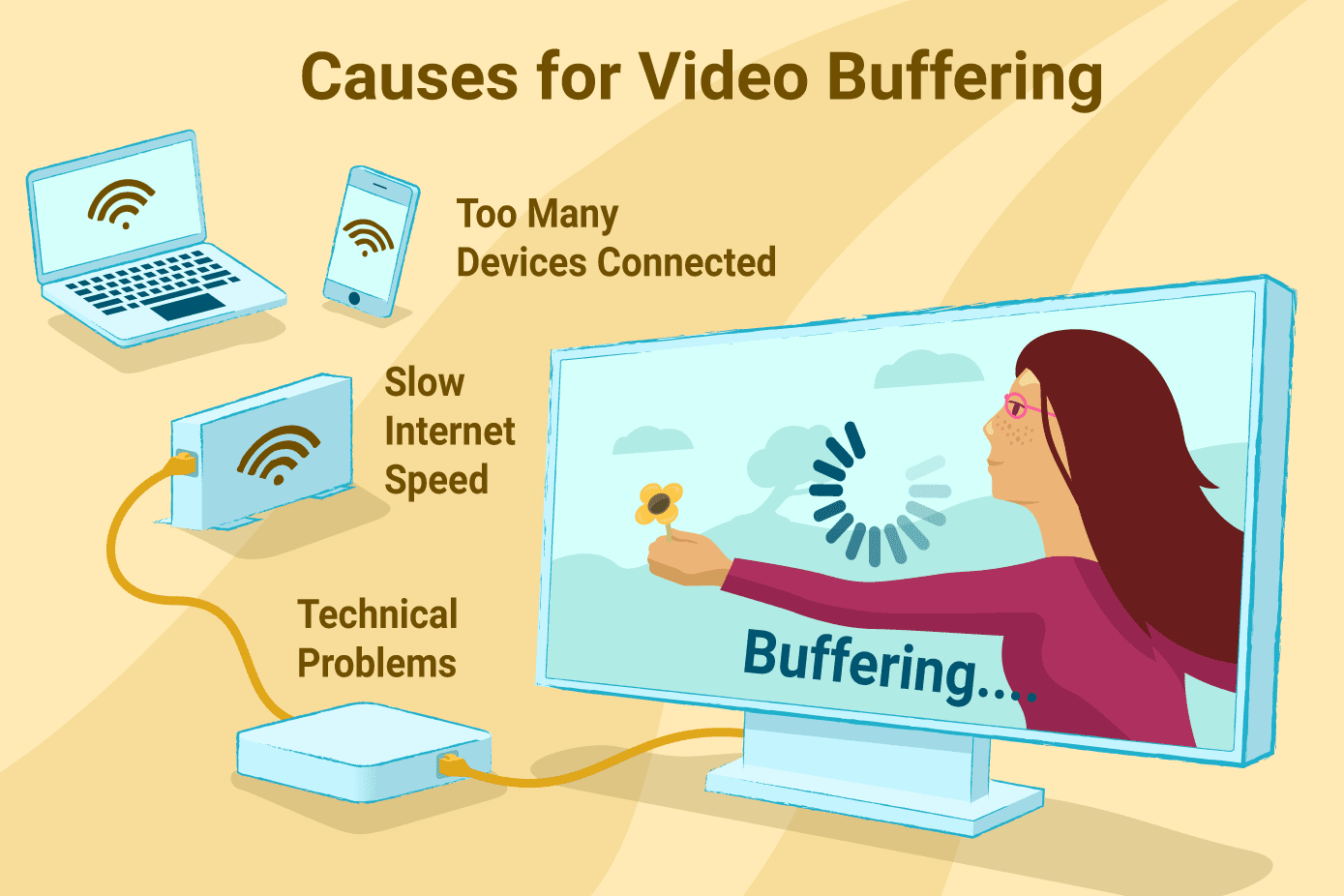
Kabar baiknya, masalah ini sering kali bisa diatasi dengan beberapa langkah sederhana. Penyebabnya sangat beragam, mulai dari koneksi internet yang tidak stabil, memori HP yang penuh, hingga pengaturan aplikasi yang kurang optimal. Dengan mengetahui tips mengatasi buffering saat streaming video di HP, Anda bisa kembali menikmati tontonan dengan lancar. Panduan ini akan memberikan 9 cara paling ampuh untuk mengusir buffering dan memastikan pengalaman streaming Anda kembali mulus.
Ilustrasi penyebab buffering video
Daftar Isi
•1. Turunkan Kualitas atau Resolusi Video
•2. Periksa dan Tingkatkan Kecepatan Internet Anda
•3. Bersihkan Cache Aplikasi Streaming
•4. Tutup Semua Aplikasi Latar Belakang
•5. Restart HP dan Router Wi-Fi Anda
•6. Update Aplikasi Streaming dan Sistem Operasi
•7. Pindah Lebih Dekat ke Sumber Wi-Fi
•8. Hindari Streaming di Jam Sibuk
•9. Gunakan Layanan DNS atau VPN Cepat
1. Turunkan Kualitas atau Resolusi Video
Solusi untuk streaming lancar
Ini adalah cara paling cepat dan efektif untuk mengatasi buffering. Memutar video dengan kualitas Full HD (1080p) atau 4K membutuhkan kecepatan internet yang sangat tinggi dan stabil. Jika koneksi Anda tidak memadai, video pasti akan tersendat.
•Tindakan: Di aplikasi streaming seperti YouTube, Netflix, atau lainnya, cari ikon gerigi (pengaturan) pada jendela video. Pilih menu Kualitas (Quality) dan turunkan resolusinya dari “Otomatis” atau 1080p ke 720p atau 480p. Kualitas gambar mungkin sedikit menurun, namun video akan berjalan jauh lebih lancar.
2. Periksa dan Tingkatkan Kecepatan Internet Anda
Sering kali, akar masalahnya adalah koneksi internet yang lambat. Lakukan tes kecepatan menggunakan aplikasi seperti Speedtest by Ookla untuk mengetahui kecepatan unduh (download speed) Anda. Untuk streaming video HD (720p), umumnya dibutuhkan kecepatan minimal 5 Mbps.
•Tindakan: Jika kecepatan internet Anda di bawah standar, coba beralih dari data seluler ke koneksi Wi-Fi yang lebih stabil, atau sebaliknya. Jika masalah terus berlanjut, pertimbangkan untuk meningkatkan paket langganan internet Anda.
3. Bersihkan Cache Aplikasi Streaming
Cache adalah data sementara yang disimpan oleh aplikasi untuk mempercepat proses di kemudian hari. Namun, seiring waktu, cache yang menumpuk bisa menjadi “sampah” yang justru memperlambat kinerja aplikasi dan menyebabkan buffering. Ini adalah salah satu tips mengatasi buffering saat streaming video di HP yang paling sering berhasil.
•Tindakan: Buka Pengaturan (Settings) di HP Anda > pilih Aplikasi (Apps) > cari aplikasi streaming yang Anda gunakan (misalnya, YouTube). Pilih menu Penyimpanan (Storage), lalu tekan tombol “Hapus Cache” (Clear Cache). Jangan khawatir, ini tidak akan menghapus data login atau unduhan Anda.
4. Tutup Semua Aplikasi Latar Belakang
HP Anda memiliki sumber daya (RAM dan CPU) yang terbatas. Menjalankan banyak aplikasi secara bersamaan, bahkan di latar belakang, akan memakan sumber daya tersebut. Selain itu, aplikasi lain mungkin juga menggunakan koneksi internet Anda secara diam-diam (misalnya, sinkronisasi email atau pembaruan media sosial).
•Tindakan: Sebelum mulai streaming, buka menu “Recent Apps” (biasanya dengan tombol persegi atau usap ke atas dari bawah layar) dan tutup semua aplikasi lain yang tidak sedang Anda gunakan.
5. Restart HP dan Router Wi-Fi Anda
Ini adalah solusi klasik yang sangat ampuh untuk berbagai masalah teknologi. Merestart HP akan menyegarkan sistem dan membersihkan RAM. Sementara itu, merestart router akan mengatasi masalah koneksi yang mungkin terjadi pada perangkat jaringan Anda.
•Tindakan: Matikan HP Anda selama sekitar satu menit, lalu nyalakan kembali. Untuk router, cabut kabel dayanya, tunggu sekitar 30 detik, lalu colokkan kembali. Tunggu beberapa menit hingga semua lampu indikator kembali normal sebelum mencoba streaming lagi.
6. Update Aplikasi Streaming dan Sistem Operasi
Developer aplikasi dan sistem operasi (Android/iOS) secara rutin merilis pembaruan untuk memperbaiki bug, meningkatkan performa, dan mengoptimalkan efisiensi. Versi aplikasi atau OS yang sudah usang mungkin memiliki masalah kompatibilitas yang menyebabkan buffering.
•Tindakan: Buka Google Play Store atau App Store, lalu periksa apakah ada pembaruan yang tersedia untuk aplikasi streaming Anda. Selain itu, masuk ke Pengaturan > Pembaruan Perangkat Lunak (Software Update) untuk memeriksa apakah ada versi OS terbaru untuk HP Anda.
7. Pindah Lebih Dekat ke Sumber Wi-Fi
Jika Anda menggunakan Wi-Fi, kekuatan sinyal sangat memengaruhi kecepatan dan stabilitas koneksi. Dinding, pintu, atau perabotan besar dapat menghalangi sinyal dan membuatnya lemah.
•Tindakan: Coba pindah ke ruangan yang sama dengan lokasi router Wi-Fi Anda. Semakin dekat jarak Anda tanpa halangan, semakin kuat sinyal yang Anda dapatkan, dan semakin kecil kemungkinan terjadinya buffering.
8. Hindari Streaming di Jam Sibuk
Jaringan internet, baik seluler maupun Wi-Fi rumahan, memiliki kapasitas bandwidth yang dibagi-pakai. Pada jam-jam sibuk (biasanya malam hari antara pukul 19.00 – 22.00), banyak orang menggunakan internet secara bersamaan. Hal ini menyebabkan kepadatan lalu lintas data dan membuat koneksi melambat untuk semua orang.
•Tindakan: Jika memungkinkan, coba lakukan streaming di luar jam sibuk, misalnya pada siang hari atau larut malam. Anda mungkin akan merasakan perbedaan kecepatan yang signifikan.
9. Gunakan Layanan DNS atau VPN Cepat
Kadang, masalah bukan pada kecepatan internet Anda, melainkan pada rute yang diambil data untuk sampai ke HP Anda. Menggunakan layanan DNS yang lebih cepat atau layanan seperti Cloudflare WARP dapat membantu menemukan rute yang lebih efisien dan aman.
•Tindakan: Instal aplikasi seperti 1.1.1.1 dari Cloudflare. Aplikasi ini dapat mengganti DNS bawaan Anda dengan DNS yang lebih cepat dan menyediakan fitur WARP yang mengoptimalkan jalur koneksi internet Anda, yang sering kali efektif mengurangi buffering.
Dengan menerapkan kombinasi dari beberapa tips mengatasi buffering saat streaming video di HP di atas, Anda hampir pasti bisa mengucapkan selamat tinggal pada jeda yang mengganggu dan kembali menikmati konten favorit Anda tanpa hambatan. Untuk optimasi lebih lanjut, Anda bisa mempelajari cara menggunakan Cloudflare WARP di HP yang bisa meningkatkan stabilitas koneksi.
Referensi Eksternal
Untuk informasi lebih mendalam, Anda dapat merujuk ke sumber-sumber berikut:
•Qubisa – Cara Nonton Video Streaming di HP Tanpa Lemot dan Buffering
•Innet – 5 Cara Ampuh Streaming Cepat Tanpa Buffering
•Domainesia – Buffering adalah Masalah, Temukan Solusinya Sekarang!