
Memanfaatkan kekuatan dua sistem operasi dalam satu mesin adalah dambaan banyak profesional IT, developer, dan penggemar teknologi. Dual boot Windows dan Linux adalah solusi elegan yang memungkinkan Anda beralih antara lingkungan Windows yang familiar untuk gaming dan aplikasi produktivitas, dengan ekosistem Linux yang tangguh untuk pemrograman dan pengembangan. Ini adalah cara terbaik untuk mendapatkan fleksibilitas maksimal tanpa perlu membeli dua komputer terpisah.
Namun, bagi pemula, proses instalasi dual boot bisa tampak menakutkan. Kekhawatiran akan kehilangan data, merusak instalasi Windows yang sudah ada, atau terjebak dalam konfigurasi yang rumit seringkali menjadi penghalang. Jangan khawatir! Panduan lengkap ini akan memandu Anda langkah demi langkah, mulai dari persiapan paling dasar, manajemen partisi yang aman, hingga proses instalasi yang mulus. Dengan mengikuti instruksi ini secara saksama, Anda akan berhasil menjalankan Windows dan Linux secara berdampingan dalam waktu singkat.
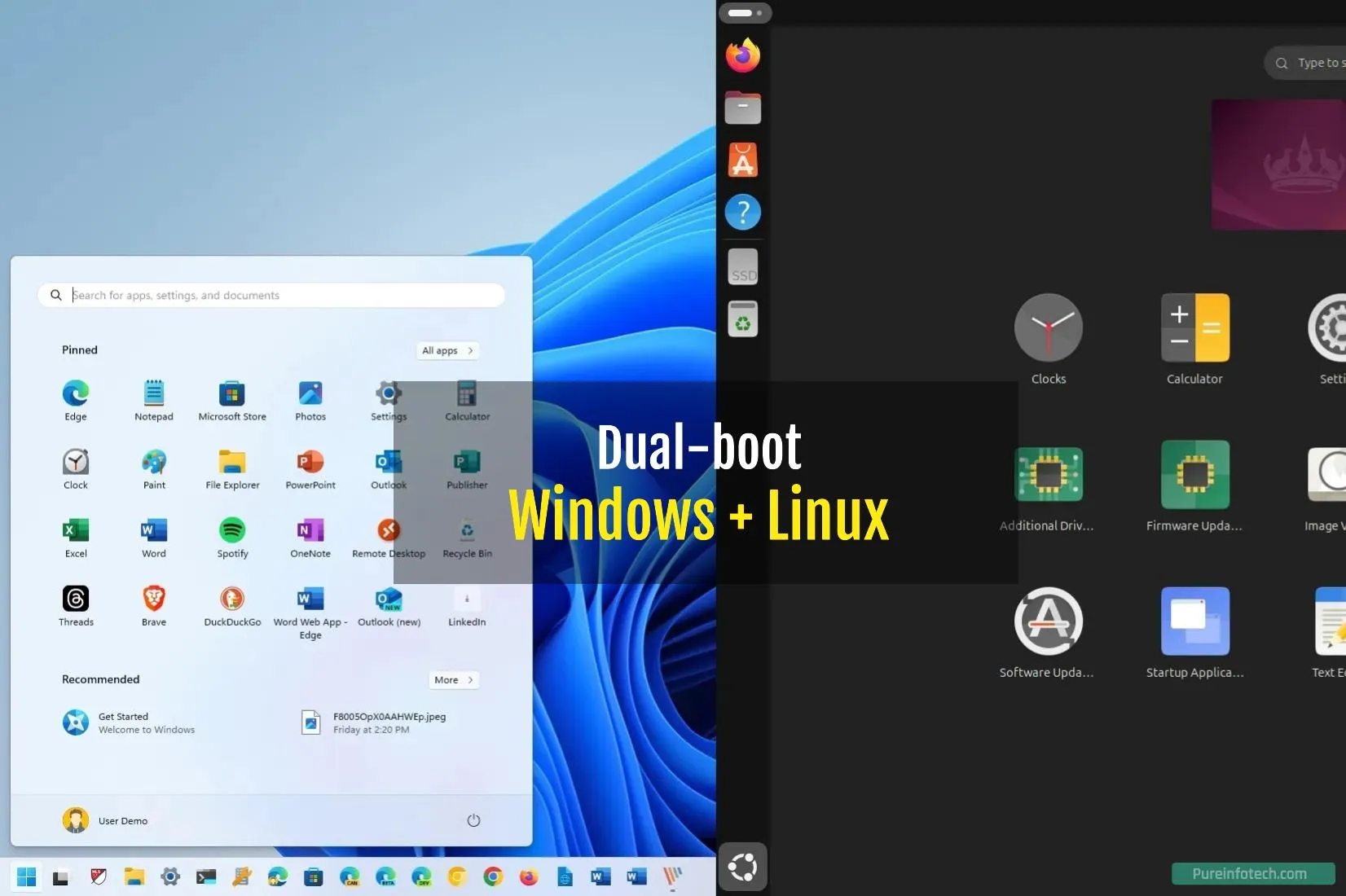
Gambar: Menjalankan Windows dan Linux pada satu komputer memberikan fleksibilitas tanpa batas.
Daftar Isi
1.Fase 1: Persiapan Krusial Sebelum Memulai
2.Fase 2: Manajemen Partisi di Windows
3.Fase 3: Konfigurasi BIOS/UEFI
4.Fase 4: Proses Instalasi Linux
5.Fase 5: Mengelola GRUB Boot Loader
6.Kesimpulan: Selamat Datang di Dunia Dual Boot
Fase 1: Persiapan Krusial Sebelum Memulai
Persiapan yang matang adalah 90% kunci keberhasilan dalam proses dual boot Windows dan Linux. Jangan pernah melewatkan fase ini untuk menghindari masalah di kemudian hari.
1. Cadangkan (Backup) Data Anda Ini adalah aturan nomor satu yang tidak bisa ditawar. Meskipun proses ini umumnya aman, kesalahan dalam mempartisi disk dapat menyebabkan kehilangan data. Cadangkan semua file penting Anda (dokumen, foto, proyek) ke hard drive eksternal atau layanan cloud seperti Google Drive atau OneDrive.
2. Siapkan Perangkat yang Dibutuhkan
•Koneksi Internet: Untuk mengunduh file instalasi Linux.
•Flash Drive USB: Siapkan satu buah flash drive dengan kapasitas minimal 8 GB. Flash drive ini akan dihapus, jadi pastikan tidak ada data penting di dalamnya.
3. Unduh File ISO Linux dan Aplikasi Rufus
•File ISO Linux: Kunjungi situs web resmi dari distribusi Linux yang Anda inginkan. Untuk pemula, Ubuntu adalah pilihan yang sangat direkomendasikan karena kemudahan penggunaan dan dukungan komunitas yang besar. Unduh file ISO versi LTS (Long-Term Support) untuk stabilitas terbaik.
•Rufus: Ini adalah aplikasi gratis terbaik untuk membuat bootable USB drive. Unduh versi portabel dari situs resmi Rufus.
4. Buat Bootable USB Drive Colokkan flash drive Anda, buka Rufus, dan konfigurasikan sebagai berikut:
•Device: Pilih flash drive Anda.
•Boot selection: Klik SELECT dan arahkan ke file ISO Ubuntu yang telah Anda unduh.
•Partition scheme: Pilih GPT. Opsi ini cocok untuk sebagian besar komputer modern yang menggunakan UEFI.
•Klik START dan tunggu hingga proses selesai.
Fase 2: Manajemen Partisi di Windows
Langkah selanjutnya adalah menyiapkan “rumah” untuk Linux di dalam hard drive Anda. Kita akan menyusutkan partisi Windows yang ada untuk menciptakan ruang kosong (unallocated space).
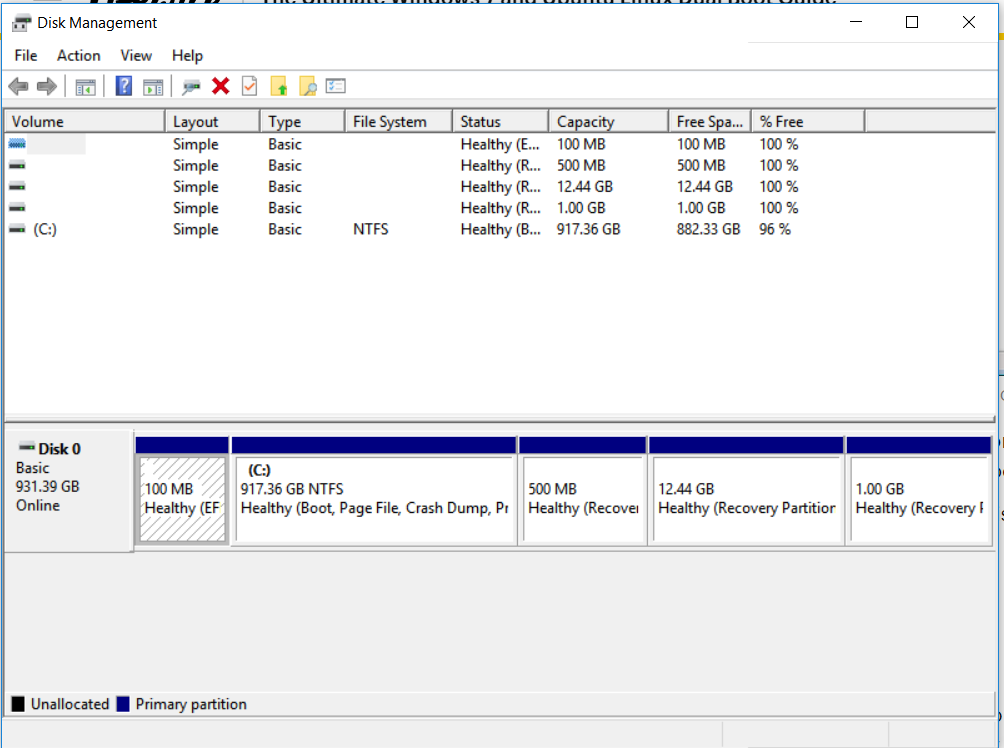
Gambar: Menggunakan Disk Management di Windows untuk membuat ruang bagi instalasi Linux.
1.Tekan tombol Windows + R, ketik diskmgmt.msc, dan tekan Enter. Ini akan membuka alat Disk Management.
2.Anda akan melihat daftar partisi Anda. Klik kanan pada partisi utama Anda (biasanya drive C: dengan label “Windows”).
3.Pilih Shrink Volume….
4.Di jendela Shrink, Anda akan diminta untuk memasukkan jumlah ruang yang ingin disusutkan dalam MB. Ini adalah ruang yang akan Anda berikan untuk Linux. Ukuran yang disarankan adalah minimal 50.000 MB (sekitar 50 GB), namun lebih besar lebih baik jika Anda berencana menginstal banyak aplikasi di Linux.
5.Klik Shrink. Setelah proses selesai, Anda akan melihat sebuah blok baru berlabel Unallocated di Disk Management. Biarkan saja seperti itu. Ruang inilah yang akan kita gunakan saat menginstal Linux.
Fase 3: Konfigurasi BIOS/UEFI
Setiap komputer memiliki menu pengaturan level rendah yang disebut BIOS atau UEFI. Kita perlu mengubah beberapa pengaturan di sini agar komputer bisa boot dari USB drive dan mengizinkan instalasi Linux.
1.Masuk ke BIOS/UEFI: Restart komputer Anda. Segera setelah layar menyala, tekan tombol khusus untuk masuk ke BIOS/UEFI. Tombol ini bervariasi tergantung produsen (umumnya F2, F10, F12, atau Del). Cari di internet model laptop Anda + “bios key” jika tidak yakin.
2.Nonaktifkan Secure Boot: Cari menu Boot atau Security. Temukan opsi bernama Secure Boot dan atur ke Disabled. Secure Boot adalah fitur keamanan Microsoft yang terkadang dapat menghalangi instalasi sistem operasi lain.
3.Ubah Urutan Boot (Boot Priority): Masih di menu Boot, cari bagian Boot Priority atau Boot Order. Pindahkan USB Drive atau Removable Devices ke urutan paling atas. Ini akan memberitahu komputer untuk mencoba boot dari flash drive Anda terlebih dahulu sebelum dari hard drive internal.
4.Simpan dan Keluar: Pilih opsi Save and Exit untuk menyimpan perubahan dan me-restart komputer.
Fase 4: Proses Instalasi Linux
Dengan flash drive yang masih tercolok, komputer Anda sekarang akan boot ke dalam lingkungan instalasi Linux (Ubuntu).
1.Anda akan disambut oleh layar selamat datang Ubuntu. Pilih Try Ubuntu untuk masuk ke mode live (mencoba tanpa menginstal) atau langsung pilih Install Ubuntu.
2.Pilih bahasa dan layout keyboard Anda.
3.Pada layar Installation type, ini adalah bagian terpenting. Pilih opsi Install Ubuntu alongside Windows Boot Manager. Opsi ini dirancang khusus untuk skenario dual boot Windows dan Linux. Installer akan secara otomatis mendeteksi ruang kosong yang telah Anda buat dan menginstal Ubuntu di sana tanpa mengganggu file Windows Anda.
4.Ikuti sisa petunjuk di layar, seperti memilih zona waktu dan membuat akun pengguna (username dan password).
5.Proses instalasi akan berjalan. Setelah selesai, Anda akan diminta untuk me-restart komputer. Cabut flash drive Anda saat diminta.
Fase 5: Mengelola GRUB Boot Loader
Setelah restart, Anda tidak akan langsung masuk ke Windows atau Linux. Sebaliknya, Anda akan disambut oleh layar baru berwarna ungu atau hitam yang disebut GRUB (Grand Unified Bootloader).
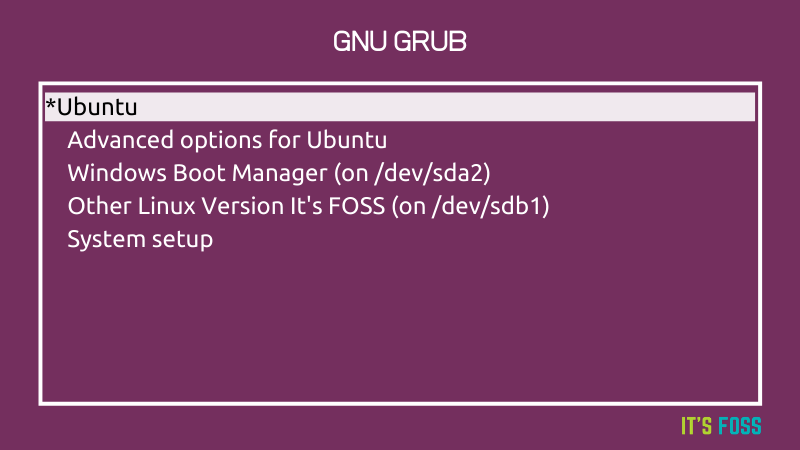
Gambar: Menu GRUB yang memungkinkan Anda memilih sistem operasi saat startup.
GRUB adalah manajer boot yang diinstal oleh Linux. Ini memungkinkan Anda untuk memilih sistem operasi mana yang ingin Anda jalankan setiap kali Anda menyalakan komputer. Gunakan tombol panah untuk memilih antara Ubuntu atau Windows Boot Manager, lalu tekan Enter.
Troubleshooting: Windows tidak muncul di GRUB? Kadang-kadang, GRUB mungkin tidak secara otomatis mendeteksi instalasi Windows Anda. Jika ini terjadi, jangan panik. Boot ke Ubuntu, buka aplikasi Terminal, dan ketik perintah berikut:
Plain Text
sudo update-grub
Masukkan password Anda, dan biarkan prosesnya berjalan. Perintah ini akan memindai ulang drive Anda untuk sistem operasi lain dan menambahkannya ke menu GRUB. Restart komputer Anda, dan opsi Windows sekarang seharusnya sudah muncul.
Kesimpulan: Selamat Datang di Dunia Dual Boot
Selamat! Anda telah berhasil menyelesaikan panduan dual boot Windows dan Linux. Anda sekarang memiliki yang terbaik dari kedua dunia: stabilitas dan kekuatan Linux untuk pekerjaan serius, serta kompatibilitas dan ekosistem game Windows untuk hiburan. Setiap kali Anda menyalakan PC, GRUB akan memberi Anda pilihan, memberikan Anda kontrol penuh atas mesin Anda. Jangan takut untuk bereksperimen di lingkungan Linux baru Anda. Ini adalah awal dari sebuah perjalanan teknologi yang mengasyikkan.