
Setiap pengguna Windows, cepat atau lambat, mungkin akan berhadapan dengan layar biru yang ditakuti: Blue Screen of Death (BSOD). Kemunculannya yang tiba-tiba seringkali membuat panik, menghentikan semua pekerjaan, dan menampilkan pesan error yang membingungkan. Namun, jangan khawatir. Cara mengatasi Blue Screen of Death sebenarnya lebih sistematis daripada yang dibayangkan. Layar biru ini bukanlah akhir dari dunia, melainkan sebuah pesan penting dari sistem operasi Anda.
BSOD adalah mekanisme perlindungan Windows. Ketika sistem mendeteksi masalah kritis yang tidak dapat diatasi dan berpotensi merusak data atau komponen, ia akan menghentikan semua operasi secara paksa. Memahami pesan yang disampaikannya adalah langkah pertama menuju solusi. Panduan ini akan membedah penyebab umum BSOD, cara menganalisis kode error yang ditampilkan, dan memberikan langkah-langkah solusi yang terstruktur untuk mengembalikan komputer Anda ke kondisi prima.
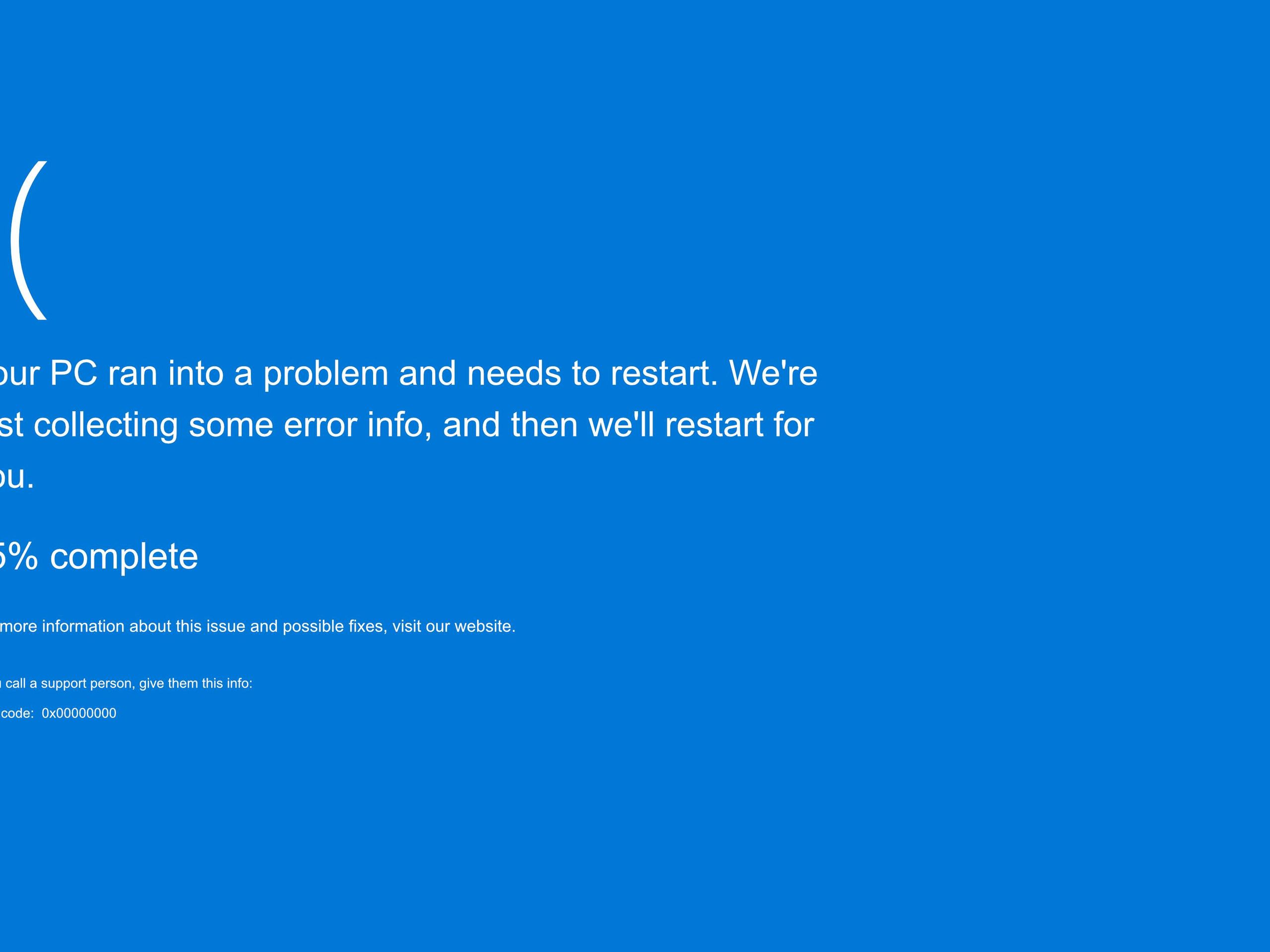
Gambar: Layar BSOD modern di Windows 10/11, lengkap dengan QR code untuk bantuan.
Daftar Isi
1.Apa Sebenarnya Blue Screen of Death (BSOD)?
2.Langkah Pertama: Menganalisis Kode Error (Stop Code)
3.Penyebab Umum di Balik Layar Biru
4.Panduan Solusi Langkah-demi-Langkah
5.Tindakan Pencegahan untuk Menghindari BSOD
6.Kesimpulan: Jangan Panik, Jadilah Pemecah Masalah
Apa Sebenarnya Blue Screen of Death (BSOD)?
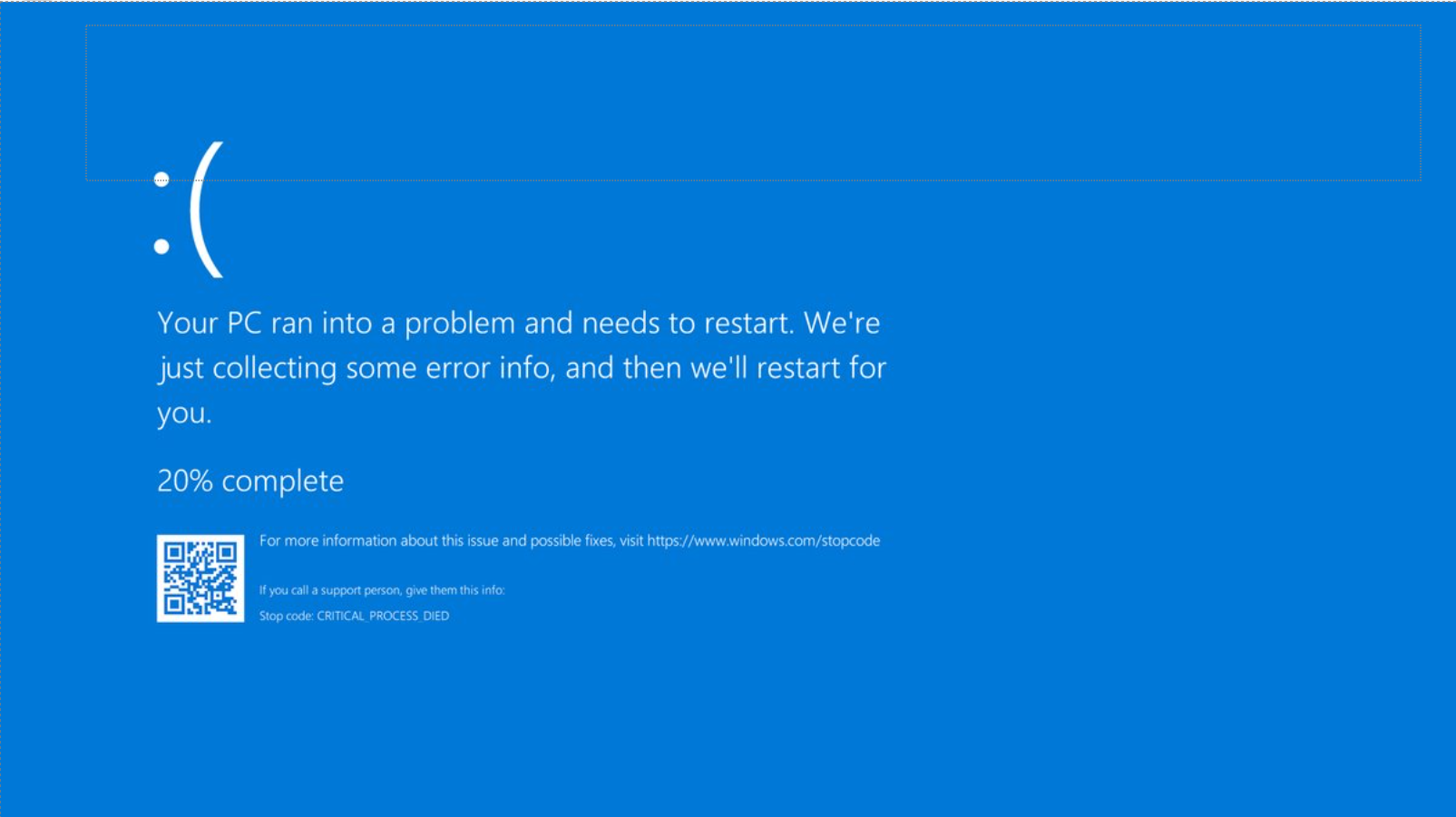
Blue Screen of Death, atau yang secara teknis disebut stop error, adalah layar kesalahan fatal yang ditampilkan oleh sistem operasi Windows saat mengalami masalah kritis. Tujuannya adalah untuk menghentikan operasi sistem demi mencegah kerusakan lebih lanjut pada perangkat keras atau data. Pada versi Windows modern (10 dan 11), layar ini didesain lebih ramah pengguna, menampilkan emoticon sedih :(, pesan singkat, dan yang terpenting, sebuah Stop Code.
Langkah Pertama: Menganalisis Kode Error (Stop Code)
Saat BSOD terjadi, hal pertama dan terpenting yang harus Anda lakukan adalah mencatat Stop Code yang ditampilkan. Kode ini adalah petunjuk paling berharga untuk mengidentifikasi akar masalah. Kode ini biasanya ditulis dalam format huruf kapital dengan garis bawah, misalnya CRITICAL_PROCESS_DIED.
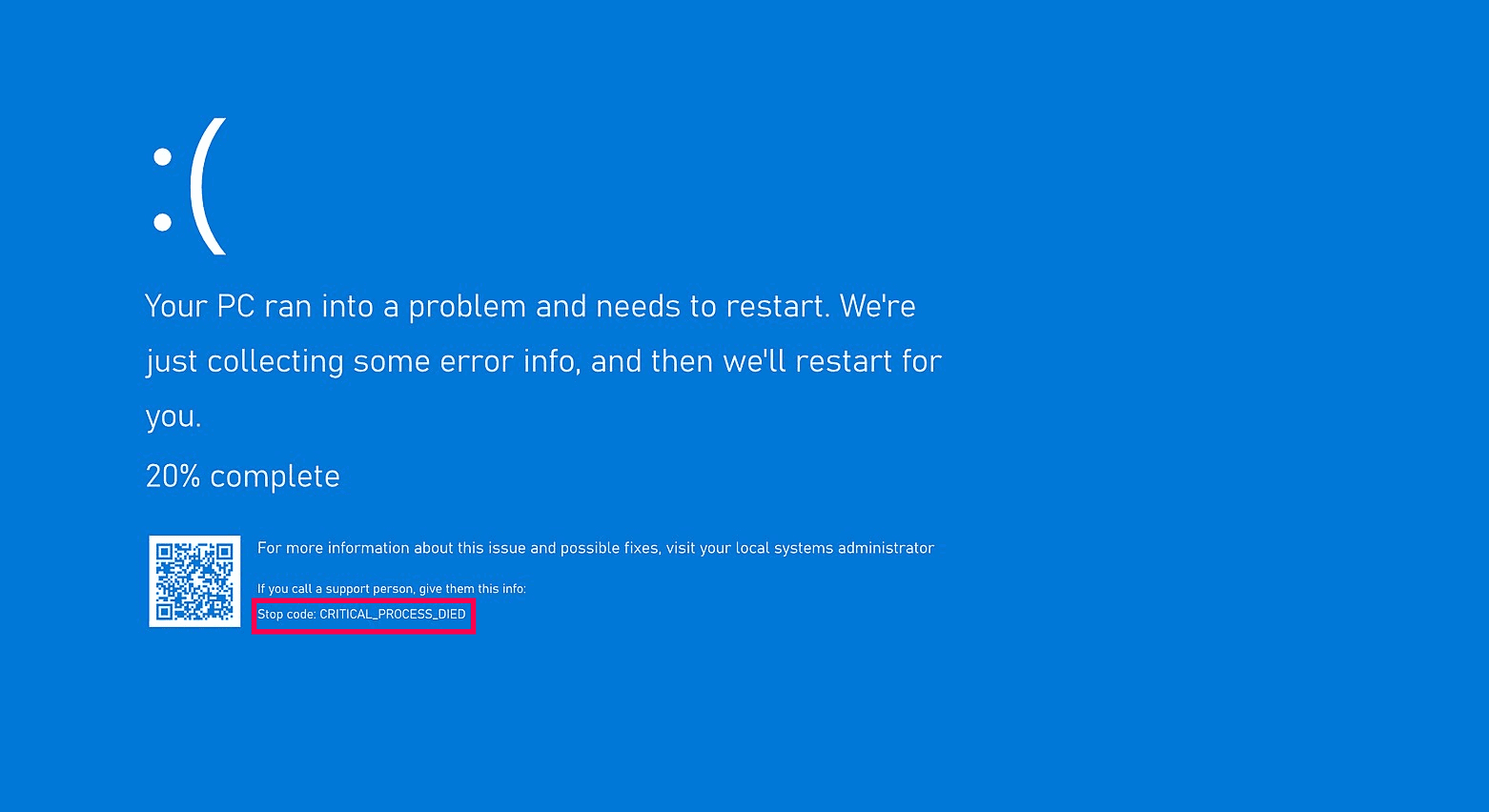
Gambar: Beberapa contoh Stop Code yang sering muncul dan indikasinya.
Berikut adalah beberapa Stop Code yang paling umum dan kemungkinan penyebabnya:
| Stop Code | Kemungkinan Penyebab Umum |
| CRITICAL_PROCESS_DIED | Proses sistem penting (seperti csrss.exe) berhenti bekerja. Bisa karena file sistem rusak atau masalah pada hard drive. |
| SYSTEM_SERVICE_EXCEPTION | Masalah pada driver perangkat keras yang tidak kompatibel atau sudah usang, atau file sistem yang korup. |
| IRQL_NOT_LESS_OR_EQUAL | Seringkali terkait dengan masalah driver yang mencoba mengakses alamat memori yang salah. Driver yang baru diinstal atau di-update bisa menjadi biang keladinya. |
| PAGE_FAULT_IN_NONPAGED_AREA | Sistem mencoba mengakses bagian memori yang tidak ada. Ini sering menunjuk pada masalah RAM yang rusak atau driver yang tidak kompatibel. |
| NTFS_FILE_SYSTEM | Menunjukkan adanya masalah pada hard drive atau SSD Anda, bisa berupa kerusakan file sistem atau bad sector. |
| DPC_WATCHDOG_VIOLATION | Biasanya disebabkan oleh driver perangkat keras (seringkali driver SSD) yang sudah usang atau tidak merespons dalam waktu yang ditentukan. |
Dengan mengetahui kode ini, pencarian solusi menjadi jauh lebih terarah.
Penyebab Umum di Balik Layar Biru
Secara umum, penyebab BSOD dapat dikelompokkan menjadi dua kategori besar: masalah perangkat lunak (software) dan masalah perangkat keras (hardware).
•Masalah Perangkat Lunak: Ini adalah penyebab paling umum. Termasuk di dalamnya adalah driver yang rusak atau tidak kompatibel, file sistem yang korup akibat serangan malware atau shutdown yang tidak benar, dan update Windows yang gagal atau mengandung bug.
•Masalah Perangkat Keras: Komponen fisik yang gagal atau tidak stabil juga merupakan penyebab utama. RAM yang rusak, hard drive yang mendekati akhir masa pakainya, kartu grafis yang overheating (panas berlebih), atau Power Supply Unit (PSU) yang tidak mampu memberikan daya yang stabil dapat memicu BSOD.
Panduan Solusi Langkah-demi-Langkah
Berikut adalah panduan terstruktur tentang cara mengatasi Blue Screen of Death, dimulai dari solusi termudah hingga yang lebih teknis.
Gambar: Windows menyediakan berbagai alat bantu untuk proses troubleshooting.
Langkah 1: Restart Komputer Solusi paling sederhana yang terkadang berhasil. Jika BSOD hanya terjadi sekali karena masalah sementara, restart bisa menyelesaikannya.
Langkah 2: Masuk ke Safe Mode Jika BSOD terus muncul saat startup, coba masuk ke Safe Mode. Mode ini hanya memuat driver dan layanan esensial Windows. Jika komputer stabil di Safe Mode, kemungkinan besar masalahnya ada pada driver atau program yang baru diinstal.
Langkah 3: Gunakan System Restore Jika Anda mengaktifkan System Restore, Anda bisa mengembalikan kondisi sistem ke titik waktu sebelum masalah muncul. Ini sangat efektif jika BSOD terjadi setelah Anda menginstal program atau driver baru.
Langkah 4: Perbarui atau Kembalikan (Roll Back) Driver Driver yang bermasalah adalah penyebab utama BSOD. Buka Device Manager, cari perangkat dengan tanda seru kuning. Coba perbarui drivernya. Jika masalah muncul setelah update driver, pilih opsi Roll Back Driver untuk kembali ke versi sebelumnya.
Langkah 5: Pindai Virus dan Malware Jalankan pemindaian penuh menggunakan Windows Defender atau program antivirus terpercaya lainnya untuk memastikan tidak ada perangkat lunak jahat yang merusak sistem Anda.
Langkah 6: Jalankan System File Checker (SFC) dan DISM Alat bawaan Windows ini dapat memindai dan memperbaiki file sistem yang korup. Buka Command Prompt (Admin) dan jalankan perintah berikut secara berurutan:
Bash
sfc /scannow DISM /Online /Cleanup-Image /RestoreHealth
Langkah 7: Periksa Kesehatan Perangkat Keras
•RAM: Ketik “Windows Memory Diagnostic” di Start Menu dan jalankan alat tersebut untuk memeriksa apakah ada masalah pada RAM Anda.
•Hard Drive: Buka Command Prompt (Admin) dan jalankan chkdsk /f /r untuk memeriksa dan memperbaiki error pada hard drive.
Langkah 8: Periksa Suhu Komponen Pastikan kipas CPU dan kartu grafis berputar dengan baik. Bersihkan debu yang menumpuk di dalam casing komputer untuk memastikan sirkulasi udara yang lancar dan mencegah overheating.
Langkah 9: Reset atau Instal Ulang Windows Jika semua cara di atas gagal, ini adalah jalan terakhir. Opsi Reset this PC di Windows 10/11 memungkinkan Anda menginstal ulang Windows sambil tetap menyimpan file pribadi Anda. Ini akan menghapus semua aplikasi dan pengaturan, seringkali menyelesaikan masalah BSOD yang membandel.
Tindakan Pencegahan untuk Menghindari BSOD
•Selalu Perbarui: Jaga agar Windows dan semua driver perangkat keras Anda selalu dalam versi terbaru.
•Gunakan Antivirus: Lindungi sistem Anda dengan program antivirus yang andal.
•Jaga Kebersihan: Bersihkan bagian dalam PC Anda dari debu secara berkala.
•Instalasi Aman: Hanya instal perangkat lunak dan driver dari sumber yang terpercaya.
•Jangan Abaikan Peringatan: Jika komputer terasa lambat atau sering macet, segera lakukan pemeriksaan sebelum masalah menjadi lebih parah.
Kesimpulan: Jangan Panik, Jadilah Pemecah Masalah
Menghadapi Blue Screen of Death memang menjengkelkan, tetapi dengan pendekatan yang tenang dan metodis, sebagian besar masalah dapat diatasi. Kunci utamanya adalah menganalisis Stop Code yang diberikan dan mengikuti langkah-langkah pemecahan masalah secara berurutan. Dengan memahami cara mengatasi Blue Screen of Death, Anda tidak hanya memperbaiki masalah saat ini, tetapi juga membekali diri dengan pengetahuan untuk menjaga kesehatan PC Anda di masa depan.