
Cara Menggunakan Virtual Desktop di Windows 11 untuk Produktivitas Maksimal
Layar komputer yang penuh dengan jendela aplikasi, tab browser yang tak terhitung jumlahnya, dan ikon yang berantakan adalah pemandangan umum bagi banyak dari kita. Kekacauan digital ini tidak hanya mengganggu secara visual, tetapi juga membunuh fokus dan menurunkan produktivitas. Untungnya, Windows 11 memiliki solusi bawaan yang elegan untuk masalah ini. Inilah cara menggunakan Virtual Desktop di Windows 11, sebuah fitur canggih yang memungkinkan Anda menciptakan beberapa ruang kerja terpisah dalam satu layar.
Bayangkan Anda bisa memiliki satu desktop khusus untuk pekerjaan, satu untuk komunikasi, dan satu lagi untuk hiburan, semuanya rapi dan terorganisir. Virtual Desktop mengubah cara Anda melakukan multitasking, memungkinkan Anda untuk beralih antar konteks tugas dengan mulus tanpa kehilangan alur kerja. Jika Anda siap untuk mengucapkan selamat tinggal pada kekacauan dan menyambut produktivitas maksimal, panduan ini akan menunjukkan caranya, langkah demi langkah.
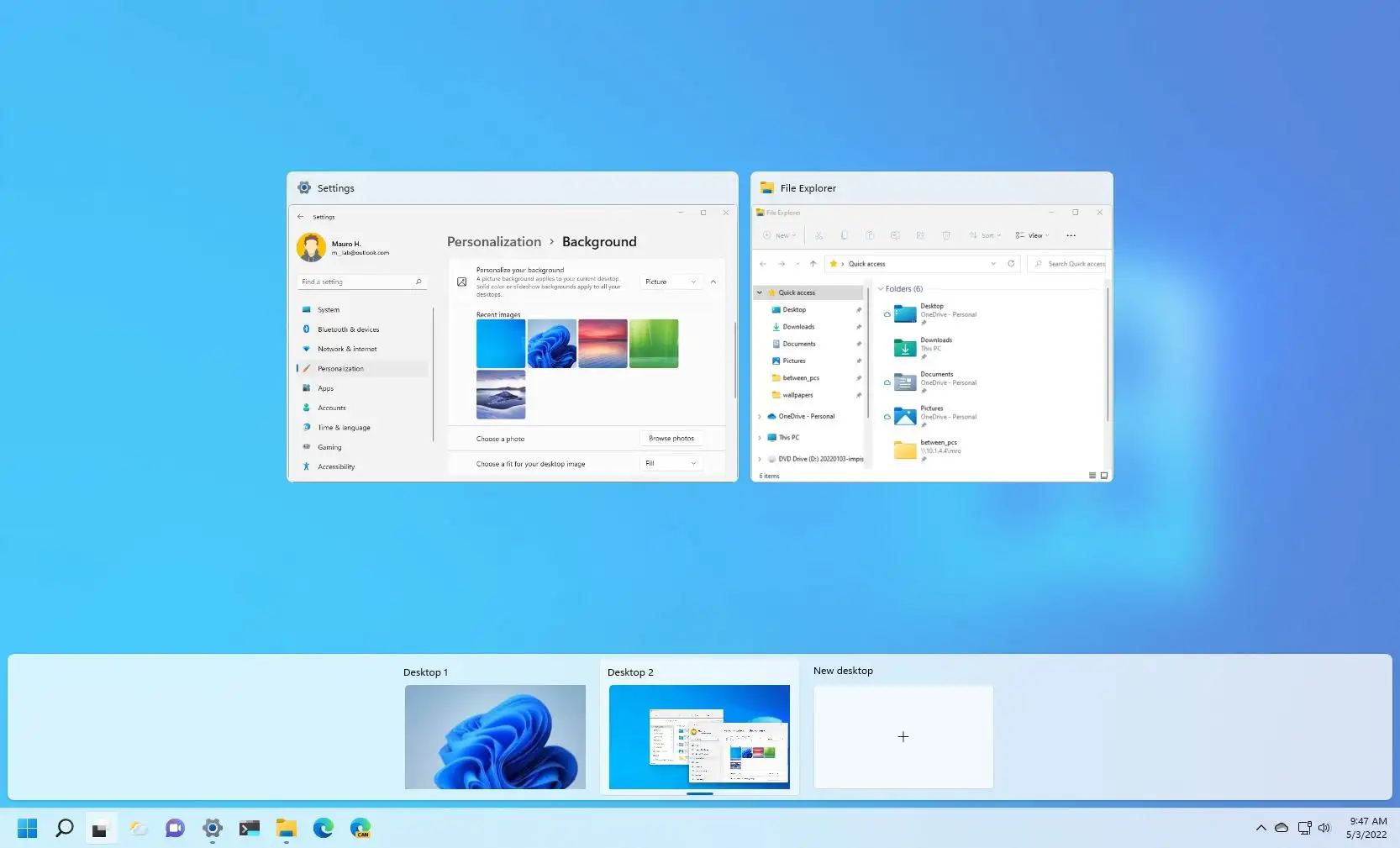
Gambar: Mengorganisir ruang kerja digital Anda dengan Virtual Desktop di Windows 11.
Daftar Isi
1.Apa Itu Virtual Desktop dan Mengapa Anda Membutuhkannya?
2.Memulai: Membuat Virtual Desktop Pertama Anda
3.Kustomisasi untuk Alur Kerja Personal
4.Navigasi Cepat dengan Keyboard Shortcut
5.Strategi Produktivitas dengan Virtual Desktop
6.Kesimpulan: Jadikan Desktop Bekerja untuk Anda
Apa Itu Virtual Desktop dan Mengapa Anda Membutuhkannya?
Virtual Desktop adalah fitur di Windows 11 yang memungkinkan Anda membuat beberapa lingkungan desktop independen pada satu komputer. Setiap desktop virtual dapat memiliki aplikasi dan jendela yang terbuka sendiri, seolah-olah Anda menggunakan beberapa monitor. Manfaat utamanya adalah organisasi. Dengan memisahkan tugas ke dalam desktop yang berbeda, Anda dapat:
•Mengurangi Gangguan: Fokus pada satu tugas di satu desktop tanpa terganggu oleh notifikasi email atau chat dari desktop lain.
•Meningkatkan Alur Kerja: Kelompokkan aplikasi yang relevan bersama-sama. Misalnya, semua aplikasi coding di satu desktop, dan semua alat desain grafis di desktop lain.
•Pemisahan Konteks: Pisahkan antara kehidupan kerja dan pribadi. Satu desktop untuk semua hal terkait pekerjaan, dan desktop lain untuk browsing santai, media sosial, atau game.
Memulai: Membuat Virtual Desktop Pertama Anda
Mempelajari cara menggunakan Virtual Desktop di Windows 11 dimulai dengan langkah sederhana ini. Ada dua cara utama untuk mengakses dan membuat desktop baru.
1. Melalui Ikon Task View: Cara paling visual adalah dengan menggunakan ikon Task View di Taskbar (terlihat seperti dua kotak tumpang tindih). Jika ikon ini tidak ada, klik kanan pada Taskbar, pilih Taskbar settings, dan aktifkan tombol Task View.
•Klik ikon Task View.
•Di bagian bawah layar, Anda akan melihat desktop Anda saat ini (biasanya bernama “Desktop 1”) dan sebuah tombol [+] New desktop.
•Klik [+] New desktop untuk membuat ruang kerja virtual baru Anda.
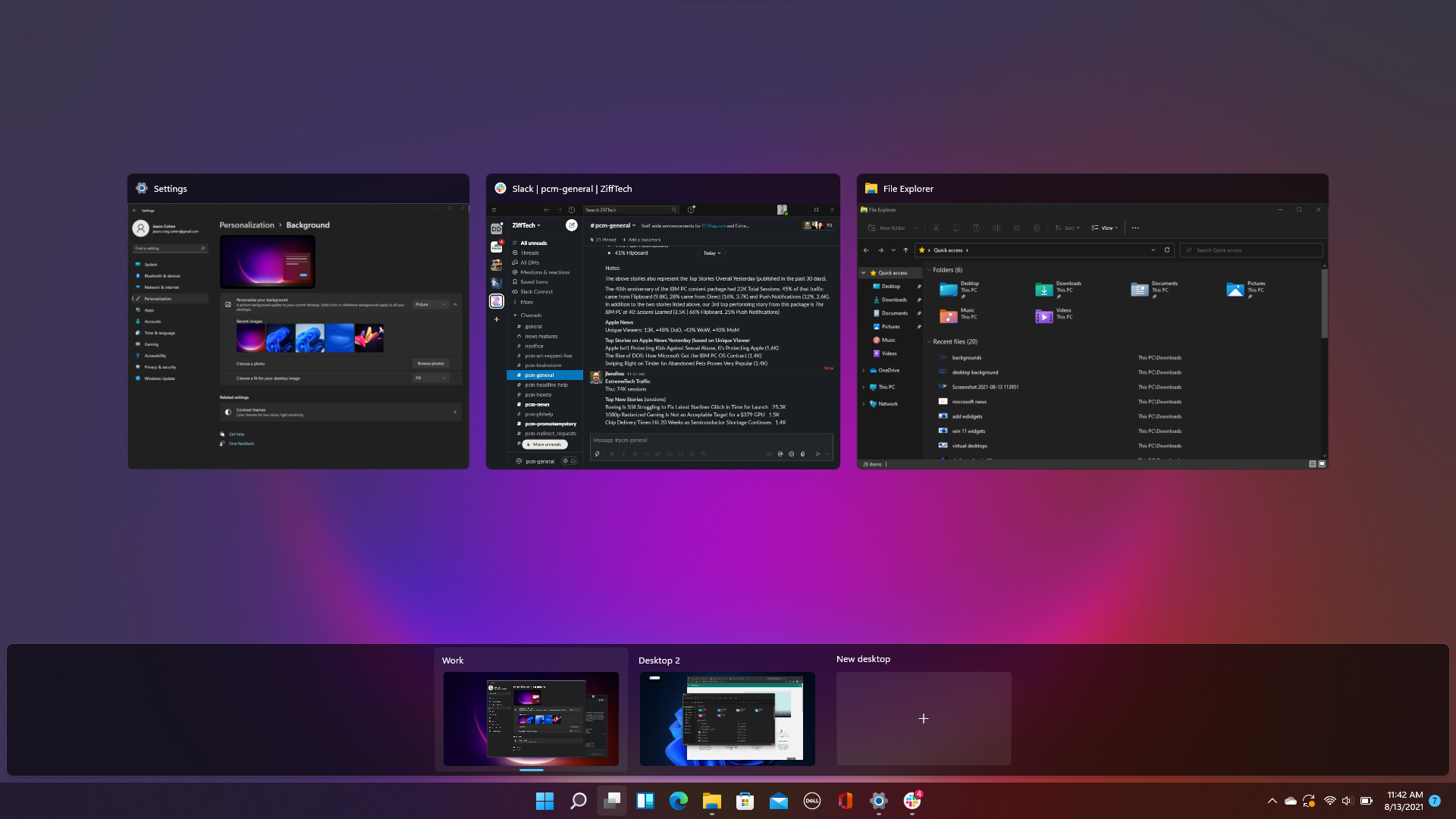
Gambar: Gunakan Task View untuk membuat, melihat, dan mengelola semua desktop virtual Anda.
2. Menggunakan Keyboard Shortcut: Untuk cara yang lebih cepat, gunakan kombinasi tombol ajaib:
Windows + Ctrl + D
Shortcut ini akan secara instan membuat desktop virtual baru dan langsung membawa Anda ke sana.
Kustomisasi untuk Alur Kerja Personal
Setelah Anda membuat beberapa desktop, saatnya untuk membuatnya benar-benar milik Anda. Kustomisasi adalah kunci untuk produktivitas yang sesungguhnya.
Mengganti Nama Desktop: Secara default, desktop akan dinamai “Desktop 1”, “Desktop 2”, dan seterusnya. Nama generik ini tidak banyak membantu. Beri nama yang deskriptif sesuai fungsinya.
1.Buka Task View (Win + Tab).
2.Klik pada nama desktop yang ingin Anda ubah.
3.Ketik nama baru yang relevan, misalnya “Kerja”, “Desain”, atau “Hiburan”, lalu tekan Enter.
Mengatur Wallpaper yang Berbeda: Ini adalah fitur favorit banyak orang. Memberikan wallpaper yang berbeda untuk setiap desktop berfungsi sebagai penanda visual yang kuat, membantu otak Anda beralih konteks dengan lebih cepat.
1.Buka Task View.
2.Klik kanan pada thumbnail desktop yang ingin Anda ubah.
3.Pilih Choose background.
4.Anda akan dibawa ke menu Settings, di mana Anda bisa memilih wallpaper unik untuk desktop tersebut.
Memindahkan Jendela Antar Desktop: Salah menempatkan jendela? Tidak masalah. Memindahkannya sangat mudah.
1.Buka Task View.
2.Arahkan kursor ke desktop yang berisi jendela yang ingin Anda pindahkan.
3.Cukup klik dan seret (drag and drop) thumbnail jendela tersebut ke desktop tujuan.
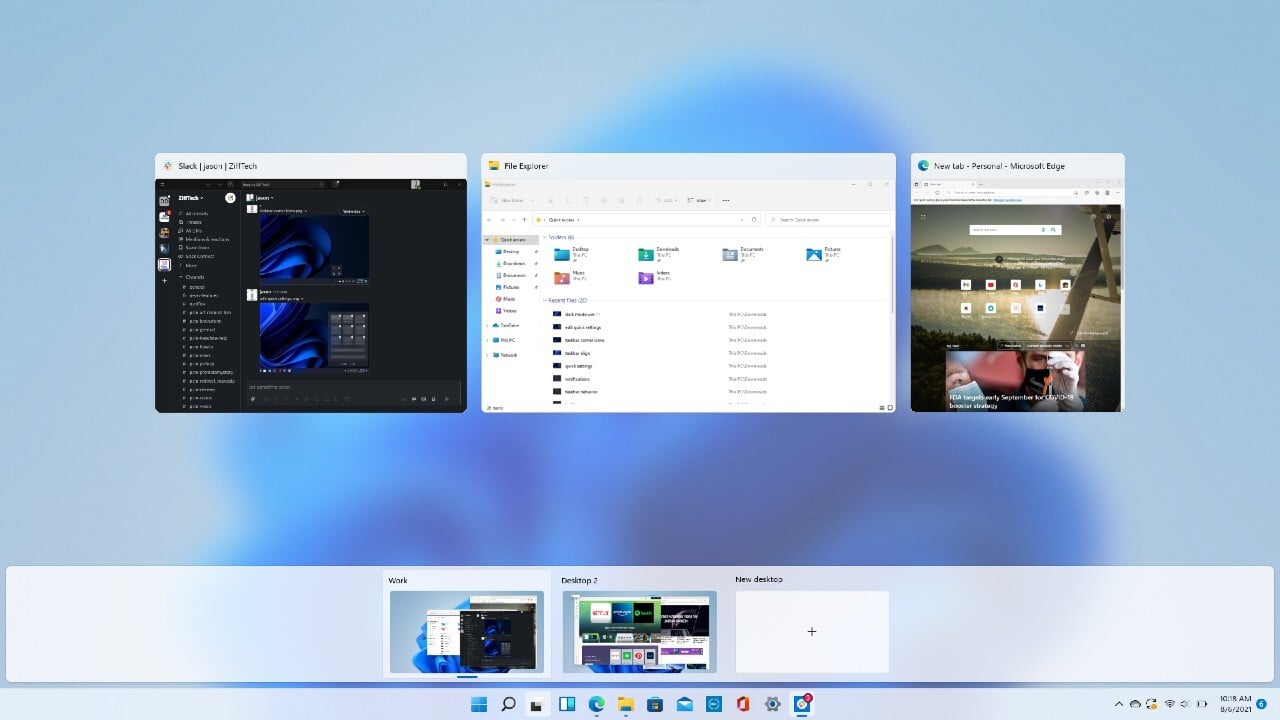
Gambar: Kustomisasi nama dan wallpaper membantu membedakan setiap ruang kerja virtual.
Navigasi Cepat dengan Keyboard Shortcut
Untuk benar-benar menguasai cara menggunakan Virtual Desktop di Windows 11, Anda harus menguasai shortcut keyboard-nya. Ini memungkinkan Anda beralih antar desktop dalam sekejap mata tanpa mengangkat tangan dari keyboard.
| Shortcut Keyboard | Fungsi |
| Win + Tab | Membuka Task View (untuk melihat semua desktop dan jendela) |
| Win + Ctrl + D | Membuat desktop virtual baru dan langsung beralih ke sana |
| Win + Ctrl + F4 | Menutup desktop virtual yang sedang aktif |
| Win + Ctrl + → | Beralih ke desktop virtual di sebelah kanan |
| Win + Ctrl + ← | Beralih ke desktop virtual di sebelah kiri |
Strategi Produktivitas dengan Virtual Desktop
Membuat desktop virtual itu mudah, tetapi menggunakannya secara efektif membutuhkan sedikit strategi. Berikut beberapa ide untuk memulai:
•Model Berbasis Proyek: Buat satu desktop untuk setiap proyek besar yang sedang Anda kerjakan. Setiap desktop berisi semua file, aplikasi, dan tab browser yang relevan dengan proyek tersebut.
•Model Berbasis Tugas: Kelompokkan berdasarkan jenis aktivitas. Contohnya:
•Desktop 1 (Komunikasi): Email, Microsoft Teams, WhatsApp.
•Desktop 2 (Fokus Kerja): Visual Studio Code, Photoshop, atau aplikasi utama Anda.
•Desktop 3 (Riset): Browser dengan tab-tab riset.
•Pemisahan Kerja & Pribadi: Ini adalah penggunaan paling umum. Satu desktop didedikasikan untuk semua hal terkait pekerjaan, dan satu lagi untuk penggunaan pribadi. Ini membantu menciptakan batasan mental yang sehat, terutama saat bekerja dari rumah.
Kesimpulan: Jadikan Desktop Bekerja untuk Anda
Virtual Desktop adalah salah satu fitur produktivitas paling kuat namun sering diabaikan di Windows 11. Dengan sedikit pembiasaan, fitur ini dapat secara fundamental mengubah cara Anda berinteraksi dengan komputer, mengubah desktop yang kacau menjadi serangkaian ruang kerja yang terorganisir, fokus, dan efisien. Mulailah dengan membuat satu atau dua desktop tambahan hari ini, terapkan strategi yang paling sesuai untuk Anda, dan rasakan sendiri peningkatan produktivitas yang signifikan. Saatnya mengambil kendali atas kekacauan digital Anda.Layar komputer yang penuh dengan jendela aplikasi, tab browser yang tak terhitung jumlahnya, dan ikon yang berantakan adalah pemandangan umum bagi banyak dari kita. Kekacauan digital ini tidak hanya mengganggu secara visual, tetapi juga membunuh fokus dan menurunkan produktivitas. Untungnya, Windows 11 memiliki solusi bawaan yang elegan untuk masalah ini. Inilah cara menggunakan Virtual Desktop di Windows 11, sebuah fitur canggih yang memungkinkan Anda menciptakan beberapa ruang kerja terpisah dalam satu layar.
Bayangkan Anda bisa memiliki satu desktop khusus untuk pekerjaan, satu untuk komunikasi, dan satu lagi untuk hiburan, semuanya rapi dan terorganisir. Virtual Desktop mengubah cara Anda melakukan multitasking, memungkinkan Anda untuk beralih antar konteks tugas dengan mulus tanpa kehilangan alur kerja. Jika Anda siap untuk mengucapkan selamat tinggal pada kekacauan dan menyambut produktivitas maksimal, panduan ini akan menunjukkan caranya, langkah demi langkah.
Gambar: Mengorganisir ruang kerja digital Anda dengan Virtual Desktop di Windows 11.
Daftar Isi
1.Apa Itu Virtual Desktop dan Mengapa Anda Membutuhkannya?
2.Memulai: Membuat Virtual Desktop Pertama Anda
3.Kustomisasi untuk Alur Kerja Personal
4.Navigasi Cepat dengan Keyboard Shortcut
5.Strategi Produktivitas dengan Virtual Desktop
6.Kesimpulan: Jadikan Desktop Bekerja untuk Anda
Apa Itu Virtual Desktop dan Mengapa Anda Membutuhkannya?
Virtual Desktop adalah fitur di Windows 11 yang memungkinkan Anda membuat beberapa lingkungan desktop independen pada satu komputer. Setiap desktop virtual dapat memiliki aplikasi dan jendela yang terbuka sendiri, seolah-olah Anda menggunakan beberapa monitor. Manfaat utamanya adalah organisasi. Dengan memisahkan tugas ke dalam desktop yang berbeda, Anda dapat:
•Mengurangi Gangguan: Fokus pada satu tugas di satu desktop tanpa terganggu oleh notifikasi email atau chat dari desktop lain.
•Meningkatkan Alur Kerja: Kelompokkan aplikasi yang relevan bersama-sama. Misalnya, semua aplikasi coding di satu desktop, dan semua alat desain grafis di desktop lain.
•Pemisahan Konteks: Pisahkan antara kehidupan kerja dan pribadi. Satu desktop untuk semua hal terkait pekerjaan, dan desktop lain untuk browsing santai, media sosial, atau game.
Memulai: Membuat Virtual Desktop Pertama Anda
Mempelajari cara menggunakan Virtual Desktop di Windows 11 dimulai dengan langkah sederhana ini. Ada dua cara utama untuk mengakses dan membuat desktop baru.
1. Melalui Ikon Task View: Cara paling visual adalah dengan menggunakan ikon Task View di Taskbar (terlihat seperti dua kotak tumpang tindih). Jika ikon ini tidak ada, klik kanan pada Taskbar, pilih Taskbar settings, dan aktifkan tombol Task View.
•Klik ikon Task View.
•Di bagian bawah layar, Anda akan melihat desktop Anda saat ini (biasanya bernama “Desktop 1”) dan sebuah tombol [+] New desktop.
•Klik [+] New desktop untuk membuat ruang kerja virtual baru Anda.
Gambar: Gunakan Task View untuk membuat, melihat, dan mengelola semua desktop virtual Anda.
2. Menggunakan Keyboard Shortcut: Untuk cara yang lebih cepat, gunakan kombinasi tombol ajaib:
Windows + Ctrl + D
Shortcut ini akan secara instan membuat desktop virtual baru dan langsung membawa Anda ke sana.
Kustomisasi untuk Alur Kerja Personal
Setelah Anda membuat beberapa desktop, saatnya untuk membuatnya benar-benar milik Anda. Kustomisasi adalah kunci untuk produktivitas yang sesungguhnya.
Mengganti Nama Desktop: Secara default, desktop akan dinamai “Desktop 1”, “Desktop 2”, dan seterusnya. Nama generik ini tidak banyak membantu. Beri nama yang deskriptif sesuai fungsinya.
1.Buka Task View (Win + Tab).
2.Klik pada nama desktop yang ingin Anda ubah.
3.Ketik nama baru yang relevan, misalnya “Kerja”, “Desain”, atau “Hiburan”, lalu tekan Enter.
Mengatur Wallpaper yang Berbeda: Ini adalah fitur favorit banyak orang. Memberikan wallpaper yang berbeda untuk setiap desktop berfungsi sebagai penanda visual yang kuat, membantu otak Anda beralih konteks dengan lebih cepat.
1.Buka Task View.
2.Klik kanan pada thumbnail desktop yang ingin Anda ubah.
3.Pilih Choose background.
4.Anda akan dibawa ke menu Settings, di mana Anda bisa memilih wallpaper unik untuk desktop tersebut.
Memindahkan Jendela Antar Desktop: Salah menempatkan jendela? Tidak masalah. Memindahkannya sangat mudah.
1.Buka Task View.
2.Arahkan kursor ke desktop yang berisi jendela yang ingin Anda pindahkan.
3.Cukup klik dan seret (drag and drop) thumbnail jendela tersebut ke desktop tujuan.
Gambar: Kustomisasi nama dan wallpaper membantu membedakan setiap ruang kerja virtual.
Navigasi Cepat dengan Keyboard Shortcut
Untuk benar-benar menguasai cara menggunakan Virtual Desktop di Windows 11, Anda harus menguasai shortcut keyboard-nya. Ini memungkinkan Anda beralih antar desktop dalam sekejap mata tanpa mengangkat tangan dari keyboard.
| Shortcut Keyboard | Fungsi |
| Win + Tab | Membuka Task View (untuk melihat semua desktop dan jendela) |
| Win + Ctrl + D | Membuat desktop virtual baru dan langsung beralih ke sana |
| Win + Ctrl + F4 | Menutup desktop virtual yang sedang aktif |
| Win + Ctrl + → | Beralih ke desktop virtual di sebelah kanan |
| Win + Ctrl + ← | Beralih ke desktop virtual di sebelah kiri |
Strategi Produktivitas dengan Virtual Desktop
Membuat desktop virtual itu mudah, tetapi menggunakannya secara efektif membutuhkan sedikit strategi. Berikut beberapa ide untuk memulai:
•Model Berbasis Proyek: Buat satu desktop untuk setiap proyek besar yang sedang Anda kerjakan. Setiap desktop berisi semua file, aplikasi, dan tab browser yang relevan dengan proyek tersebut.
•Model Berbasis Tugas: Kelompokkan berdasarkan jenis aktivitas. Contohnya:
•Desktop 1 (Komunikasi): Email, Microsoft Teams, WhatsApp.
•Desktop 2 (Fokus Kerja): Visual Studio Code, Photoshop, atau aplikasi utama Anda.
•Desktop 3 (Riset): Browser dengan tab-tab riset.
•Pemisahan Kerja & Pribadi: Ini adalah penggunaan paling umum. Satu desktop didedikasikan untuk semua hal terkait pekerjaan, dan satu lagi untuk penggunaan pribadi. Ini membantu menciptakan batasan mental yang sehat, terutama saat bekerja dari rumah.
Kesimpulan: Jadikan Desktop Bekerja untuk Anda
Virtual Desktop adalah salah satu fitur produktivitas paling kuat namun sering diabaikan di Windows 11. Dengan sedikit pembiasaan, fitur ini dapat secara fundamental mengubah cara Anda berinteraksi dengan komputer, mengubah desktop yang kacau menjadi serangkaian ruang kerja yang terorganisir, fokus, dan efisien. Mulailah dengan membuat satu atau dua desktop tambahan hari ini, terapkan strategi yang paling sesuai untuk Anda, dan rasakan sendiri peningkatan produktivitas yang signifikan. Saatnya mengambil kendali atas kekacauan digital Anda.