
Bagi para pengguna mahir atau power user, menavigasi menu Pengaturan atau Control Panel di Windows 11 terkadang terasa seperti mencari jarum dalam tumpukan jerami. Banyak pengaturan penting yang tersembunyi di dalam beberapa lapisan menu. Namun, tahukah Anda bahwa ada sebuah “pintu rahasia”? Inilah cara mengaktifkan God Mode di Windows 11, sebuah fitur tersembunyi yang menyatukan lebih dari 200 pengaturan sistem dalam satu folder praktis.
Istilah “God Mode” memang terdengar dahsyat, seolah memberikan kekuatan super atas sistem operasi Anda. Meskipun tidak seekstrem itu, fitur yang secara resmi bernama Windows Master Control Panel Shortcut ini secara dramatis akan menyederhanakan cara Anda mengakses dan mengelola berbagai aspek PC Anda. Lupakan kebingungan mencari pengaturan spesifik; dengan God Mode, semuanya tersaji di hadapan Anda. Artikel ini akan memandu Anda langkah demi langkah untuk membuka kekuatan tersembunyi ini.
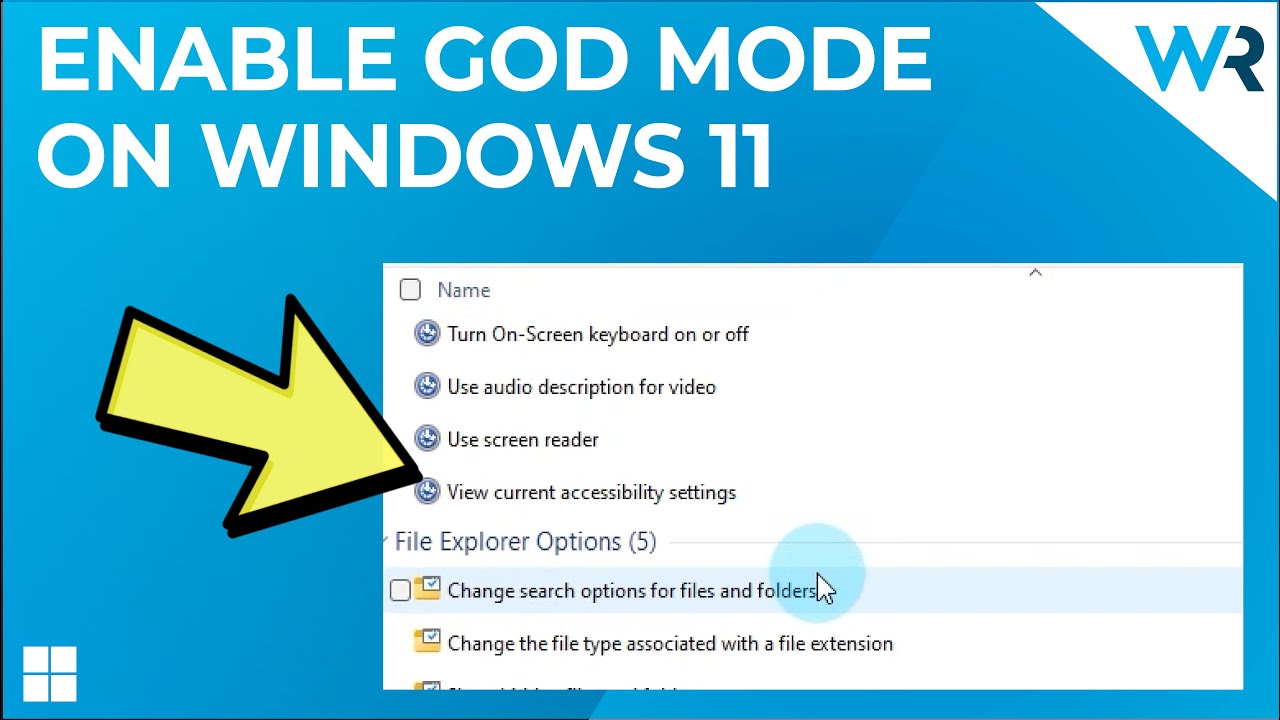
Gambar: Mengaktifkan God Mode di Windows 11 adalah langkah mudah untuk efisiensi maksimal.
Daftar Isi
1.Apa Itu God Mode di Windows 11?
2.Langkah-langkah Mengaktifkan God Mode
3.Menjelajahi Isi Folder God Mode
4.Manfaat Menggunakan God Mode
5.Apakah God Mode Aman Digunakan?
Apa Itu God Mode di Windows 11?
God Mode bukanlah sebuah program atau aplikasi yang perlu Anda install. Ini adalah sebuah folder khusus yang bisa Anda buat di Desktop (atau di mana saja) yang berfungsi sebagai panel kontrol super. Ketika diaktifkan, folder ini akan secara otomatis terisi dengan daftar lengkap pengaturan dan alat administratif yang ada di Windows, yang dikelompokkan secara rapi berdasarkan kategori.
Bayangkan Anda tidak perlu lagi mengingat apakah pengaturan jaringan ada di ‘Settings’ atau ‘Control Panel’, atau di mana letak ‘Environment Variables’. Dengan God Mode, semua itu bisa diakses dari satu jendela tunggal, mulai dari pengaturan mouse, manajemen daya, hingga alat defragmentasi disk.
Langkah-langkah Mengaktifkan God Mode
Proses untuk mempelajari cara mengaktifkan God Mode di Windows 11 sangatlah sederhana dan hanya membutuhkan waktu kurang dari satu menit. Anda tidak memerlukan keahlian teknis khusus, cukup ikuti langkah-langkah presisi berikut ini.
Langkah 1: Buat Folder Baru
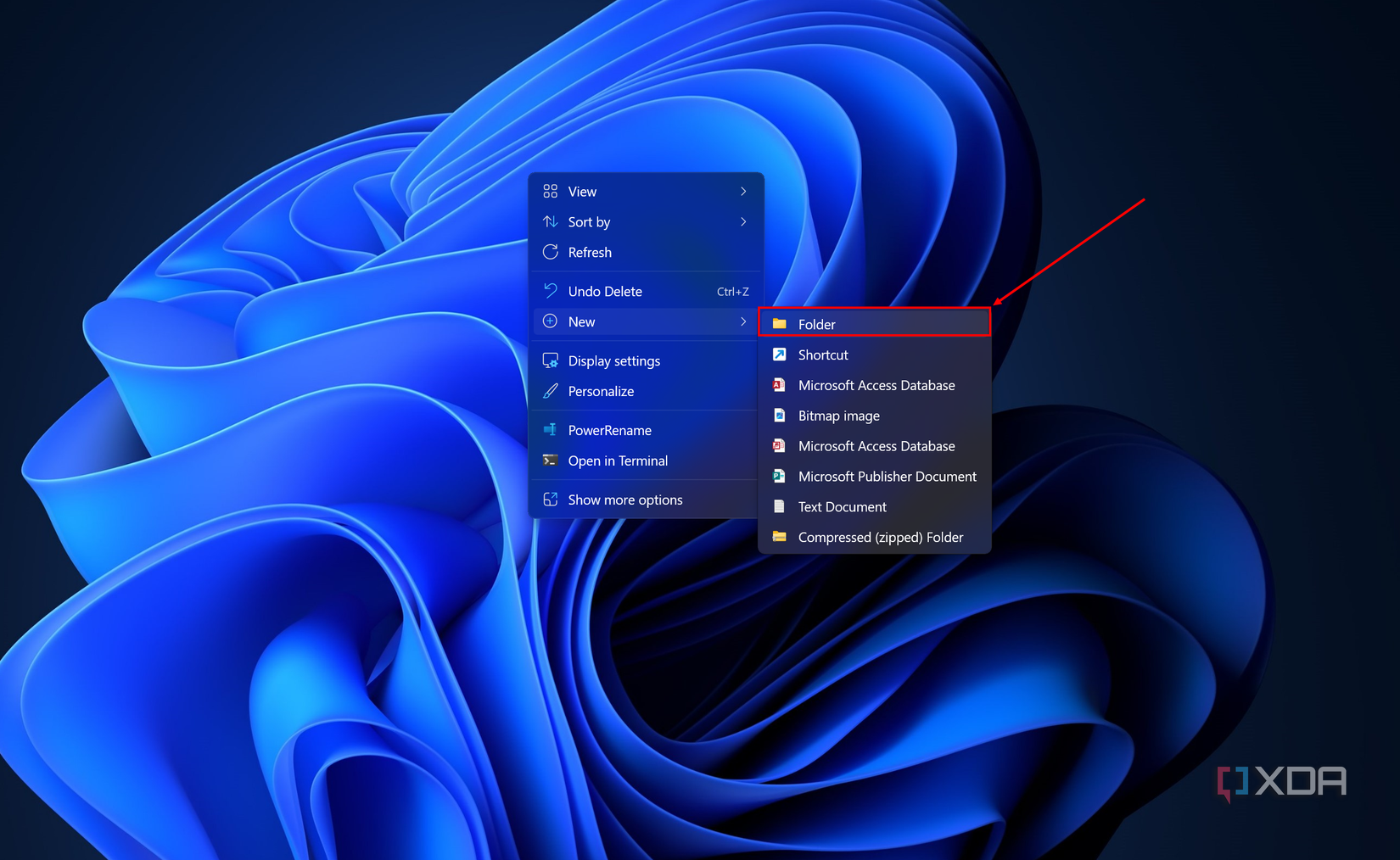
Klik kanan pada area kosong di Desktop Anda, pilih New, lalu klik Folder.
Langkah 2: Ganti Nama Folder dengan Kode Khusus
Ini adalah langkah paling krusial. Setelah folder baru muncul, klik kanan pada folder tersebut dan pilih ikon Rename. Salin (copy) dan tempel (paste) kode berikut ini secara persis sebagai nama folder:
Plain Text
GodMode.{ED7BA470-8E54-465E-825C-99712043E01C}
Setelah Anda menempelkan kode tersebut dan menekan Enter, Anda akan melihat dua hal terjadi: teks nama folder akan menghilang, dan ikon folder akan berubah menjadi ikon yang menyerupai Control Panel.
Langkah 3: Buka dan Gunakan God Mode
Selamat! Anda telah berhasil mengaktifkan God Mode. Klik dua kali pada ikon baru tersebut untuk membukanya. Anda akan disambut dengan sebuah jendela yang berisi daftar panjang pengaturan yang siap digunakan.
Gambar: Antarmuka God Mode yang menampilkan ratusan pengaturan dalam satu tempat.
Menjelajahi Isi Folder God Mode
Setelah folder God Mode terbuka, Anda akan melihat lebih dari 200 item yang dikelompokkan ke dalam berbagai kategori yang intuitif, seperti:
•Administrative Tools: Berisi alat-alat untuk manajemen disk, melihat log sistem, dan menjadwalkan tugas.
•AutoPlay: Mengatur tindakan default saat Anda memasukkan media seperti USB drive atau CD.
•Color Management: Kalibrasi warna layar Anda.
•Devices and Printers: Mengelola semua perangkat keras yang terhubung ke PC Anda.
•File Explorer Options: Kustomisasi tampilan dan perilaku File Explorer.
•Power Options: Mengatur rencana daya untuk menghemat baterai atau memaksimalkan performa.
•Programs and Features: Tempat untuk meng-uninstall program.
•Security and Maintenance: Mengakses pengaturan firewall, backup, dan pemulihan sistem.
•User Accounts: Mengelola akun pengguna di PC Anda.
Anda bisa menggunakan kotak pencarian di pojok kanan atas jendela untuk menemukan pengaturan spesifik dengan cepat. Untuk akses yang lebih instan, Anda bahkan bisa men-drag dan drop item pengaturan individual dari folder God Mode langsung ke Desktop untuk membuat shortcut.
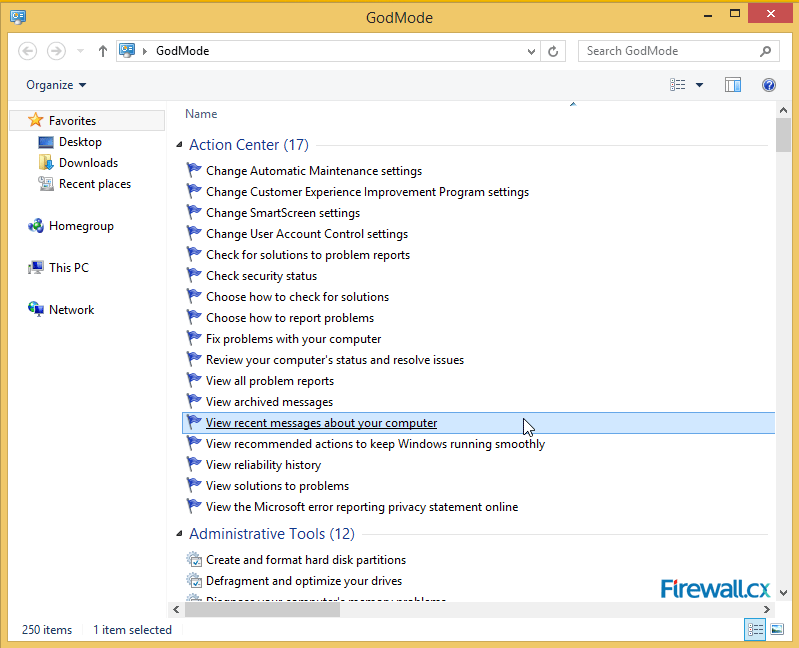
Gambar: Setiap item di God Mode adalah shortcut langsung ke jendela pengaturan terkait.
Manfaat Menggunakan God Mode
Cara mengaktifkan God Mode di Windows 11 memberikan beberapa keuntungan signifikan, terutama bagi mereka yang sering melakukan kustomisasi atau troubleshooting.
1.Efisiensi Waktu: Manfaat terbesar adalah penghematan waktu. Anda tidak perlu lagi melakukan 5-6 klik untuk mencapai pengaturan yang tersembunyi. Semuanya hanya berjarak satu atau dua klik saja.
2.Akses Terpusat: Semua alat administratif dan pengaturan pengguna terkumpul dalam satu lokasi. Ini sangat membantu untuk mendapatkan gambaran umum tentang semua yang bisa Anda konfigurasikan di Windows.
3.Mudah Dipelajari: Bagi pengguna yang ingin belajar lebih dalam tentang Windows, God Mode adalah sarana eksplorasi yang luar biasa. Anda bisa menemukan banyak pengaturan yang mungkin tidak Anda ketahui sebelumnya.
4.Tidak Memerlukan Instalasi: Karena ini adalah fitur bawaan, Anda tidak perlu mengunduh atau menginstal perangkat lunak pihak ketiga yang berpotensi membahayakan sistem Anda.
Apakah God Mode Aman Digunakan?
Sangat aman. God Mode tidak menambahkan fitur baru yang berbahaya atau mengubah file sistem secara kritis. Ini hanyalah sebuah cara untuk menampilkan shortcut ke pengaturan yang sudah ada di dalam sistem Windows. Mengaktifkannya sama sekali tidak akan merusak sistem operasi Anda. Namun, seperti halnya alat administratif lainnya, Anda tetap harus berhati-hati saat mengubah pengaturan di dalamnya jika Anda tidak yakin dengan apa yang Anda lakukan.
Kesimpulan
Cara mengaktifkan God Mode di Windows 11 adalah trik sederhana namun sangat berdaya guna untuk siapa saja yang ingin memiliki kontrol lebih besar dan akses lebih cepat ke pusat kendali PC mereka. Ini adalah salah satu “permata tersembunyi” terbaik di Windows yang dapat mengubah alur kerja Anda menjadi jauh lebih efisien. Hanya dengan membuat sebuah folder, Anda membuka sebuah dunia kustomisasi yang luas. Jika Anda sering merasa frustrasi mencari-cari pengaturan, God Mode adalah solusi yang wajib Anda coba.