
Beralih dari iPhone ke Android adalah sebuah langkah besar. Anda akan memasuki ekosistem baru yang penuh dengan kustomisasi dan kebebasan. Namun, satu kekhawatiran terbesar yang sering menghantui adalah: “Bagaimana dengan semua data saya?” Foto, kontak, kalender, dan riwayat chat adalah bagian penting dari hidup digital kita. Kabar baiknya, proses cara transfer data dari iPhone ke Android kini jauh lebih mudah dan aman daripada yang Anda bayangkan.
Lupakan metode manual yang rumit dan memakan waktu. Google dan para produsen smartphone telah menyediakan berbagai alat canggih untuk memastikan proses migrasi Anda berjalan mulus. Panduan super lengkap ini akan menunjukkan kepada Anda berbagai metode, dari yang paling resmi hingga alternatif, untuk memindahkan semua data berharga Anda tanpa stres.
Daftar Isi
1.Persiapan Krusial Sebelum Memulai Transfer
2.Metode 1: Menggunakan “Switch to Android” (Cara Resmi & Terbaik)
•Transfer dengan Kabel (Paling Cepat & Lengkap)
3.Metode 2: Transfer Manual via Google Drive & Akun Google
4.Metode 3: Menggunakan Aplikasi Bawaan Produsen (Contoh: Samsung Smart Switch)
5.Tabel Perbandingan Metode Transfer
6.Pertanyaan yang Sering Diajukan (FAQ)
7.Kesimpulan: Selamat Datang di Dunia Android!
Persiapan Krusial Sebelum Memulai Transfer
Sebelum memulai proses cara transfer data dari iPhone ke Android, lakukan beberapa persiapan penting ini untuk memastikan semuanya berjalan lancar:
•Isi Daya Kedua Perangkat: Pastikan iPhone dan HP Android baru Anda memiliki daya baterai minimal 70%. Proses transfer bisa memakan waktu dan Anda tidak ingin salah satu perangkat mati di tengah jalan.
•Backup iPhone Anda: Selalu buat cadangan data iPhone Anda ke iCloud atau komputer melalui iTunes/Finder sebagai jaring pengaman.
•Siapkan Koneksi WiFi yang Stabil: Jika Anda memilih metode nirkabel, koneksi WiFi yang kuat dan stabil sangat penting.
•Nonaktifkan iMessage (Wajib!): Ini adalah langkah yang sangat penting. Jika iMessage tidak dinonaktifkan, SMS/MMS dari pengguna Apple lain mungkin tidak akan masuk ke HP Android baru Anda. Caranya: Buka Settings > Messages > matikan iMessage.
Metode 1: Menggunakan “Switch to Android” (Cara Resmi & Terbaik)
Google telah menyediakan aplikasi resmi bernama Switch to Android yang membuat proses migrasi menjadi sangat sederhana. Ini adalah metode yang paling direkomendasikan.
Transfer dengan Kabel (Paling Cepat & Lengkap)
Ini adalah cara paling efektif karena bisa memindahkan lebih banyak jenis data dengan kecepatan tinggi. Anda memerlukan kabel yang sesuai untuk menghubungkan kedua HP (biasanya kabel USB-C to Lightning).
1.Nyalakan HP Android Baru Anda: Ikuti petunjuk penyiapan awal hingga Anda sampai pada layar “Copy apps & data”. Pilih Next.
2.Hubungkan Kedua HP: Gunakan kabel untuk menghubungkan iPhone Anda ke HP Android baru.
3.Beri Izin di iPhone: Buka kunci iPhone Anda dan ketuk Trust (Percayai) pada pop-up yang muncul.
4.Pilih Data yang Akan Ditransfer: Di HP Android, Anda akan melihat daftar data yang bisa dipindahkan, seperti:
•Kontak
•Foto & Video (termasuk dari iCloud)
•Kalender
•Aplikasi (aplikasi gratis yang juga tersedia di Play Store akan di-download otomatis)
•Riwayat SMS/MMS
•Wallpaper
•Riwayat Panggilan
5.Mulai Proses Transfer: Ketuk Copy dan biarkan proses berjalan. Jangan lepaskan kabel hingga proses selesai.
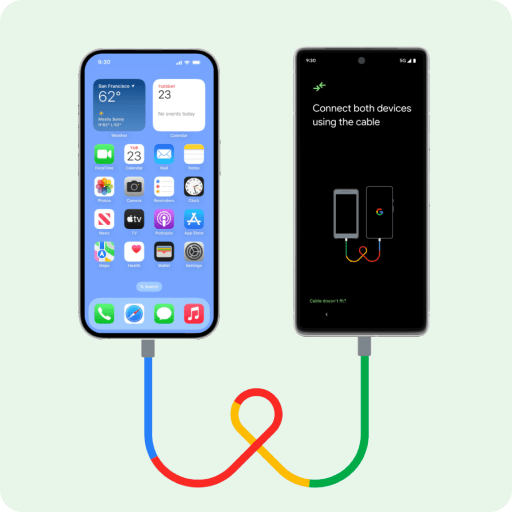
Menghubungkan iPhone ke Android dengan kabel adalah metode transfer tercepat.
Transfer Nirkabel (Wireless)
Jika Anda tidak memiliki kabel, Anda bisa menggunakan metode nirkabel. Prosesnya mirip, tetapi sedikit lebih lambat dan mungkin tidak memindahkan semua jenis data.
1.Download Aplikasi Switch to Android: Di iPhone Anda, unduh aplikasi “Switch to Android” dari App Store.
2.Mulai Penyiapan di Android: Sama seperti metode kabel, ikuti penyiapan awal di HP Android baru hingga layar “Copy apps & data”. Pilih Next, lalu pilih No cable?.
3.Pindai Kode QR: HP Android Anda akan menampilkan sebuah kode QR. Buka aplikasi Switch to Android di iPhone Anda dan pindai kode QR tersebut.
4.Pilih Data dan Mulai Transfer: Ikuti petunjuk di layar untuk memilih data yang ingin Anda pindahkan dan mulai proses transfer secara nirkabel.
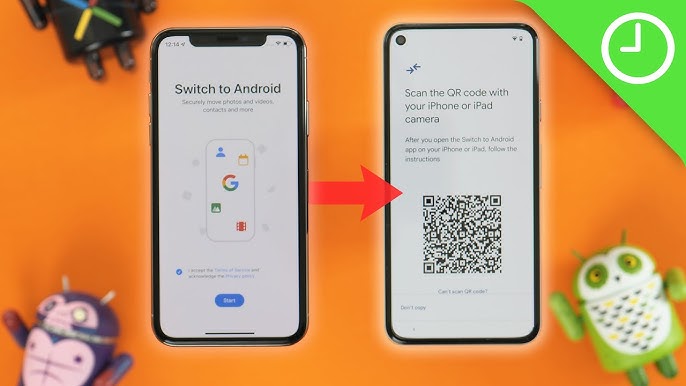
Gunakan aplikasi Switch to Android di iPhone untuk memulai transfer nirkabel.
Metode 2: Transfer Manual via Google Drive & Akun Google
Metode ini cocok jika Anda hanya ingin memindahkan data-data esensial seperti kontak, foto, dan kalender, atau jika Anda sudah melewati tahap penyiapan awal di HP Android baru.
1.Backup Kontak & Kalender ke Akun Google: Di iPhone, buka Settings > Contacts > Accounts > Add Account dan tambahkan akun Google Anda. Pastikan toggle untuk Contacts dan Calendars aktif. Data ini akan otomatis tersinkronisasi.
2.Backup Foto & Video ke Google Photos: Download aplikasi Google Photos di iPhone Anda. Buka aplikasi, login dengan akun Google Anda, dan aktifkan fitur Backup & Sync. Biarkan semua foto dan video Anda terunggah ke cloud.
3.Login di HP Android: Saat Anda login dengan akun Google yang sama di HP Android baru Anda, semua kontak, acara kalender, serta foto dan video yang sudah di-backup akan otomatis muncul.
Metode 3: Menggunakan Aplikasi Bawaan Produsen (Contoh: Samsung Smart Switch)
Beberapa produsen HP Android memiliki aplikasi transfer data mereka sendiri, seperti Samsung Smart Switch. Aplikasi ini seringkali menawarkan fitur yang lebih spesifik untuk perangkat mereka. Cara kerjanya umumnya mirip dengan Switch to Android, bisa melalui kabel atau nirkabel, dan memandu Anda langkah demi langkah.
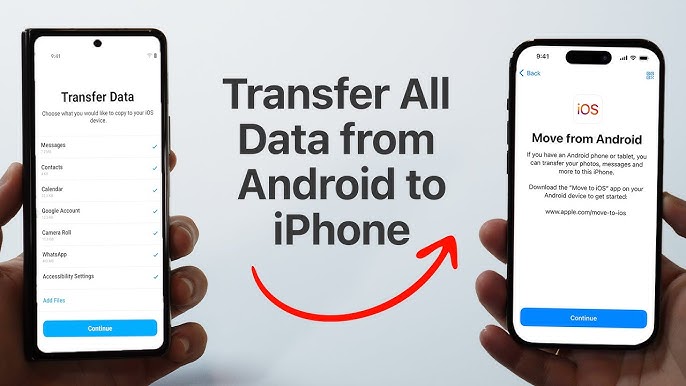
Berbagai metode tersedia untuk memindahkan data dari iPhone ke Android dengan aman.
Tabel Perbandingan Metode Transfer
| Metode | Kelebihan | Kekurangan | Data yang Ditransfer |
| Switch to Android (Kabel) | Paling cepat, paling lengkap, resmi dari Google | Membutuhkan kabel khusus | Kontak, Foto, Video, Kalender, Aplikasi, SMS, Wallpaper |
| Switch to Android (Wireless) | Mudah, tidak perlu kabel | Lebih lambat, mungkin tidak semua data bisa pindah | Kontak, Foto, Video, Kalender |
| Manual (Google Drive) | Fleksibel, bisa dilakukan kapan saja | Memakan waktu, perlu download beberapa aplikasi | Kontak, Foto, Video, Kalender |
| Aplikasi Produsen | Terkadang ada fitur tambahan | Terbatas untuk merek HP tertentu | Bervariasi, umumnya mirip Switch to Android |
Pertanyaan yang Sering Diajukan (FAQ)
1. Apakah chat WhatsApp saya bisa ikut pindah? Ya! WhatsApp kini memiliki fitur resmi untuk memindahkan riwayat chat dari iPhone ke Android. Proses ini biasanya dilakukan saat penyiapan awal HP Android baru dan memerlukan kabel. Anda akan melihat opsi “Transfer chats from iPhone” saat menginstall WhatsApp di HP Android baru.
2. Bagaimana dengan aplikasi yang sudah saya beli di App Store? Sayangnya, aplikasi yang dibeli di App Store (iOS) tidak bisa ditransfer ke Play Store (Android). Anda harus membeli kembali aplikasi tersebut jika versi Android-nya berbayar.
3. Apa yang harus saya lakukan setelah semua data berhasil ditransfer? Setelah memastikan semua data penting sudah ada di HP Android baru Anda, lakukan Factory Reset pada iPhone lama Anda sebelum menjual atau memberikannya kepada orang lain untuk menghapus semua data pribadi Anda secara permanen.
Kesimpulan: Selamat Datang di Dunia Android!
Kekhawatiran tentang kehilangan data seharusnya tidak lagi menjadi penghalang bagi Anda untuk beralih ke Android. Dengan mengikuti cara transfer data dari iPhone ke Android menggunakan metode resmi seperti aplikasi Switch to Android, proses migrasi bisa dilakukan dengan sangat mudah, cepat, dan aman. Kini Anda siap untuk menjelajahi semua kelebihan yang ditawarkan oleh ekosistem Android. Selamat menikmati HP baru Anda!
Referensi
[1] Google Support. (n.d.). Menyalin aplikasi & data dari iPhone ke perangkat Android baru.