
Touchscreen HP yang error, macet, atau tidak responsif sama sekali adalah salah satu masalah paling menyebalkan yang bisa dialami pengguna smartphone. Aktivitas yang tadinya lancar mendadak terhenti, membuat HP canggih serasa menjadi barang tak berguna. Sebelum Anda panik dan terburu-buru membawanya ke tempat service, ada banyak cara mengatasi touchscreen HP yang error yang bisa Anda coba sendiri di rumah.
Seringkali, masalah ini disebabkan oleh gangguan software atau masalah sepele lainnya yang bisa diatasi tanpa perlu mengeluarkan biaya. Panduan lengkap ini akan memandu Anda melalui langkah-langkah sistematis, dari yang paling mudah hingga yang paling ampuh, untuk menghidupkan kembali layar sentuh Anda. Mari selamatkan HP Anda!
Daftar Isi
1.Identifikasi Cepat: Kenapa Touchscreen HP Error?
2.Solusi Level Dasar (Wajib Coba Pertama Kali)
•Langkah 1: Lakukan Restart Paksa (Force Restart)
•Langkah 2: Bersihkan Layar Secara Menyeluruh
•Langkah 3: Lepas Pelindung Layar dan Casing
3.Solusi Level Menengah (Masalah Software)
•Langkah 4: Masuk ke Safe Mode untuk Deteksi Aplikasi Bermasalah
•Langkah 5: Kosongkan RAM dan Ruang Penyimpanan
•Langkah 6: Update Sistem Operasi (OS)
4.Solusi Level Lanjut (Sebelum Menyerah)
•Langkah 7: Kalibrasi Ulang Layar Touchscreen
•Langkah 8: Lakukan Factory Reset (Opsi Terakhir)
5.Kapan Harus Menyerah dan Pergi ke Service Center?
Identifikasi Cepat: Kenapa Touchscreen HP Error?
Sebelum mencoba solusinya, penting untuk mengetahui beberapa kemungkinan penyebab touchscreen HP Anda tidak responsif:
•Gangguan Software (Bug): Sistem operasi atau aplikasi yang crash bisa membuat layar macet.
•RAM Penuh: Terlalu banyak aplikasi berjalan di latar belakang membuat sistem kewalahan.
•Layar Kotor atau Basah: Debu, minyak, atau tetesan air bisa mengganggu sensitivitas layar.
•Pelindung Layar (Screen Protector): Kualitas yang buruk atau pemasangan yang tidak pas bisa menjadi penyebabnya.
•Overheating: Suhu HP yang terlalu panas dapat mempengaruhi kinerja komponen, termasuk layar.
•Kerusakan Fisik: Jatuh atau tertekan bisa merusak digitizer (lapisan yang mendeteksi sentuhan) meskipun layar tidak retak.
Solusi Level Dasar (Wajib Coba Pertama Kali)
Mulailah dengan tiga cara mengatasi touchscreen HP yang error paling mudah dan sering berhasil ini.
Langkah 1: Lakukan Restart Paksa (Force Restart)
Ini adalah solusi paling ampuh untuk hampir semua masalah software. Restart paksa akan menyegarkan kembali seluruh sistem dan membersihkan RAM.
Karena layar tidak bisa disentuh, Anda harus menggunakan tombol fisik. Caranya sedikit berbeda untuk setiap HP, tetapi umumnya adalah: Tekan dan tahan Tombol Power + Tombol Volume Bawah secara bersamaan selama 10-15 detik hingga HP bergetar dan restart.
Setelah HP menyala kembali, segera cek apakah touchscreen sudah berfungsi normal.
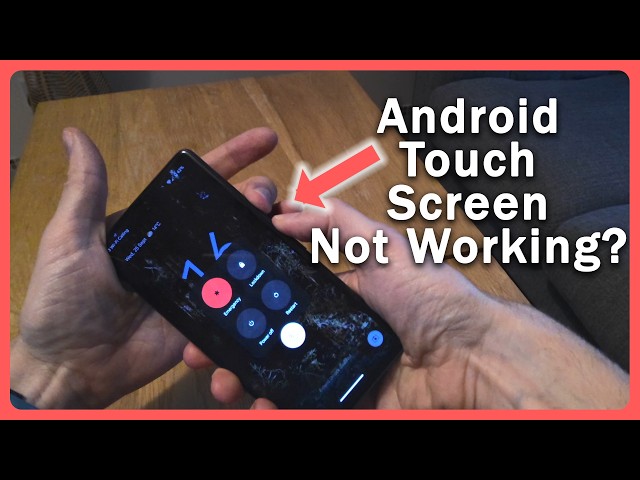
Force restart adalah solusi pertama yang harus dicoba untuk mengatasi touchscreen error.
Langkah 2: Bersihkan Layar Secara Menyeluruh
Jangan sepelekan kebersihan layar. Minyak dari jari, debu, atau kotoran bisa membuat sensor sentuh salah membaca input. Gunakan kain microfiber yang lembut dan sedikit lembab (jangan basah!) untuk membersihkan seluruh permukaan layar.
Langkah 3: Lepas Pelindung Layar dan Casing
Pelindung layar atau tempered glass yang berkualitas buruk, tergores parah, atau memiliki gelembung udara bisa mengurangi sensitivitas sentuhan. Coba lepas pelindung layar dan casing HP Anda, lalu bersihkan layarnya dan tes kembali. Terkadang, masalahnya sesederhana ini.
Solusi Level Menengah (Masalah Software)
Jika solusi dasar belum berhasil, kemungkinan masalahnya lebih dalam di sisi software.
Langkah 4: Masuk ke Safe Mode untuk Deteksi Aplikasi Bermasalah
Safe Mode akan menjalankan HP hanya dengan aplikasi sistem bawaan. Jika touchscreen berfungsi normal di Safe Mode, artinya ada aplikasi pihak ketiga yang Anda install yang menjadi penyebab masalah.
•Cara Masuk Safe Mode: Tekan dan tahan tombol Power hingga muncul menu power. Kemudian, tekan dan tahan opsi “Power off” atau “Restart” di layar hingga muncul prompt “Reboot to safe mode”. Ketuk OK.
•Solusi: Jika layar normal di Safe Mode, restart kembali HP Anda dan mulai uninstall aplikasi yang baru-baru ini Anda pasang, terutama aplikasi dari sumber yang tidak terpercaya.
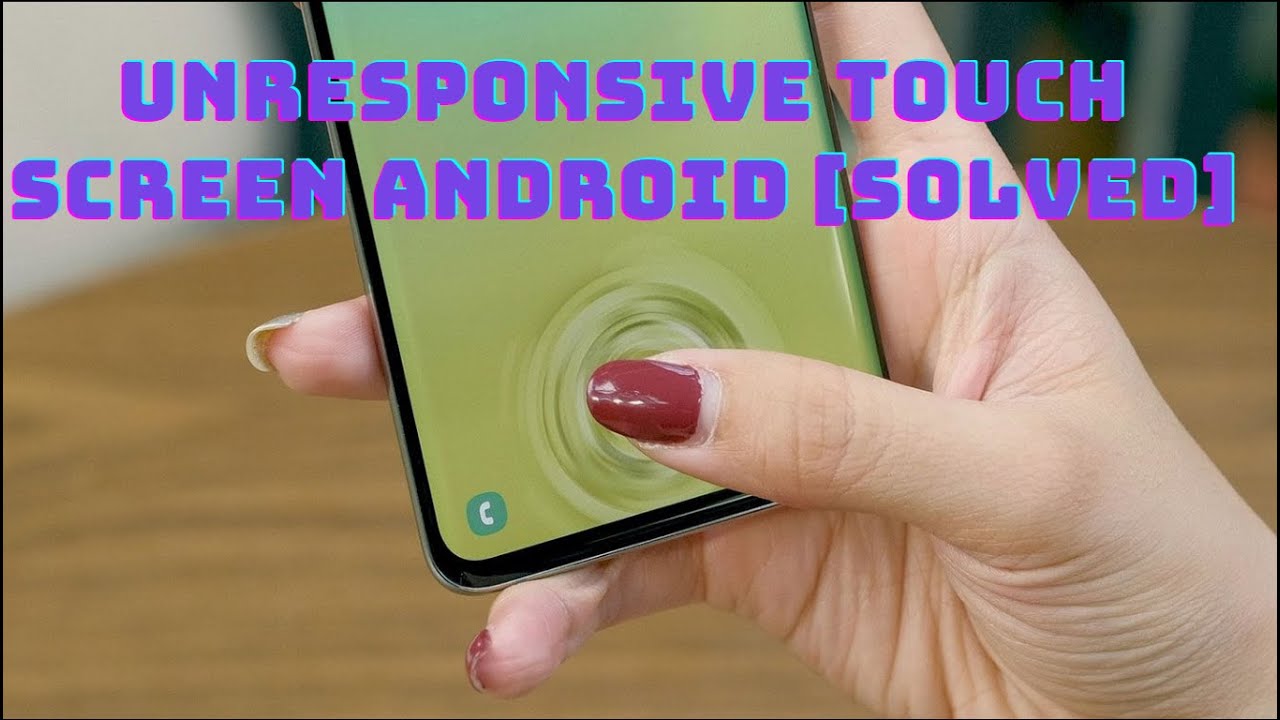
Gunakan Safe Mode untuk mendeteksi aplikasi yang menyebabkan masalah touchscreen.
Langkah 5: Kosongkan RAM dan Ruang Penyimpanan
RAM dan storage yang hampir penuh bisa membuat HP menjadi sangat lambat dan tidak responsif. Jika Anda masih bisa mengakses sebagian layar, segera hapus aplikasi yang tidak perlu, bersihkan cache, dan pindahkan foto/video ke penyimpanan eksternal atau cloud.
Langkah 6: Update Sistem Operasi (OS)
Pembaruan sistem seringkali membawa perbaikan bug dan peningkatan stabilitas. Cek apakah ada update OS yang tersedia di Pengaturan > Pembaruan Perangkat Lunak. Jika ada, segera download dan install.
Solusi Level Lanjut (Sebelum Menyerah)
Ini adalah langkah-langkah yang lebih drastis namun masih bisa dilakukan tanpa service.
Langkah 7: Kalibrasi Ulang Layar Touchscreen
Meskipun sebagian besar HP modern melakukan kalibrasi otomatis, terkadang kalibrasi bisa ‘lari’. Anda bisa menggunakan aplikasi seperti “Touchscreen Calibration” yang tersedia di Google Play Store untuk mencoba mengkalibrasi ulang sensitivitas dan akurasi sentuhan layar Anda.
Langkah 8: Lakukan Factory Reset (Opsi Terakhir)
Ini adalah jurus pamungkas untuk semua masalah software. Factory reset akan mengembalikan HP ke kondisi awal seperti saat baru keluar dari pabrik, menghapus semua data dan aplikasi yang Anda install.
PENTING: Sebelum melakukan factory reset, pastikan Anda sudah mem-backup semua data penting (kontak, foto, dokumen) ke Google Drive, komputer, atau penyimpanan eksternal. Anda bisa melakukan factory reset melalui Recovery Mode jika layar sama sekali tidak bisa disentuh.
Kapan Harus Menyerah dan Pergi ke Service Center?
Jika Anda sudah mencoba semua 8 langkah di atas dan touchscreen masih belum berfungsi, kemungkinan besar masalahnya ada pada hardware. Tanda-tanda kerusakan hardware antara lain:
•HP baru saja jatuh atau terkena air.
•Ada bagian layar tertentu yang tidak berfungsi (dead spot).
•Layar menampilkan garis-garis aneh atau berkedip.
Jika ini terjadi, maka sudah saatnya Anda membawanya ke service center profesional untuk pengecekan lebih lanjut, kemungkinan besar komponen digitizer atau bahkan LCD harus diganti.
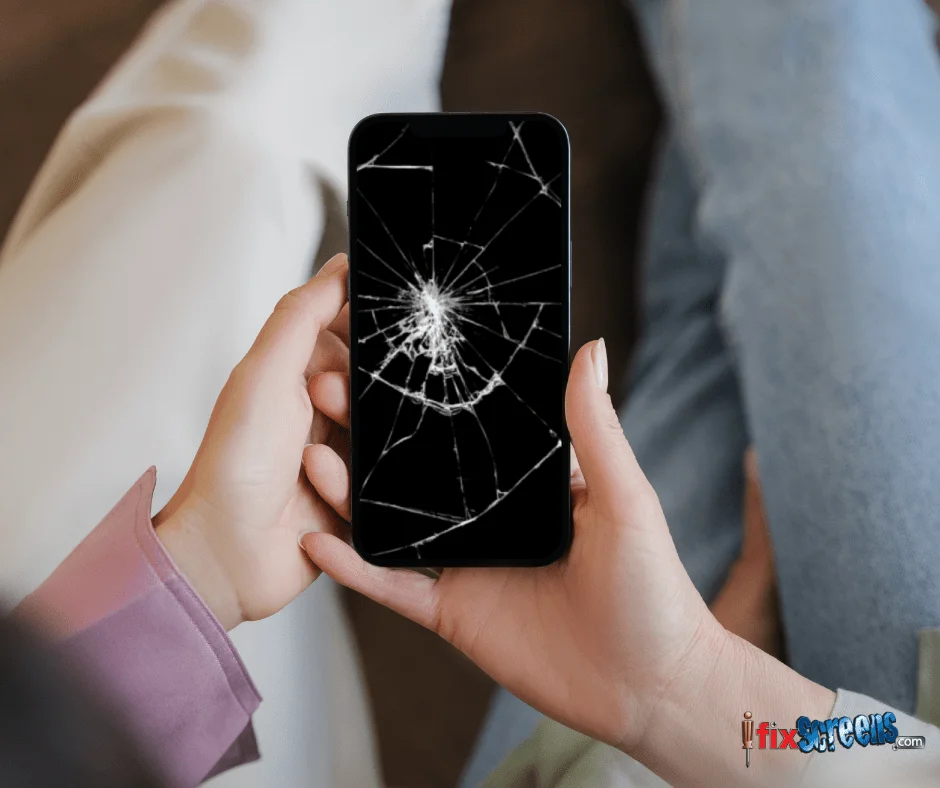
Kerusakan fisik pada layar memerlukan penanganan profesional di service center.
Kesimpulan
Menghadapi touchscreen HP yang error memang membuat frustrasi, tetapi jangan langsung panik. Dengan mengikuti panduan cara mengatasi touchscreen HP yang error di atas secara sistematis, ada peluang besar Anda bisa memperbaikinya sendiri tanpa perlu mengeluarkan biaya service. Mulailah dari restart paksa, bersihkan layar, masuk ke Safe Mode, hingga opsi terakhir yaitu factory reset.
Referensi
[1] Google Support. (n.d.). Fix a screen that isn’t working right on Android.
[2] Telkomsel. (2024, August 19). Cara Mengatasi Masalah Layar Sentuh HP Tidak Berfungsi.