
Anda sedang asyik bekerja, streaming film, atau bahkan bermain game, tiba-tiba layar laptop menjadi hitam dan mati total. Momen menyebalkan ini, di mana laptop mati sendiri tanpa peringatan, bisa menjadi sumber frustrasi yang luar biasa. Tidak hanya mengganggu pekerjaan, masalah ini juga menimbulkan kekhawatiran akan adanya kerusakan serius pada perangkat kesayangan Anda.
Jangan langsung panik! Ada banyak faktor yang bisa menjadi biang keladinya, mulai dari masalah sepele hingga indikasi kerusakan komponen. Panduan ini akan mengupas tuntas cara mengatasi laptop mati sendiri dengan mengidentifikasi 9 penyebab paling umum dan memberikan solusi lengkap yang bisa Anda coba, sebelum memutuskan untuk membawanya ke service center.
Daftar Isi
1.Penyebab 1: Overheating (Panas Berlebih)
2.Penyebab 2: Masalah pada Baterai
3.Penyebab 3: Kerusakan pada Adaptor Charger
4.Penyebab 4: Serangan Virus atau Malware
5.Penyebab 5: Driver yang Bermasalah (Corrupt/Outdated)
6.Penyebab 6: Kesalahan pada Sistem Operasi (OS)
7.Penyebab 7: Kerusakan pada RAM
8.Penyebab 8: Masalah pada Hard Drive (HDD) atau SSD
9.Penyebab 9: Pengaturan BIOS/UEFI yang Salah
10.Tabel Ringkasan Penyebab dan Solusi
11.Kesimpulan
Penyebab 1: Overheating (Panas Berlebih)
Ini adalah penyebab paling umum laptop mati sendiri. Komponen internal seperti CPU dan GPU memiliki sensor suhu yang akan otomatis mematikan sistem jika mencapai titik panas yang berbahaya untuk mencegah kerusakan permanen.
•Gejala: Laptop terasa sangat panas saat disentuh, kipas berputar sangat kencang dan berisik, performa melambat drastis sebelum mati.
•Solusi:
1.Perbaiki Sirkulasi Udara: Jangan gunakan laptop di atas permukaan lunak seperti kasur atau sofa yang bisa menyumbat ventilasi. Gunakan di atas meja atau gunakan cooling pad.
2.Bersihkan Kipas dan Ventilasi: Debu yang menumpuk adalah musuh utama pendinginan. Bersihkan ventilasi udara dari debu menggunakan kuas kecil atau kompresor udara.
3.Ganti Thermal Paste: Jika laptop sudah berumur lebih dari 2 tahun, thermal paste pada CPU/GPU mungkin sudah kering dan perlu diganti. Proses ini sebaiknya dilakukan oleh teknisi jika Anda tidak berpengalaman.
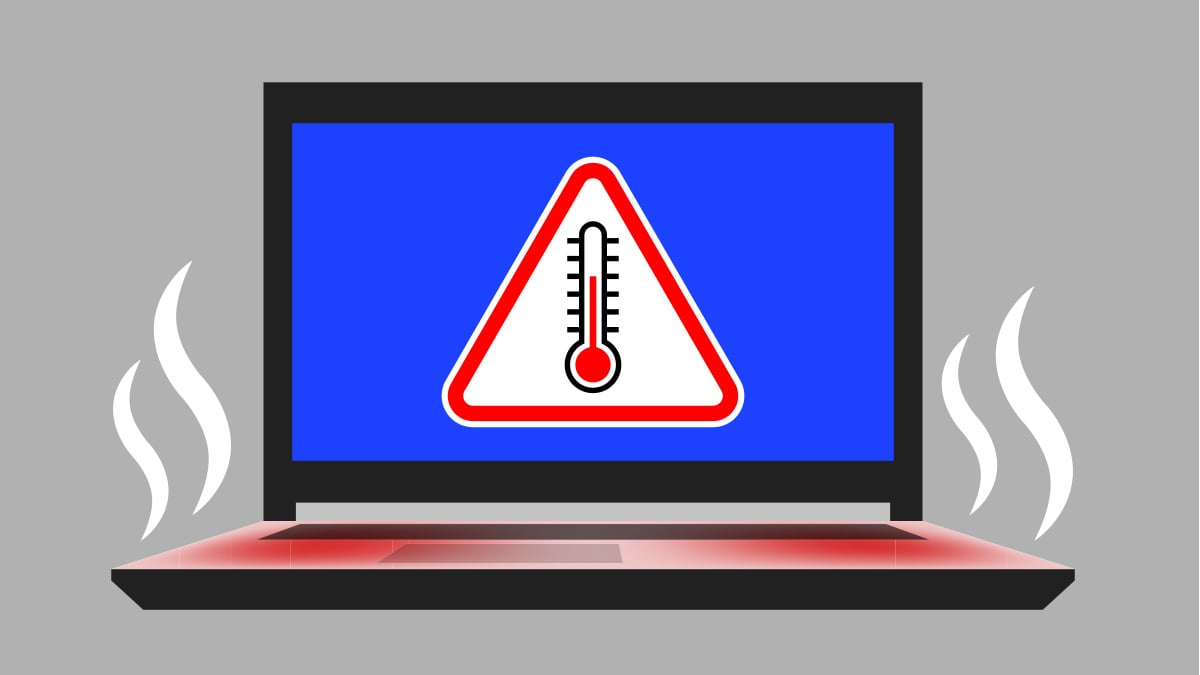
Overheating adalah penyebab paling umum laptop mati sendiri secara tiba-tiba.
Penyebab 2: Masalah pada Baterai
Baterai yang sudah usang atau rusak tidak dapat lagi menyuplai daya yang stabil, menyebabkan laptop mati mendadak, terutama saat tidak terhubung ke charger.
•Gejala: Laptop hanya mati saat menggunakan baterai, indikator baterai menunjukkan persentase yang tidak akurat (misalnya, dari 50% langsung ke 0%), atau baterai terlihat menggelembung (kembung).
•Solusi:
1.Cek Kesehatan Baterai: Di Windows, Anda bisa membuat laporan kesehatan baterai dengan membuka Command Prompt dan mengetik powercfg /batteryreport. Buka file laporan tersebut untuk melihat kapasitas maksimal baterai Anda saat ini dibandingkan kapasitas desainnya.
2.Ganti Baterai: Jika kesehatan baterai sudah di bawah 50% atau terlihat kembung, satu-satunya solusi adalah menggantinya dengan yang baru.
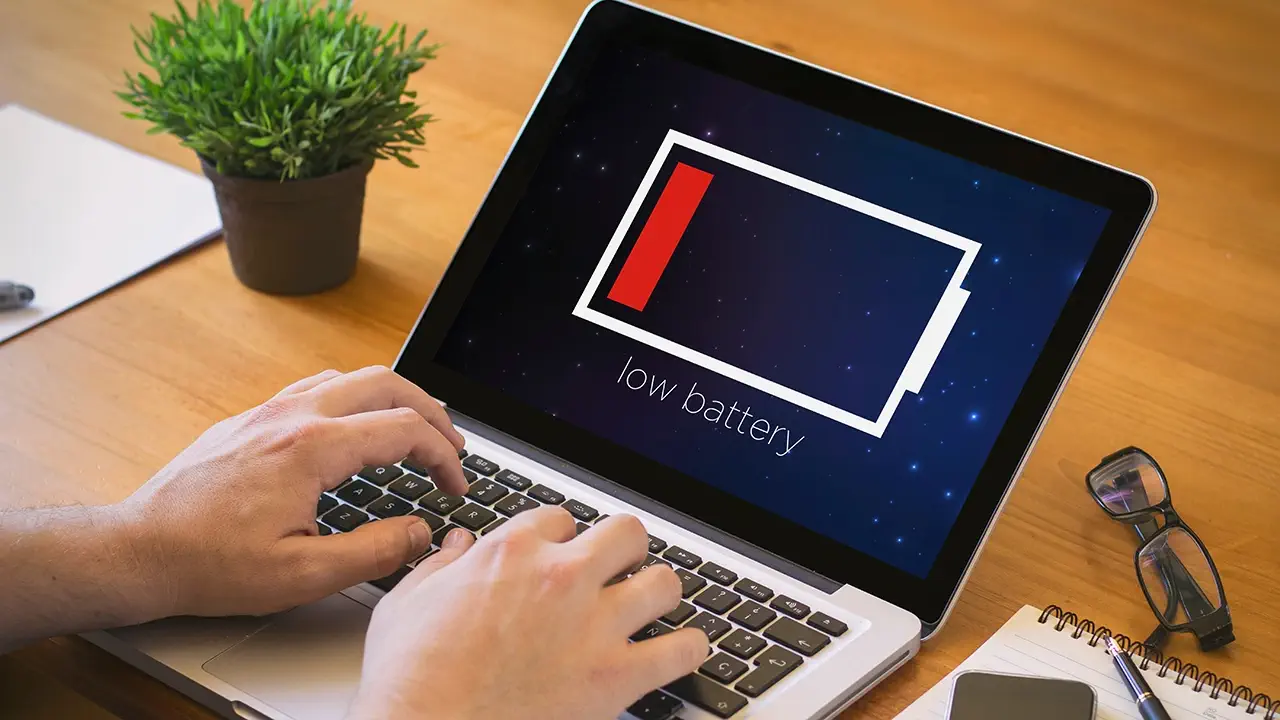
Baterai yang rusak atau usang sering menjadi penyebab laptop mati mendadak.
Penyebab 3: Kerusakan pada Adaptor Charger
Adaptor yang rusak tidak dapat memberikan daya yang cukup dan stabil, yang bisa menyebabkan laptop mati meskipun sedang dicolok.
•Gejala: Laptop mati saat charger digoyangkan, lampu indikator pada adaptor tidak menyala, atau adaptor terasa sangat panas.
•Solusi: Coba gunakan adaptor charger lain yang kompatibel. Jika masalah teratasi, berarti Anda perlu membeli adaptor baru yang original atau berkualitas.
Penyebab 4: Serangan Virus atau Malware
Virus atau malware tertentu bisa mengganggu file sistem penting atau membebani CPU hingga 100%, menyebabkan overheating dan akhirnya mematikan laptop.
•Gejala: Performa laptop sangat lambat, muncul banyak iklan aneh, atau ada program asing yang berjalan di Task Manager.
•Solusi: Lakukan pemindaian penuh (Full Scan) menggunakan antivirus yang terpercaya. Pastikan database virusnya sudah yang terbaru.
Penyebab 5: Driver yang Bermasalah (Corrupt/Outdated)
Driver, terutama driver kartu grafis (VGA), yang tidak kompatibel, korup, atau usang bisa menyebabkan konflik sistem yang berujung pada shutdown mendadak, seringkali saat menjalankan aplikasi berat seperti game atau software editing.
•Gejala: Laptop sering mati saat menjalankan aplikasi tertentu, terkadang muncul Blue Screen of Death (BSOD).
•Solusi:
1.Update Driver: Kunjungi website resmi produsen laptop Anda (misalnya, ASUS, Dell, HP) dan unduh driver terbaru, terutama untuk Chipset dan VGA.
2.Roll Back Driver: Jika masalah muncul setelah Anda mengupdate driver, coba kembalikan ke versi sebelumnya melalui Device Manager.
Penyebab 6: Kesalahan pada Sistem Operasi (OS)
File sistem Windows yang korup akibat instalasi yang gagal, update yang bermasalah, atau proses shutdown yang tidak benar bisa menjadi penyebabnya.
•Gejala: Laptop mati saat proses booting, atau sering restart sendiri.
•Solusi:
1.Gunakan System File Checker (SFC): Buka Command Prompt (as Administrator) dan ketik sfc /scannow. Perintah ini akan memindai dan mencoba memperbaiki file sistem yang rusak.
2.System Restore: Jika Anda memiliki restore point, kembalikan sistem ke kondisi sebelumnya saat semuanya masih berjalan normal.
3.Install Ulang Windows: Ini adalah opsi terakhir jika semua cara gagal.
Penyebab 7: Kerusakan pada RAM
RAM (Random Access Memory) yang rusak atau tidak terpasang dengan benar bisa menyebabkan ketidakstabilan sistem yang parah.
•Gejala: Sering terjadi BSOD, laptop mati secara acak bahkan saat tidak melakukan aktivitas berat.
•Solusi:
1.Pasang Ulang RAM: Coba lepas kepingan RAM, bersihkan pin kuningan dengan penghapus pensil, lalu pasang kembali dengan kencang.
2.Tes dengan Windows Memory Diagnostic: Ketik “Windows Memory Diagnostic” di Start Menu dan jalankan tool tersebut untuk mengecek apakah ada error pada RAM Anda.
Penyebab 8: Masalah pada Hard Drive (HDD) atau SSD
Hard drive yang mengalami bad sector atau SSD yang mendekati akhir masa pakainya bisa gagal membaca data sistem, menyebabkan laptop hang dan mati.
•Gejala: Proses booting sangat lambat, sering muncul notifikasi error saat mengakses file, terdengar suara aneh (klik-klik) dari hard drive.
•Solusi: Gunakan tool seperti CrystalDiskInfo untuk mengecek status kesehatan HDD/SSD Anda. Jika statusnya “Bad” atau “Caution”, segera backup data Anda dan bersiap untuk mengganti media penyimpanan tersebut.
Penyebab 9: Pengaturan BIOS/UEFI yang Salah
Pengaturan BIOS/UEFI yang salah, terutama terkait overclocking atau manajemen daya, bisa menyebabkan ketidakstabilan.
•Solusi: Masuk ke menu BIOS/UEFI saat booting (biasanya dengan menekan F2, F10, atau Del), cari opsi untuk “Load Optimized Defaults” atau “Load Setup Defaults”, simpan, dan restart.
Tabel Ringkasan Penyebab dan Solusi
| Penyebab | Gejala Utama | Solusi Cepat |
| Overheating | Sangat panas, kipas berisik | Bersihkan ventilasi, gunakan di permukaan datar |
| Baterai Rusak | Mati saat tidak dicas, indikator aneh | Cek kesehatan baterai, ganti jika perlu |
| Charger Rusak | Mati saat charger goyang | Coba gunakan charger lain |
| Virus/Malware | Sangat lambat, banyak iklan | Scan penuh dengan antivirus terbaru |
| Driver Bermasalah | Mati saat buka aplikasi tertentu, BSOD | Update atau roll back driver VGA & Chipset |
| OS Korup | Mati saat booting, sering restart | Jalankan sfc /scannow |
| RAM Rusak | BSOD acak | Tes dengan Windows Memory Diagnostic |
| HDD/SSD Rusak | Booting sangat lambat, suara aneh | Cek kesehatan dengan CrystalDiskInfo |
| BIOS Salah | – | Load Optimized Defaults di BIOS |
Kesimpulan
Masalah laptop mati sendiri memang kompleks, tetapi dengan pendekatan yang sistematis, Anda seringkali bisa menemukan cara mengatasi laptop mati sendiri tanpa perlu ke service center. Mulailah dari diagnosis yang paling umum, yaitu overheating, lalu bergerak ke masalah baterai, software, dan terakhir komponen hardware.
Jika setelah mencoba semua solusi di atas masalah tetap berlanjut, kemungkinan besar ada kerusakan pada komponen motherboard yang memerlukan penanganan teknisi profesional. Yang terpenting, selalu lakukan backup data Anda secara rutin untuk menghindari kehilangan data akibat masalah tak terduga seperti ini.
Identifikasi penyebab dengan benar untuk menemukan solusi yang tepat.
Referensi
[1] detikInet. (2024, May 9). 5 Penyebab Laptop Sering Mati Sendiri Beserta Cara Mengatasinya.