Daftar Isi:
- Mengapa Laptop Berhenti Charging di Atas 80%
- Penyebab Umum Laptop Tidak Bisa Charging di Atas 80%
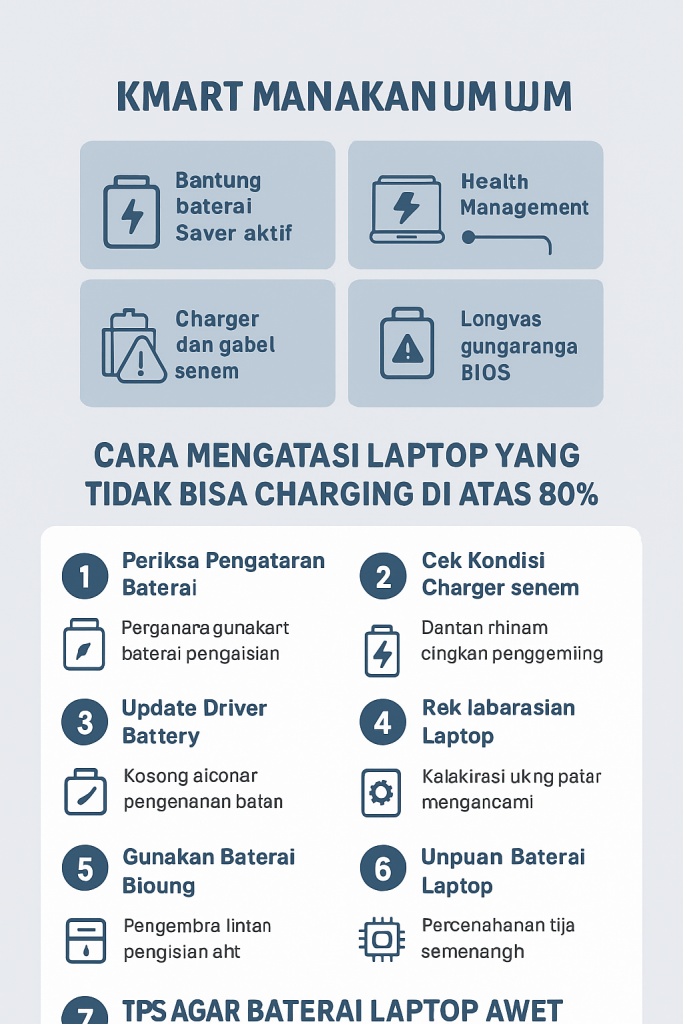
- Cara Mengatasi Laptop yang Tidak Bisa Charging di Atas 80%
- Periksa Pengaturan Baterai
- Nonaktifkan Fitur Battery Health Management
- Update Driver Baterai
- Cek Kondisi Charger dan Kabel
- Kalibrasi Ulang Baterai Laptop
- Update BIOS Laptop
- Gunakan Mode Pengisian Penuh Sementara
- Ganti Baterai Jika Sudah Rusak
- Tips Agar Baterai Laptop Awet
- Kesimpulan
1. Mengapa Laptop Berhenti Charging di Atas 80%
Masalah laptop yang tidak bisa charging di atas 80% sering membuat pengguna khawatir, terutama saat dibutuhkan daya penuh untuk bekerja lama. Namun, kondisi ini tidak selalu berarti baterai atau charger rusak.
Beberapa merek seperti ASUS, Lenovo, Dell, HP, dan Acer memiliki fitur bawaan yang membatasi pengisian baterai hanya hingga 80% untuk menjaga umur baterai agar tahan lebih lama.
Fitur ini dikenal dengan nama berbeda di setiap merek:
- ASUS Battery Health Charging
- Lenovo Conservation Mode
- Dell Battery Extender
- HP Battery Care Function
Dengan kata lain, laptop kamu sengaja berhenti mengisi di angka 80% untuk mencegah overcharge dan memperpanjang siklus hidup baterai lithium-ion.
2. Penyebab Umum Laptop Tidak Bisa Charging di Atas 80%
Sebelum memperbaikinya, penting untuk memahami beberapa penyebab utama laptop yang tidak bisa charging di atas 80%:
- Fitur penghemat baterai aktif.
Produsen laptop sering mengaktifkan fitur pembatas pengisian otomatis. - Driver baterai tidak berfungsi optimal.
Driver yang rusak dapat menyebabkan sistem salah membaca status pengisian. - Kabel atau adaptor charger rusak.
Charger yang tidak stabil bisa menghambat proses pengisian di titik tertentu. - Baterai mulai menurun kualitasnya.
Baterai yang sudah tua atau aus tidak dapat lagi menyimpan daya penuh. - Masalah pada BIOS atau firmware.
Beberapa laptop memerlukan pembaruan BIOS untuk memperbaiki bug pengisian daya.
Setelah memahami penyebabnya, berikut langkah-langkah lengkap cara mengatasi laptop yang tidak bisa charging di atas 80%.
3. Cara Mengatasi Laptop yang Tidak Bisa Charging di Atas 80%
1. Periksa Pengaturan Baterai
Langkah pertama adalah membuka pengaturan baterai di sistem operasi kamu.
Pada Windows 10 atau Windows 11:
- Klik ikon baterai → Pilih Battery Settings.
- Nonaktifkan opsi seperti Battery Saver atau Smart Charging jika aktif.
Jika kamu menggunakan laptop ASUS, buka aplikasi MyASUS → Customization → Battery Health Charging, lalu ubah dari Maximum Lifespan Mode (80%) ke Full Capacity Mode (100%).
Untuk Lenovo, buka Lenovo Vantage → Power → Conservation Mode, dan nonaktifkan fitur tersebut agar laptop bisa mengisi hingga penuh.
2. Nonaktifkan Fitur Battery Health Management
Beberapa laptop modern, seperti MacBook dan Dell, memiliki fitur pengelolaan kesehatan baterai otomatis.
Pada MacBook, buka:System Settings → Battery → Battery Health
Kemudian matikan opsi Optimized Battery Charging.
Pada Dell, buka Dell Power Manager → Battery Settings → Primary Battery Charge Configuration, dan pilih opsi Standard atau ExpressCharge untuk memungkinkan pengisian hingga 100%.
3. Update Driver Baterai
Driver baterai yang usang bisa menyebabkan sistem gagal mengenali kondisi baterai sebenarnya.
Cara memperbarui:
- Tekan Windows + X → Device Manager.
- Pilih Batteries → Microsoft ACPI-Compliant Control Method Battery.
- Klik kanan → pilih Update driver.
Setelah itu, restart laptop dan periksa apakah baterai sudah bisa terisi lebih dari 80%.
4. Cek Kondisi Charger dan Kabel
Kadang masalah sederhana terletak pada charger yang longgar atau rusak.
Pastikan adaptor terpasang dengan benar dan tidak panas berlebihan.
Jika memungkinkan, coba gunakan charger lain dengan voltase dan daya yang sama.
Gunakan charger original karena pengisi daya generik sering tidak kompatibel dengan sistem pengelolaan baterai pabrikan.
5. Kalibrasi Ulang Baterai Laptop
Kalibrasi membantu sistem membaca kapasitas baterai dengan lebih akurat.
Langkah-langkahnya:
- Isi baterai hingga 100%.
- Gunakan laptop sampai benar-benar habis dan mati sendiri.
- Biarkan mati selama 2–3 jam.
- Isi ulang hingga penuh tanpa menyalakan laptop.
Setelah kalibrasi, biasanya laptop akan menampilkan kapasitas pengisian yang lebih akurat.
6. Update BIOS Laptop
Jika semua cara belum berhasil, kemungkinan masalah ada di BIOS.
Setiap merek laptop biasanya menyediakan pembaruan BIOS melalui situs resminya:
Pastikan kamu mengunduh versi BIOS sesuai dengan model laptop agar sistem pengisian berjalan optimal.
(Tautan di atas adalah DoFollow links ke sumber resmi produsen.)
7. Gunakan Mode Pengisian Penuh Sementara
Jika kamu tidak ingin mematikan fitur pembatas baterai secara permanen, sebagian laptop menyediakan mode pengisian penuh sementara.
Contohnya, pada aplikasi MyASUS, pilih opsi Full Capacity Mode (Temporary) untuk mengisi hingga 100% hanya sekali pengisian.
8. Ganti Baterai Jika Sudah Rusak
Jika laptop sudah berumur lebih dari 3 tahun dan siklus pengisian telah mencapai ratusan kali, kapasitas baterai bisa turun drastis.
Gunakan aplikasi seperti BatteryInfoView atau HWMonitor untuk mengecek kondisi baterai.
Jika nilai Full Charge Capacity jauh di bawah Design Capacity, saatnya mengganti baterai baru.
Gunakan baterai original agar sistem pengisian tetap stabil dan aman.
4. Tips Agar Baterai Laptop Awet
Berikut beberapa cara agar masalah laptop yang tidak bisa charging di atas 80% tidak terulang:
- Gunakan laptop pada suhu ruang (20–30°C).
- Jangan biarkan laptop terus-menerus di-charge setelah penuh.
- Hindari penggunaan berat saat charging (gaming, rendering, dll).
- Lakukan kalibrasi baterai setiap 2–3 bulan sekali.
- Gunakan charger bawaan dan hindari pengisi daya universal.
5. Kesimpulan
Masalah laptop yang tidak bisa charging di atas 80% umumnya bukan tanda kerusakan serius. Sebagian besar disebabkan oleh fitur penghemat baterai bawaan dari pabrikan.
Namun, jika setelah menonaktifkan fitur tersebut baterai tetap tidak terisi penuh, cobalah memperbarui driver, BIOS, atau melakukan kalibrasi.
Jika semua langkah sudah dilakukan dan baterai masih berhenti di 80%, besar kemungkinan baterai sudah mengalami degradasi alami dan perlu diganti.
Untuk panduan lainnya seputar laptop, HP, dan perangkat elektronik, kunjungi situs kami:
https://gadget-tips.info