Daftar Isi:
- Pengantar Masalah Fingerprint di HP Android
- Penyebab HP Android Tidak Bisa Scan Sidik Jari
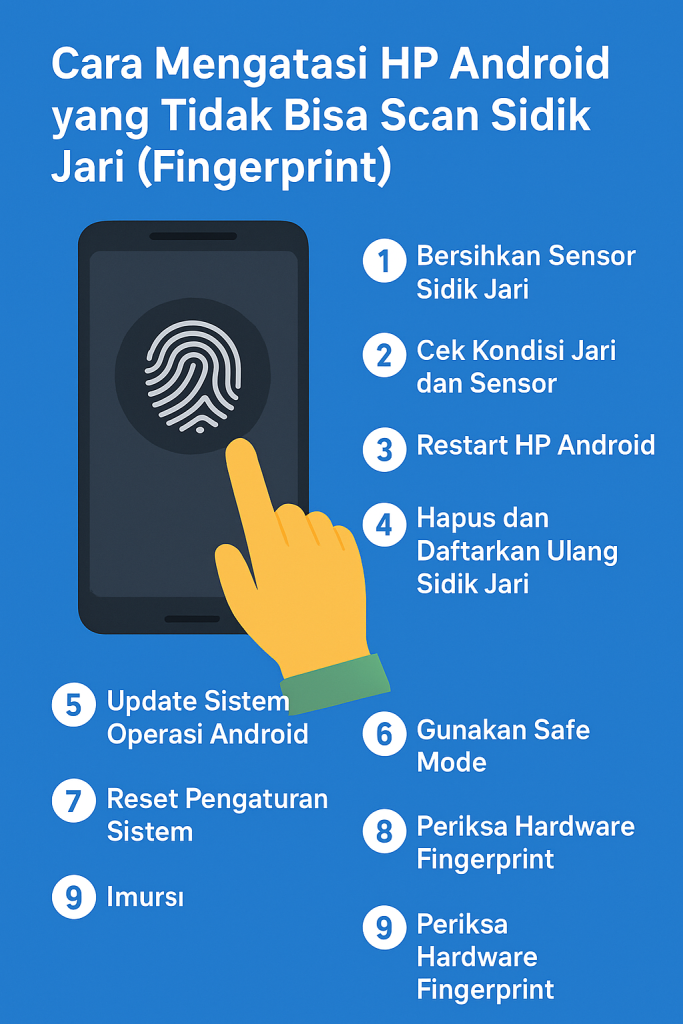
- Cara Mengatasi HP Android yang Tidak Bisa Scan Sidik Jari (Fingerprint)
- Bersihkan Sensor Sidik Jari
- Cek Kondisi Jari dan Sensor
- Restart HP Android
- Hapus dan Daftarkan Ulang Sidik Jari
- Update Sistem Operasi Android
- Gunakan Safe Mode
- Reset Pengaturan Sistem
- Periksa Hardware Fingerprint
- Solusi Tambahan Jika Fingerprint Tetap Tidak Berfungsi
- Tips Agar Fingerprint HP Android Tetap Awet
- Kesimpulan
1. Pengantar Masalah Fingerprint di HP Android
Fitur sidik jari (fingerprint) kini menjadi salah satu sistem keamanan paling populer di perangkat Android. Selain cepat, fitur ini juga memberikan privasi tambahan bagi pengguna. Namun, ada kalanya HP Android tidak bisa scan sidik jari (fingerprint) dengan benar — sensor gagal membaca, tidak merespons, atau bahkan hilang dari pengaturan.
Masalah ini cukup umum, baik pada ponsel kelas menengah maupun flagship. Artikel ini akan membahas cara mengatasi HP Android yang tidak bisa scan sidik jari (fingerprint) secara lengkap, mulai dari penyebab hingga langkah-langkah pemulihan yang bisa kamu lakukan sendiri sebelum membawanya ke service center.
2. Penyebab HP Android Tidak Bisa Scan Sidik Jari
Sebelum memperbaiki, penting untuk mengetahui penyebab utama mengapa sensor sidik jari Android tidak berfungsi. Beberapa penyebab umum di antaranya:
- Sensor kotor atau tertutup debu.
Keringat, minyak jari, atau debu bisa membuat sensor sulit membaca pola sidik jari. - Software error atau bug.
Pembaruan sistem yang gagal atau aplikasi pihak ketiga tertentu dapat menyebabkan sistem keamanan crash. - Kerusakan hardware.
Jika ponsel pernah jatuh, terbentur, atau terkena air, kemungkinan sensor sidik jari mengalami kerusakan fisik. - File cache dan data sistem menumpuk.
Cache yang berlebihan bisa memengaruhi performa sistem termasuk fitur keamanan.
Mengetahui penyebabnya akan mempermudah kamu menentukan langkah cara mengatasi HP Android yang tidak bisa scan sidik jari (fingerprint).
3. Cara Mengatasi HP Android yang Tidak Bisa Scan Sidik Jari (Fingerprint)
Berikut beberapa langkah efektif untuk memperbaiki masalah ini.
1. Bersihkan Sensor Sidik Jari
Langkah pertama yang paling sederhana adalah membersihkan sensor fingerprint. Gunakan kain microfiber lembut yang sedikit dibasahi (tidak terlalu basah) untuk menghapus kotoran di permukaan sensor.
Jika HP kamu menggunakan sensor sidik jari di layar (in-display fingerprint), pastikan pelindung layar tidak mengganggu fungsi sensor.
2. Cek Kondisi Jari dan Sensor
Kadang masalah bukan pada ponsel, melainkan jari pengguna. Pastikan jari tidak terlalu basah, berminyak, atau luka. Cuci tangan dan keringkan sebelum mencoba memindai ulang.
3. Restart HP Android
Restart atau nyalakan ulang HP kamu untuk menyegarkan sistem. Banyak pengguna melaporkan bahwa restart sederhana bisa memperbaiki error sementara yang membuat HP Android tidak bisa scan sidik jari (fingerprint).
4. Hapus dan Daftarkan Ulang Sidik Jari
Masuk ke menu Pengaturan → Keamanan → Sidik Jari, kemudian hapus semua data sidik jari lama. Setelah itu, tambahkan ulang sidik jari baru dengan posisi jari yang berbeda-beda agar sensor lebih akurat.
Proses ini juga bisa menghapus bug data biometrik yang tersimpan.
5. Update Sistem Operasi Android
Periksa apakah ada pembaruan sistem terbaru melalui Pengaturan → Tentang Ponsel → Pembaruan Sistem.
Pembaruan biasanya membawa perbaikan bug, termasuk error pada sensor fingerprint.
Jika kamu memakai HP merek seperti Samsung, Xiaomi, OPPO, atau Vivo, pembaruan firmware bisa menjadi solusi cepat untuk memperbaiki HP Android yang tidak bisa scan sidik jari (fingerprint).
6. Gunakan Safe Mode
Safe Mode membantu mendeteksi apakah aplikasi pihak ketiga menyebabkan masalah pada sistem fingerprint.
Caranya: tahan tombol power → pilih dan tahan “Matikan” hingga muncul opsi “Safe Mode”.
Jika sensor bekerja normal dalam Safe Mode, kemungkinan ada aplikasi yang mengganggu sistem keamanan. Hapus aplikasi yang baru kamu instal sebelum masalah muncul.
7. Reset Pengaturan Sistem
Jika semua cara di atas belum berhasil, lakukan Reset Pengaturan Sistem (Factory Reset).
Langkah ini akan menghapus semua data dan mengembalikan pengaturan ponsel seperti baru.
Pastikan kamu mencadangkan (backup) data penting sebelum melakukannya.
8. Periksa Hardware Fingerprint
Jika setelah reset pun sensor masih tidak berfungsi, kemungkinan kerusakan hardware.
Bawalah HP kamu ke service center resmi sesuai merek ponsel. Teknisi akan memeriksa modul fingerprint dan menggantinya jika diperlukan.
Kamu bisa membaca panduan resmi di situs-situs produsen seperti:
(Tautan di atas adalah DoFollow link yang bisa membantu pengguna mendapatkan informasi lebih lanjut.)
4. Solusi Tambahan Jika Fingerprint Tetap Tidak Berfungsi
Beberapa model HP menyediakan opsi alternatif seperti:
- Face Unlock (Pengenalan Wajah)
- PIN atau Pola
- Password Kombinasi Angka dan Huruf
Gunakan metode keamanan ini sementara waktu sampai sensor sidik jari benar-benar pulih.
5. Tips Agar Fingerprint HP Android Tetap Awet
- Hindari menggunakan HP dengan jari basah atau berkeringat.
- Bersihkan sensor secara berkala.
- Gunakan pelindung layar yang kompatibel dengan fingerprint.
- Hindari benturan keras atau jatuh dari ketinggian.
- Selalu perbarui software ke versi terbaru.
Dengan perawatan yang tepat, fitur fingerprint bisa bertahan lama dan tetap akurat.
6. Kesimpulan
Masalah HP Android yang tidak bisa scan sidik jari (fingerprint) bisa disebabkan oleh berbagai hal — dari kotoran di sensor, bug software, hingga kerusakan hardware. Dengan langkah-langkah di atas, kamu bisa memperbaikinya sendiri tanpa perlu langsung ke tukang servis.
Namun, jika setelah reset dan update sistem sensor tetap tidak berfungsi, solusi terbaik adalah membawa perangkat ke service center resmi.
Untuk panduan Android lainnya seperti pengaturan keamanan, tips baterai, dan trik fitur tersembunyi, kamu bisa membaca artikel terkait di situs kami: https://gadget-tips.info