Daftar Isi:
- Mengapa HP Android Tidak Bisa Buka File PDF
- Penyebab Umum HP Android Tidak Bisa Buka File PDF
- Cara Mengatasi HP Android yang Tidak Bisa Buka File PDF
- Pastikan Aplikasi Pembuka PDF Terinstal
- Gunakan Aplikasi PDF Viewer yang Terpercaya
- Update atau Instal Ulang Aplikasi PDF
- Periksa Format File PDF
- Bersihkan Cache dan Data Aplikasi
- Gunakan File Manager Bawaan atau Pihak Ketiga
- Pastikan File Tidak Rusak atau Terenkripsi
- Gunakan Mode Safe Mode untuk Menguji Aplikasi
- Solusi Tambahan untuk Membuka File PDF di Android
- Tips Agar HP Android Selalu Bisa Membuka File PDF
- Kesimpulan
1. Mengapa HP Android Tidak Bisa Buka File PDF
Masalah HP Android yang tidak bisa buka file PDF sering dialami banyak pengguna, terutama saat mencoba membuka dokumen penting seperti surat lamaran, e-book, laporan kerja, atau tagihan elektronik.
Kondisi ini bisa disebabkan oleh hal-hal sederhana seperti tidak adanya aplikasi pembuka PDF, atau lebih kompleks seperti kerusakan file dan bug pada sistem Android.
Artikel ini akan membahas secara tuntas cara mengatasi HP Android yang tidak bisa buka file PDF, mulai dari langkah paling mudah hingga solusi teknis yang bisa kamu lakukan sendiri tanpa bantuan teknisi.
2. Penyebab Umum HP Android Tidak Bisa Buka File PDF
Sebelum memperbaiki, penting memahami penyebab utamanya agar solusi yang diterapkan lebih efektif. Beberapa faktor yang sering menyebabkan HP Android tidak bisa membuka file PDF antara lain:
- Aplikasi PDF Reader belum terinstal.
Android tidak secara otomatis memiliki pembaca PDF bawaan di beberapa versi, sehingga file tidak bisa dibuka. - Aplikasi PDF rusak atau error.
Aplikasi yang crash atau versi lawas bisa membuat file gagal terbuka. - File PDF corrupt atau rusak.
File yang tidak terunduh sempurna atau rusak karena virus akan gagal dibuka. - Format file salah.
Kadang file sebenarnya bukan PDF, melainkan file lain dengan ekstensi salah. - Masalah pada sistem Android.
Sistem cache yang menumpuk atau error sistem bisa membuat file tidak terbaca.
Dengan mengetahui penyebabnya, kamu bisa memilih solusi yang tepat untuk memperbaiki HP Android yang tidak bisa buka file PDF.
3. Cara Mengatasi HP Android yang Tidak Bisa Buka File PDF
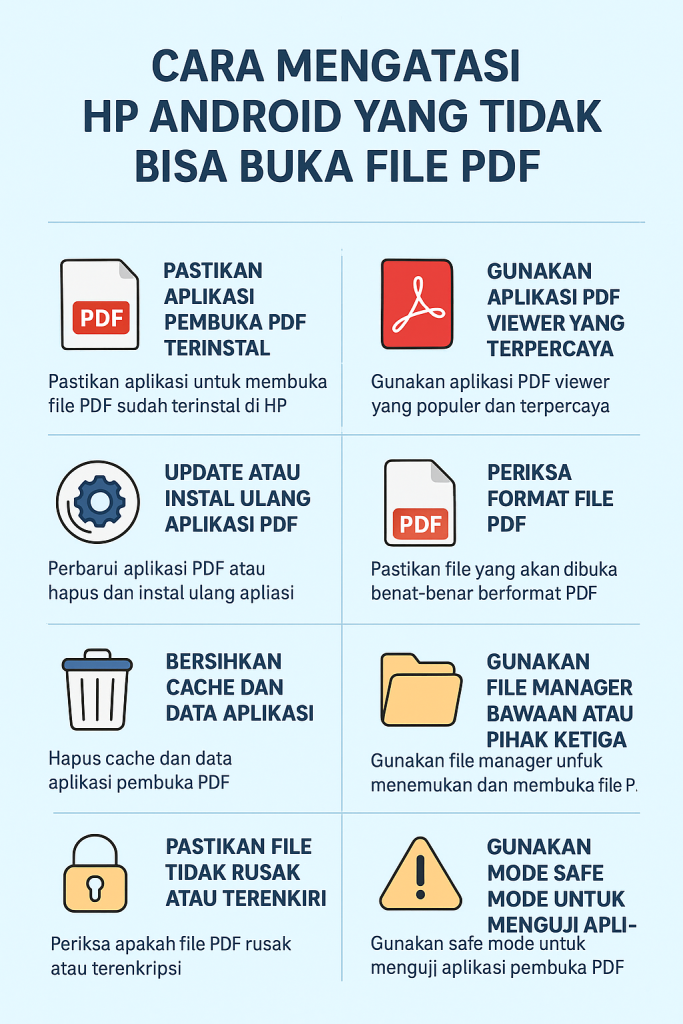
1. Pastikan Aplikasi Pembuka PDF Terinstal
Langkah pertama adalah memastikan bahwa di HP kamu sudah terinstal aplikasi pembuka PDF.
Aplikasi bawaan seperti Google PDF Viewer atau Drive PDF Viewer biasanya sudah cukup untuk membuka dokumen.
Namun, jika HP kamu belum memilikinya, unduh aplikasi PDF reader gratis di Play Store seperti:
(Tautan di atas bersifat DoFollow link menuju sumber resmi di Google Play Store.)
2. Gunakan Aplikasi PDF Viewer yang Terpercaya
Terkadang, aplikasi bawaan HP tidak bisa membaca format PDF tertentu.
Gunakan aplikasi populer seperti Adobe Acrobat Reader karena memiliki dukungan format PDF paling luas.
Selain itu, beberapa aplikasi pihak ketiga juga mendukung PDF terenkripsi, terkompresi, atau hasil scan.
3. Update atau Instal Ulang Aplikasi PDF
Aplikasi versi lama sering menyebabkan error saat membuka file baru.
Masuk ke Google Play Store → Profil → Kelola Aplikasi & Perangkat → Pembaruan Tersedia, lalu perbarui aplikasi pembaca PDF.
Jika masih tidak bisa, hapus aplikasi dan instal ulang. Ini akan menghapus file cache yang rusak dan memperbarui seluruh sistem aplikasi.
4. Periksa Format File PDF
Pastikan file yang kamu buka benar-benar berformat .pdf.
Beberapa file hasil unduhan dari WhatsApp, Telegram, atau email terkadang memiliki nama file yang salah (misalnya .pdf.doc atau .pdf.htm).
Kamu bisa memeriksanya dengan membuka File Manager → Info File, dan pastikan ekstensi terakhir adalah .pdf.
5. Bersihkan Cache dan Data Aplikasi
Cache yang menumpuk di aplikasi pembuka PDF bisa menyebabkan file gagal terbuka.
Untuk membersihkan:
- Masuk ke Pengaturan → Aplikasi → [Nama Aplikasi PDF]
- Pilih Penyimpanan & Cache
- Tekan Hapus Cache dan Hapus Data
Setelah itu, coba buka kembali file PDF-nya.
6. Gunakan File Manager Bawaan atau Pihak Ketiga
Kadang, masalahnya bukan pada aplikasinya, tetapi pada File Manager yang gagal mengeksekusi perintah buka file.
Coba gunakan aplikasi alternatif seperti Files by Google untuk menelusuri file PDF kamu.
Setelah menemukan file, pilih “Buka dengan…” lalu pilih aplikasi PDF reader yang kamu percayai.
7. Pastikan File Tidak Rusak atau Terenkripsi
Jika file PDF berasal dari sumber eksternal seperti email atau aplikasi pesan, kemungkinan file rusak saat diunduh.
Coba unduh ulang file tersebut atau minta pengirim untuk mengirim ulang.
Jika file dilindungi sandi (password protected), pastikan kamu memasukkan kata sandi dengan benar.
8. Gunakan Mode Safe Mode untuk Menguji Aplikasi
Beberapa aplikasi pihak ketiga mungkin mengganggu sistem file di HP kamu.
Coba masuk ke Safe Mode dengan menekan tombol power → tahan opsi “Matikan” → pilih “Mode Aman”.
Setelah HP masuk Safe Mode, coba buka file PDF kembali.
Jika bisa dibuka, berarti salah satu aplikasi pihak ketiga menyebabkan masalah. Kamu bisa menghapus aplikasi yang dicurigai.
4. Solusi Tambahan untuk Membuka File PDF di Android
Jika semua cara di atas belum berhasil, kamu bisa mencoba alternatif berikut:
- Gunakan Google Drive.
Unggah file PDF ke akun Google Drive kamu, lalu buka melalui Drive PDF Viewer. - Gunakan browser.
Beberapa browser seperti Google Chrome dan Microsoft Edge bisa membuka file PDF langsung tanpa aplikasi tambahan. - Konversi PDF ke format lain.
Jika tetap gagal, gunakan situs konversi seperti SmallPDF untuk mengubah PDF ke Word, lalu buka hasilnya.
5. Tips Agar HP Android Selalu Bisa Membuka File PDF
- Pastikan aplikasi PDF reader selalu versi terbaru.
- Jangan terlalu banyak menginstal aplikasi PDF yang berbeda-beda.
- Rutin bersihkan cache sistem dan aplikasi.
- Hindari mengunduh file dari sumber tidak terpercaya.
- Gunakan antivirus untuk melindungi sistem dari file rusak atau berbahaya.
- Simpan dokumen penting di Google Drive agar mudah diakses kapan saja.
6. Kesimpulan
Masalah HP Android yang tidak bisa buka file PDF bukanlah hal yang jarang terjadi. Penyebabnya bisa dari aplikasi, format file, atau bahkan sistem Android itu sendiri.
Dengan mengikuti langkah-langkah di atas—mulai dari memeriksa aplikasi PDF, memperbarui sistem, hingga memeriksa file—kamu bisa memperbaiki masalah ini dengan mudah.
Jika semua langkah sudah dilakukan dan file tetap tidak bisa dibuka, kemungkinan besar file rusak permanen. Solusinya adalah meminta salinan baru dari pengirim atau mengunduh ulang dari sumber resmi.
Untuk panduan Android lainnya, kamu bisa membaca artikel lain di:
https://gadget-tips.info