Daftar Isi:
- Mengenal SSD M.2 dan Cara Kerjanya
- Mengapa Laptop Tidak Bisa Deteksi SSD M.2
- Jenis dan Slot SSD M.2 yang Harus Kamu Ketahui
- Cara Mengatasi Laptop yang Tidak Bisa Deteksi SSD M.2
- Periksa Kompatibilitas SSD dan Motherboard
- Cek Mode BIOS: AHCI, NVMe, atau RAID
- Update BIOS ke Versi Terbaru
- Pastikan SSD Terpasang dengan Benar
- Cek SSD di Disk Management Windows
- Format atau Inisialisasi SSD Baru
- Uji SSD di Laptop atau PC Lain
- Ganti Slot M.2 atau Gunakan Adapter
- Tips Agar Laptop Selalu Mendeteksi SSD M.2
- Kesimpulan
1. Mengenal SSD M.2 dan Cara Kerjanya
Sebelum membahas lebih jauh tentang cara mengatasi laptop yang tidak bisa deteksi SSD M.2, penting untuk memahami apa itu SSD M.2.
SSD M.2 merupakan jenis penyimpanan berkecepatan tinggi yang menggunakan antarmuka NVMe atau SATA. Bentuknya tipis dan kecil, sehingga sering digunakan pada laptop modern yang mengutamakan kecepatan dan efisiensi ruang.
Namun, meskipun terpasang dengan benar, tidak jarang laptop tidak bisa mendeteksi SSD M.2 di BIOS maupun sistem operasi. Masalah ini bisa disebabkan oleh faktor hardware, pengaturan BIOS, hingga kerusakan pada slot M.2 itu sendiri.
2. Mengapa Laptop Tidak Bisa Deteksi SSD M.2
Masalah laptop yang tidak bisa deteksi SSD M.2 dapat disebabkan oleh berbagai hal. Berikut beberapa penyebab umum yang sering ditemui:
- SSD tidak kompatibel dengan motherboard.
Tidak semua laptop mendukung semua jenis SSD M.2. Ada yang hanya mendukung SATA M.2, ada juga yang hanya mendukung NVMe. - Slot M.2 rusak atau kotor.
Debu, karat, atau konektor yang longgar bisa membuat SSD tidak terbaca. - BIOS belum mengenali SSD baru.
Kadang BIOS versi lama tidak memiliki dukungan untuk tipe SSD tertentu. - Salah pengaturan mode SATA/NVMe di BIOS.
Pengaturan AHCI atau RAID yang salah bisa menyebabkan SSD tidak terdeteksi. - SSD baru belum diformat atau diinisialisasi.
SSD baru sering kali belum memiliki partisi, sehingga Windows tidak bisa menampilkannya. - Kerusakan pada SSD itu sendiri.
SSD yang cacat atau sudah rusak tentu tidak akan terdeteksi oleh sistem.
Dengan memahami faktor-faktor di atas, kita bisa menemukan solusi paling tepat untuk mengatasi laptop yang tidak bisa mendeteksi SSD M.2.
3. Jenis dan Slot SSD M.2 yang Harus Kamu Ketahui
Salah satu kesalahan umum pengguna adalah tidak mengetahui jenis interface pada slot M.2 di laptopnya.
Secara umum, SSD M.2 terbagi menjadi dua tipe utama:
- M.2 SATA: menggunakan jalur SATA seperti hard disk biasa.
- M.2 NVMe (PCIe): menggunakan jalur PCI Express, jauh lebih cepat dari SATA.
Selain itu, perhatikan juga ukuran fisik (form factor), misalnya 2280, 2260, atau 2242. Angka tersebut menunjukkan lebar dan panjang SSD.
Jika SSD tidak sesuai slot atau interface, maka otomatis laptop tidak bisa mendeteksi SSD M.2 tersebut.
4. Cara Mengatasi Laptop yang Tidak Bisa Deteksi SSD M.2
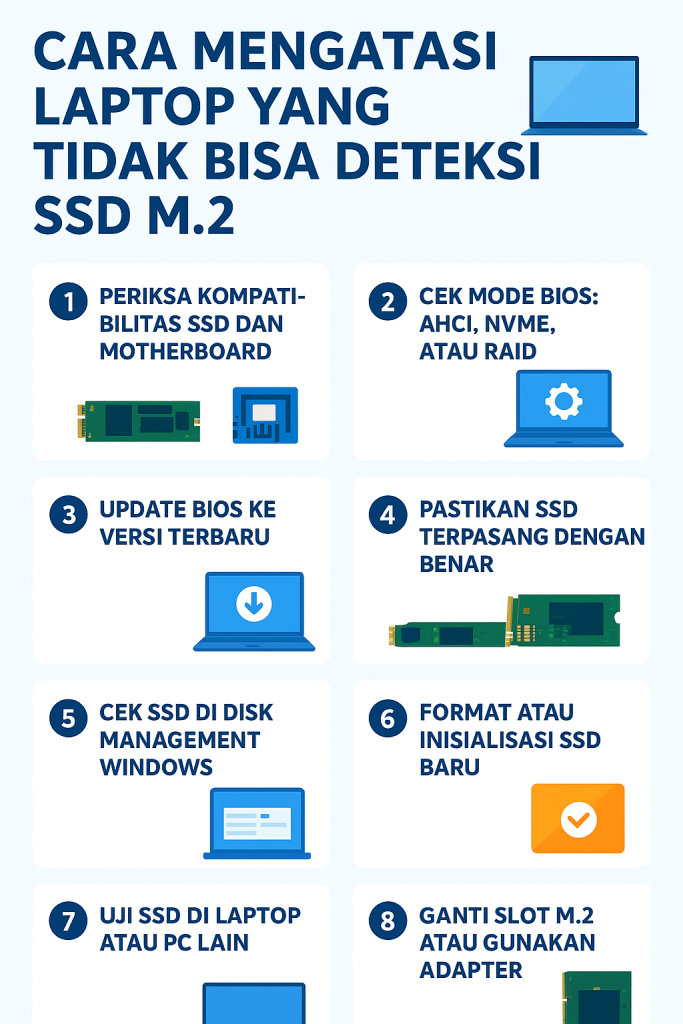
Berikut langkah-langkah praktis dan sistematis untuk memperbaiki masalah laptop yang tidak bisa deteksi SSD M.2.
1. Periksa Kompatibilitas SSD dan Motherboard
Langkah pertama yang wajib dilakukan adalah memastikan SSD kompatibel dengan slot laptop.
Buka situs resmi produsen laptop dan cari spesifikasi teknis model laptop kamu.
Perhatikan apakah slot M.2 mendukung SATA, NVMe, atau keduanya.
Contohnya, beberapa laptop hanya mendukung M.2 SATA, sehingga SSD NVMe tidak akan terbaca sama sekali.
Jika kamu ragu, kamu bisa membaca artikel referensi resmi dari Crucial Compatibility Guide (tautan DoFollow eksternal).
2. Cek Mode BIOS: AHCI, NVMe, atau RAID
Masuk ke BIOS atau UEFI dengan menekan tombol F2, F10, atau DEL saat laptop dinyalakan.
Periksa pengaturan Storage Configuration. Pastikan mode yang digunakan adalah AHCI (untuk SATA SSD) atau NVMe (untuk SSD PCIe).
Jika mode diset ke RAID, SSD bisa saja tidak muncul karena sistem mencari konfigurasi RAID yang tidak ada. Ubah ke mode yang sesuai, lalu simpan pengaturan dan restart laptop.
3. Update BIOS ke Versi Terbaru
Versi BIOS lama sering kali tidak mendukung SSD keluaran baru.
Kunjungi situs resmi produsen laptop kamu, cari halaman dukungan (support page), dan unduh versi BIOS terbaru.
Lakukan pembaruan sesuai panduan resmi pabrikan.
Setelah BIOS diperbarui, sistem biasanya bisa langsung mendeteksi SSD M.2 yang sebelumnya tidak terbaca.
4. Pastikan SSD Terpasang dengan Benar
Kadang masalah sederhana seperti SSD yang tidak terpasang sempurna bisa menyebabkan laptop gagal mengenali perangkat tersebut.
Matikan laptop, lepaskan baterai (jika bisa), lalu buka bagian belakang laptop dengan hati-hati.
Lepas SSD dan pasang kembali dengan posisi miring sekitar 30 derajat, lalu tekan hingga terkunci sempurna dengan baut pengunci.
Pastikan tidak ada debu atau karat di konektor SSD maupun slot M.2.
5. Cek SSD di Disk Management Windows
Jika SSD sudah terdeteksi di BIOS tetapi tidak muncul di File Explorer, kemungkinan besar SSD belum diformat atau belum diinisialisasi.
Langkahnya:
- Klik kanan pada Start Menu → Disk Management.
- Cari drive baru yang bertanda “Unallocated”.
- Klik kanan → New Simple Volume → pilih format NTFS → selesai.
Setelah itu, SSD akan muncul di File Explorer dan bisa digunakan.
6. Format atau Inisialisasi SSD Baru
SSD baru biasanya belum memiliki partisi.
Jika tidak muncul di Windows, buka Disk Management seperti langkah di atas, lalu klik kanan → pilih Initialize Disk.
Pilih GPT (GUID Partition Table) untuk sistem UEFI, atau MBR (Master Boot Record) untuk sistem lama.
Dengan begitu, sistem operasi bisa mengenali SSD secara penuh.
7. Uji SSD di Laptop atau PC Lain
Jika langkah di atas belum berhasil, uji SSD di perangkat lain.
Pasang SSD ke PC desktop dengan adapter M.2 ke PCIe, atau gunakan enclosure eksternal M.2-to-USB.
Jika SSD terbaca di perangkat lain, berarti masalahnya ada di laptop (slot M.2 atau BIOS).
Namun, jika tetap tidak terbaca, besar kemungkinan SSD-nya yang rusak.
8. Ganti Slot M.2 atau Gunakan Adapter
Beberapa laptop memiliki dua slot M.2—satu untuk SSD SATA, satu untuk NVMe.
Coba pindahkan SSD ke slot lain jika tersedia.
Alternatif lain, gunakan adapter M.2 ke SATA agar SSD bisa terdeteksi sebagai drive eksternal.
Ini bisa menjadi solusi praktis jika slot M.2 pada laptop benar-benar bermasalah.
5. Tips Agar Laptop Selalu Mendeteksi SSD M.2
Agar masalah serupa tidak terulang, berikut beberapa tips perawatan SSD M.2:
- Gunakan SSD dari merek terpercaya seperti Samsung, WD, atau Crucial.
- Hindari sering mencabut dan memasang SSD tanpa alasan.
- Rutin bersihkan bagian dalam laptop dari debu.
- Gunakan firmware update tool dari produsen SSD untuk menjaga kompatibilitas.
- Jangan mencampur SSD NVMe dan SATA dalam satu sistem tanpa memahami pengaturannya.
- Gunakan UPS atau stabilizer saat update BIOS agar proses tidak terganggu.
6. Kesimpulan
Masalah laptop yang tidak bisa deteksi SSD M.2 bisa berasal dari hal sepele seperti pemasangan yang kurang rapat, hingga hal teknis seperti versi BIOS atau ketidakcocokan interface.
Dengan mengikuti panduan ini—memeriksa kompatibilitas, memperbarui BIOS, mengatur mode penyimpanan, dan menguji SSD di perangkat lain—kamu bisa menemukan akar masalah dan memperbaikinya tanpa perlu bantuan teknisi.
Untuk panduan lengkap seputar hardware laptop lainnya, kunjungi:
https://gadget-tips.info