
Cara mengaktifkan dark mode di Android adalah salah satu tips paling dicari oleh pengguna smartphone saat ini. Bukan tanpa alasan, mode gelap (dark mode) telah menjadi fitur standar yang menawarkan lebih dari sekadar perubahan estetika. Dengan mengubah latar belakang terang menjadi gelap dan teks menjadi terang, fitur ini memberikan dua keuntungan utama: menghemat konsumsi baterai secara signifikan (terutama pada layar OLED/AMOLED) dan mengurangi ketegangan mata, khususnya saat menggunakan ponsel di malam hari atau dalam kondisi cahaya redup.
Sejak diperkenalkan secara resmi di Android 10, mode gelap telah diadopsi secara luas, tidak hanya di tingkat sistem operasi tetapi juga oleh ribuan aplikasi populer. Jika Anda belum memanfaatkan fitur ini, Anda kehilangan kesempatan untuk membuat pengalaman menggunakan smartphone menjadi lebih nyaman dan efisien. Panduan ini akan menunjukkan cara mengaktifkan dark mode di Android secara menyeluruh, mulai dari pengaturan sistem hingga trik untuk memaksa aplikasi yang belum mendukungnya.
Sumber: Berbagai Sumber
Daftar Isi
•Manfaat Utama Menggunakan Dark Mode
•Cara Mengaktifkan Dark Mode di Seluruh Sistem Android
•Cara Menjadwalkan Dark Mode Secara Otomatis
•Trik Jitu: Memaksa Semua Aplikasi Menjadi Dark Mode
•Mengaktifkan Dark Mode di Aplikasi Populer
•Tabel: Perbandingan Dark Mode vs. Light Mode
•Pertanyaan yang Sering Diajukan (FAQ)
Manfaat Utama Menggunakan Dark Mode
Sumber: Berbagai Sumber
1.Menghemat Baterai: Pada layar jenis OLED atau AMOLED, setiap piksel hitam berarti piksel tersebut benar-benar mati dan tidak mengonsumsi daya. Semakin banyak area hitam di layar, semakin sedikit daya yang digunakan. Penghematan baterai bisa mencapai 30-60% tergantung pada kecerahan dan aplikasi yang digunakan.
2.Mengurangi Ketegangan Mata (Eye Strain): Cahaya biru yang dipancarkan oleh layar terang dapat menyebabkan mata lelah, kering, dan bahkan mengganggu pola tidur. Dark mode mengurangi emisi cahaya biru secara signifikan, membuatnya lebih nyaman untuk dilihat dalam waktu lama, terutama di malam hari.
3.Meningkatkan Keterbacaan: Bagi sebagian orang, teks terang di atas latar belakang gelap memberikan kontras yang lebih baik dan lebih mudah dibaca daripada teks hitam di atas latar belakang putih yang menyilaukan.
Cara Mengaktifkan Dark Mode di Seluruh Sistem Android
Ini adalah cara termudah untuk menerapkan mode gelap ke seluruh antarmuka HP Anda, termasuk menu pengaturan, notifikasi, dan aplikasi yang mendukungnya.
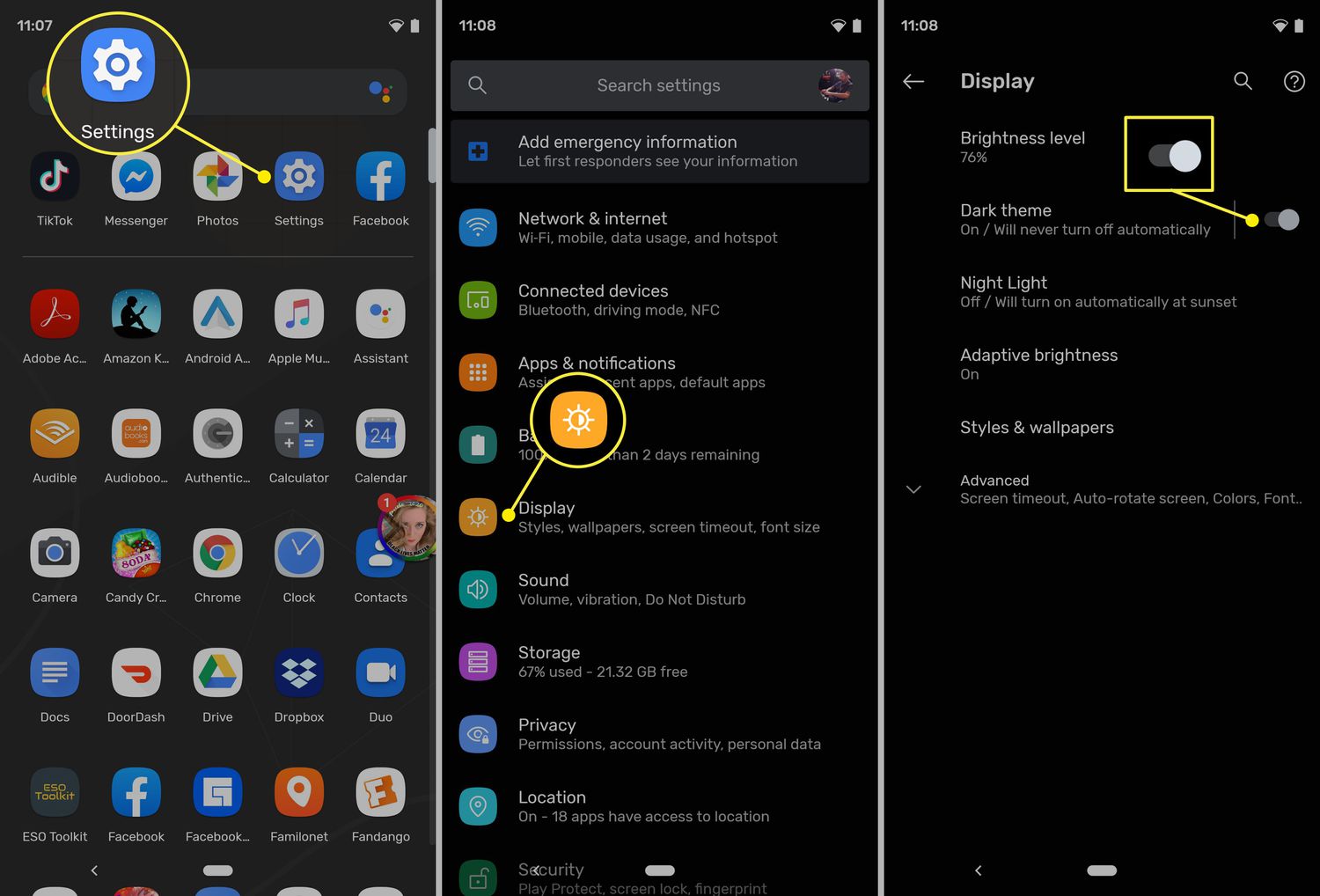
1.Buka Settings (Pengaturan) di HP Android Anda.
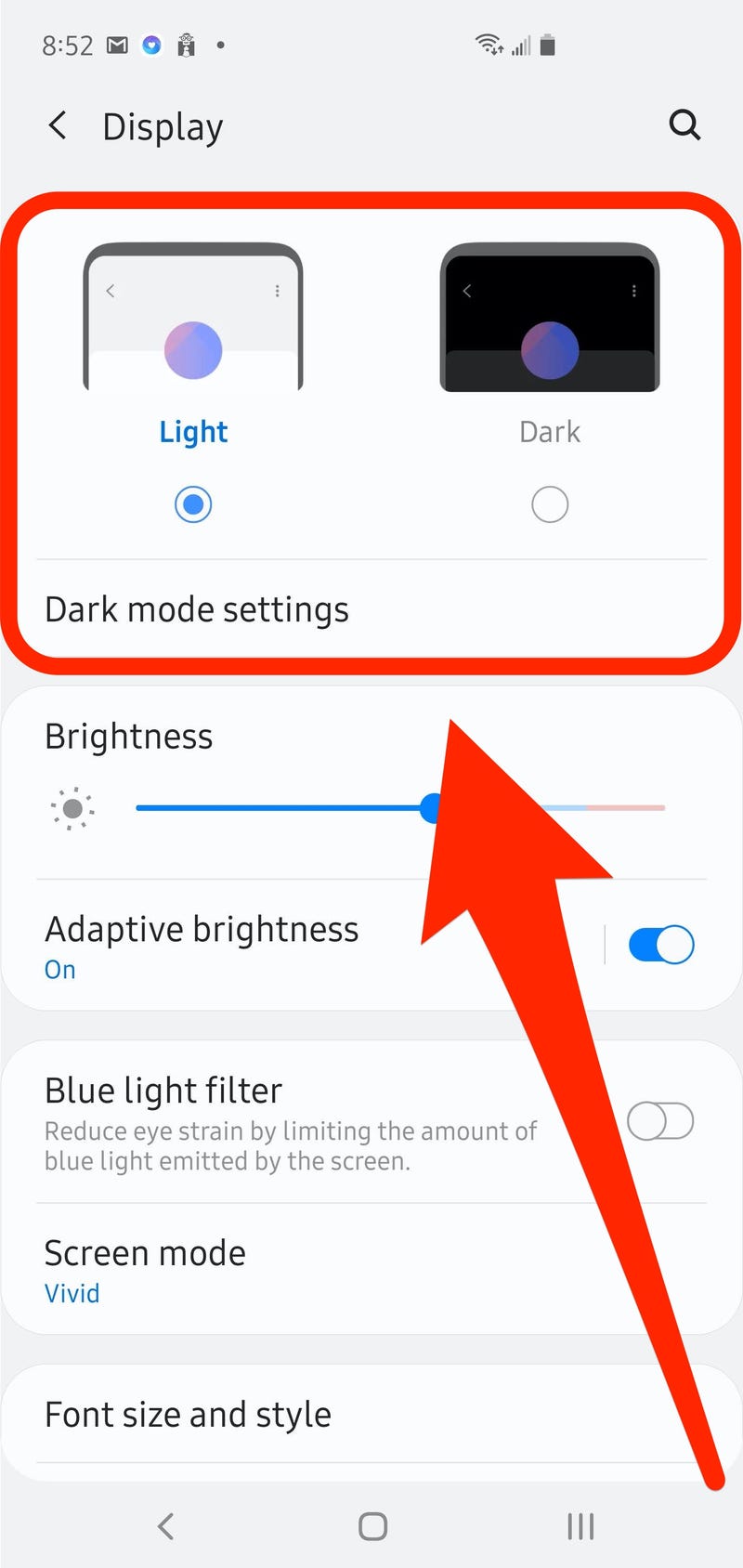
2.Gulir ke bawah dan pilih menu Display (Tampilan).
3.Di bagian atas, Anda akan melihat opsi untuk tema. Ketuk Dark (Gelap) atau aktifkan sakelar di sebelah Dark theme (Tema gelap).
4.Antarmuka HP Anda akan langsung berubah menjadi gelap.
Anda juga bisa menambahkan shortcut Dark Mode ke Quick Settings Panel (menu yang muncul saat Anda mengusap layar dari atas ke bawah) untuk akses yang lebih cepat.
Cara Menjadwalkan Dark Mode Secara Otomatis
Jika Anda tidak ingin mode gelap aktif sepanjang hari, Anda bisa mengaturnya untuk aktif secara otomatis pada waktu tertentu.
1.Masuk ke Settings > Display > Dark theme.
2.Pilih Schedule (Jadwal).
3.Anda akan diberikan dua pilihan:
•Turns on from sunset to sunrise (Aktif dari matahari terbenam hingga terbit): Android akan menggunakan lokasi Anda untuk mengaktifkan mode gelap secara otomatis saat malam hari.
•Turns on at custom time (Aktif pada waktu khusus): Anda dapat mengatur sendiri jam mulai dan jam berakhir untuk mode gelap.
Trik Jitu: Memaksa Semua Aplikasi Menjadi Dark Mode
Beberapa aplikasi mungkin belum memiliki opsi mode gelap bawaan. Untungnya, Android memiliki fitur tersembunyi untuk “memaksa” aplikasi-aplikasi ini agar tampil dalam mode gelap. Peringatan: Fitur ini bersifat eksperimental dan mungkin tidak bekerja sempurna di semua aplikasi.
1.Aktifkan Developer Options (Opsi Pengembang) terlebih dahulu. Caranya: buka Settings > About phone (Tentang ponsel), lalu ketuk Build number (Nomor build) sebanyak 7 kali hingga muncul notifikasi “You are now a developer!”.
2.Kembali ke halaman utama Settings, lalu buka System > Developer options.
3.Gulir ke bawah hingga Anda menemukan bagian Hardware accelerated rendering.
4.Aktifkan sakelar di sebelah Override force-dark (Paksa mode gelap).
Setelah diaktifkan, sistem akan mencoba menerapkan tema gelap pada aplikasi yang tidak mendukungnya secara native.
Mengaktifkan Dark Mode di Aplikasi Populer
Banyak aplikasi memiliki pengaturan mode gelapnya sendiri, yang terkadang perlu diaktifkan secara manual.
•Instagram: Buka profil Anda > Menu (tiga garis) > Settings and privacy > Accessibility > Dark Mode > Pilih On.
•WhatsApp: Buka menu (tiga titik) > Settings > Chats > Theme > Pilih Dark.
•Twitter (X): Buka menu samping > Settings and privacy > Accessibility, display, and languages > Display > Pilih Dark atau Lights out.
Tabel: Perbandingan Dark Mode vs. Light Mode
| Fitur | Dark Mode (Mode Gelap) | Light Mode (Mode Terang) |
| Konsumsi Baterai (OLED) | Rendah hingga sangat rendah | Tinggi |
| Kenyamanan Mata (Malam) | Sangat nyaman, mengurangi cahaya biru | Kurang nyaman, menyilaukan |
| Keterbacaan (Siang Hari) | Cukup baik, bisa sedikit sulit di bawah sinar matahari langsung | Sangat baik |
| Estetika | Modern, elegan, dan fokus pada konten | Klasik, bersih, dan familiar |
Pertanyaan yang Sering Diajukan (FAQ)
1. Apakah dark mode benar-benar menghemat baterai di semua HP? Penghematan baterai paling signifikan terjadi pada HP dengan layar OLED atau AMOLED. Pada layar LCD/IPS, semua piksel tetap menyala untuk menampilkan warna hitam, sehingga penghematan dayanya sangat minimal, meskipun tetap lebih nyaman untuk mata.
2. Mengapa beberapa teks terlihat aneh saat menggunakan “Override force-dark”? Karena fitur ini bersifat paksaan, terkadang algoritma tidak dapat menerjemahkan warna dengan sempurna. Anda mungkin menemukan teks hitam di atas latar belakang gelap, membuatnya sulit dibaca. Jika ini terjadi pada aplikasi penting, lebih baik nonaktifkan fitur ini.
3. Apakah lebih baik menggunakan dark mode sepanjang waktu? Ini adalah preferensi pribadi. Banyak orang lebih suka menggunakan light mode di siang hari untuk keterbacaan maksimal dan beralih ke dark mode di malam hari. Menggunakan fitur penjadwalan otomatis adalah solusi terbaik untuk ini.
Dengan mengikuti panduan cara mengaktifkan dark mode di Android ini, Anda tidak hanya memberikan tampilan baru yang segar pada HP Anda, tetapi juga mendapatkan manfaat nyata dalam hal daya tahan baterai dan kesehatan mata. Aktifkan sekarang dan rasakan perbedaannya!
Referensi Eksternal
Untuk informasi lebih mendalam tentang mode gelap dan pengembangannya, Anda dapat mengunjungi sumber-sumber resmi berikut:
•Android Developer – Dark Theme