
Cara membagi layar di Windows 11 telah menjadi lebih mudah dan intuitif dibandingkan versi Windows sebelumnya. Kemampuan untuk menampilkan dua, tiga, atau bahkan empat jendela aplikasi secara bersamaan di satu layar adalah kunci untuk multitasking yang efisien. Baik Anda seorang profesional yang perlu membandingkan data di spreadsheet sambil menulis email, seorang mahasiswa yang merangkum materi dari PDF ke dalam dokumen Word, atau seorang gamer yang ingin memantau Discord sambil bermain, fitur split screen adalah penyelamat produktivitas. Windows 11 memperkenalkan fitur revolusioner bernama Snap Layouts, yang membuat proses ini menjadi sangat sederhana.
Lupakan cara lama yang sedikit merepotkan dengan menyeret jendela ke tepi layar. Meskipun cara itu masih berfungsi, Windows 11 menawarkan metode yang jauh lebih canggih dan fleksibel. Panduan ini akan memberikan cara membagi layar di Windows 11 secara lengkap, mulai dari menggunakan fitur Snap Layouts yang baru, memanfaatkan shortcut keyboard yang cepat, hingga tips dan trik untuk memaksimalkan pengalaman multitasking Anda. Setelah membaca artikel ini, Anda akan menjadi master dalam mengatur ruang kerja digital Anda.
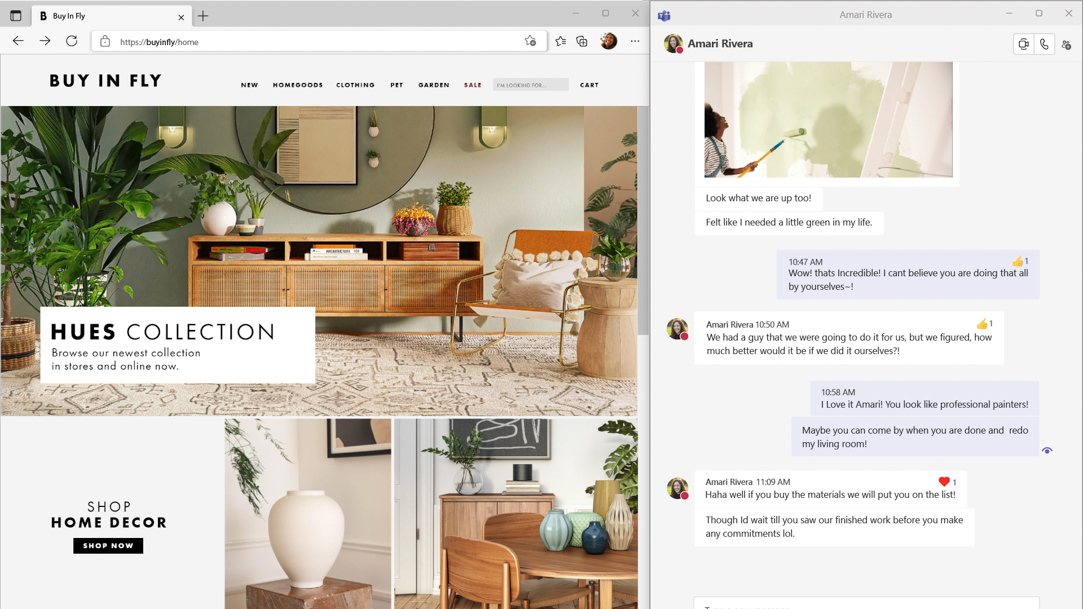
Sumber: Microsoft
Daftar Isi
•Apa Itu Snap Layouts? Fitur Unggulan Windows 11
•Cara 1: Menggunakan Snap Layouts (Cara Termudah)
•Cara 2: Menggunakan Shortcut Keyboard (Cara Tercepat)
•Cara 3: Menyeret Jendela Secara Manual (Cara Klasik)
•Memahami Snap Groups: Mengingat Layout Anda
•Mengatur Pengaturan Multitasking di Windows 11
•Tabel: Perbandingan Tiga Cara Membagi Layar
•Pertanyaan yang Sering Diajukan (FAQ)
Apa Itu Snap Layouts? Fitur Unggulan Windows 11
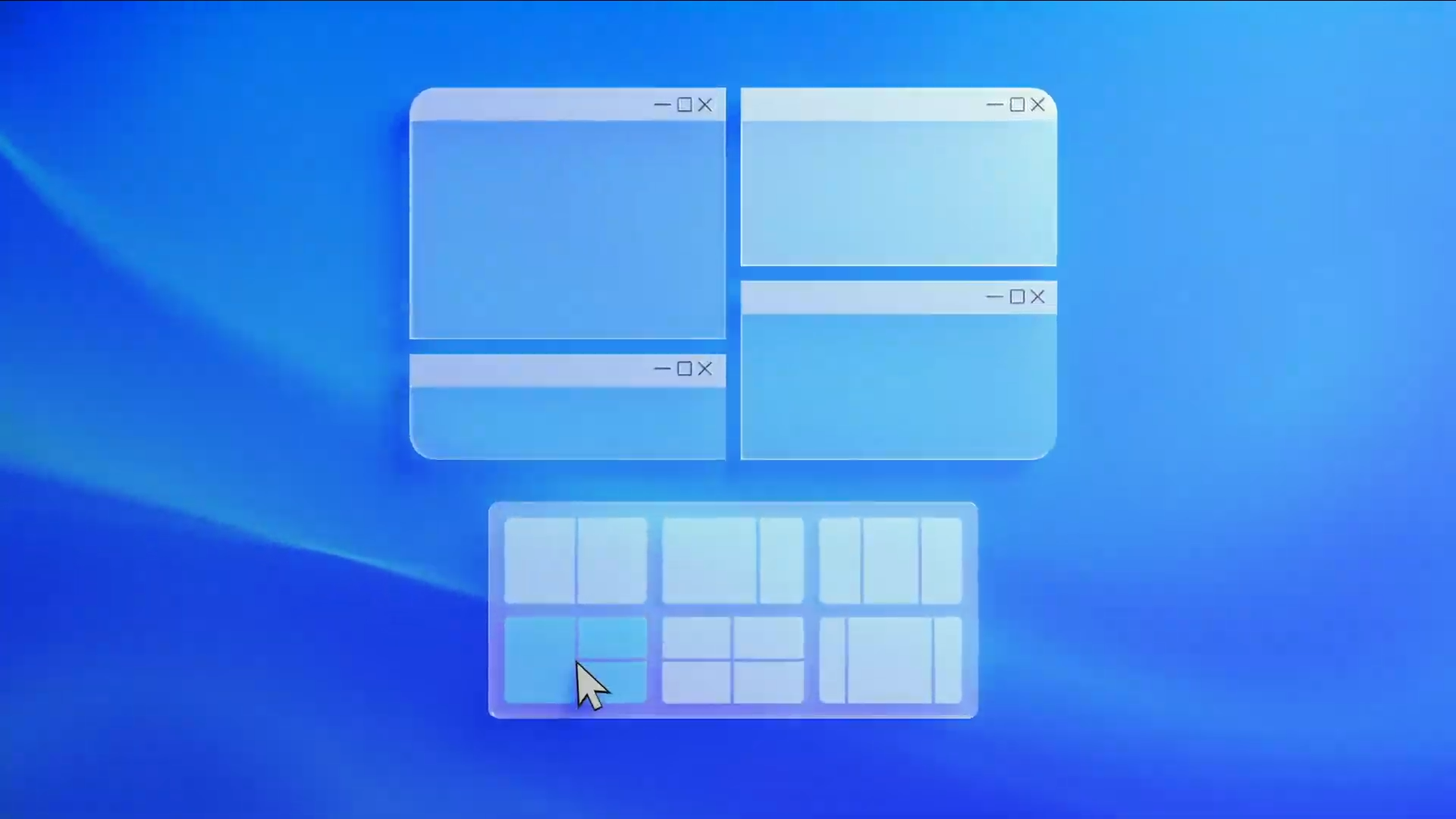
Sumber: Microsoft
Snap Layouts adalah menu visual yang muncul saat Anda mengarahkan kursor mouse ke tombol Maximize (ikon kotak) di sudut kanan atas sebuah jendela. Menu ini menampilkan beberapa pilihan tata letak (layout) untuk membagi layar Anda, seperti dua jendela berdampingan, tiga jendela dengan satu jendela utama, atau bahkan empat jendela dalam kotak. Anda cukup memilih layout yang diinginkan, dan Windows akan secara otomatis mengatur jendela Anda sesuai pilihan tersebut.
Cara 1: Menggunakan Snap Layouts (Cara Termudah)
Ini adalah cara yang paling direkomendasikan untuk pengguna baru Windows 11.
1.Buka beberapa aplikasi yang ingin Anda atur di layar.
2.Pilih salah satu jendela aplikasi. Arahkan kursor mouse Anda ke atas tombol Maximize (jangan diklik).
3.Pilih layout. Sebuah menu pop-up Snap Layouts akan muncul. Klik pada salah satu posisi di dalam layout yang Anda inginkan untuk menempatkan jendela saat ini.
4.Jendela tersebut akan secara otomatis mengisi posisi yang Anda pilih. Di ruang yang tersisa, Windows akan menampilkan jendela lain yang sedang terbuka dalam fitur Snap Assist. Cukup klik pada jendela lain yang ingin Anda tempatkan di posisi berikutnya.
5.Ulangi hingga semua posisi dalam layout terisi.
Cara 2: Menggunakan Shortcut Keyboard (Cara Tercepat)
Bagi Anda yang menyukai efisiensi, menggunakan shortcut keyboard adalah cara tercepat untuk membagi layar.
•Membagi Layar Menjadi Dua (Kiri/Kanan):
•Pilih jendela, lalu tekan Tombol Windows + Panah Kiri untuk menempatkannya di separuh kiri layar.
•Tekan Tombol Windows + Panah Kanan untuk menempatkannya di separuh kanan layar.
•Membagi Layar Menjadi Empat (Pojok):
•Tekan Tombol Windows + Panah Kiri, lalu Tombol Windows + Panah Atas untuk menempatkan jendela di pojok kiri atas.
•Ulangi dengan kombinasi panah lainnya untuk mengisi tiga pojok lainnya.
Cara 3: Menyeret Jendela Secara Manual (Cara Klasik)
Metode ini sudah ada sejak Windows 7 dan masih berfungsi dengan baik di Windows 11.
1.Klik dan tahan bilah judul (title bar) dari jendela yang ingin Anda pindahkan.
2.Seret ke tepi layar. Seret kursor hingga menyentuh tepi kiri atau kanan layar. Anda akan melihat garis besar transparan yang menunjukkan di mana jendela akan ditempatkan. Lepaskan klik untuk menempatkannya.
3.Seret ke pojok layar. Untuk menempatkan jendela di seperempat layar, seret ke salah satu dari empat pojok layar hingga Anda melihat garis besar transparan. Lepaskan klik.
Memahami Snap Groups: Mengingat Layout Anda
Salah satu peningkatan terbesar di Windows 11 adalah Snap Groups. Ketika Anda telah mengatur beberapa jendela menggunakan Snap Layouts, Windows akan mengingat grup tersebut. Jika Anda beralih ke aplikasi lain dan kemudian ingin kembali ke layout Anda, cukup arahkan kursor ke ikon aplikasi di taskbar. Anda akan melihat tidak hanya jendela individu, tetapi juga grup layout yang telah Anda buat. Cukup klik pada grup tersebut untuk memulihkan semua jendela yang tersusun rapi secara instan.
Mengatur Pengaturan Multitasking di Windows 11
Anda dapat menyesuaikan cara kerja fitur Snap. Buka Settings > System > Multitasking. Di sini, Anda dapat mengaktifkan atau menonaktifkan Snap windows dan menyesuaikan perilakunya, seperti apakah Snap Layouts muncul saat Anda mengarahkan kursor ke tombol Maximize atau saat Anda menyeret jendela.
Tabel: Perbandingan Tiga Cara Membagi Layar
| Metode | Kelebihan | Kekurangan | Terbaik Untuk |
| Snap Layouts | Sangat visual dan intuitif, banyak pilihan layout | Membutuhkan penggunaan mouse | Pengguna baru, mengatur layout kompleks (3-4 jendela) |
| Shortcut Keyboard | Sangat cepat dan efisien, tidak perlu mouse | Perlu menghafal kombinasi tombol | Pengguna mahir, multitasking cepat |
| Menyeret Manual | Sederhana dan mudah dipahami | Kurang presisi, terbatas pada layout dasar | Pengaturan cepat dua jendela berdampingan |
Pertanyaan yang Sering Diajukan (FAQ)
1. Apakah semua aplikasi mendukung Snap Layouts? Sebagian besar aplikasi modern mendukungnya. Namun, beberapa aplikasi dengan jendela berukuran tetap (seperti beberapa game atau aplikasi kalkulator lama) mungkin tidak dapat diatur ukurannya dengan bebas dan tidak akan berfungsi dengan baik dengan Snap Layouts.
2. Bisakah saya membuat layout kustom saya sendiri? Secara bawaan, Windows 11 tidak mengizinkan pembuatan layout kustom. Namun, Anda dapat menggunakan aplikasi pihak ketiga seperti Microsoft PowerToys (dengan fitur FancyZones) untuk membuat layout layar yang sepenuhnya dapat disesuaikan.
3. Mengapa Snap Layouts tidak muncul di laptop saya? Pastikan fitur tersebut diaktifkan. Buka Settings > System > Multitasking dan pastikan sakelar Snap windows dalam posisi On. Jika masih tidak muncul, coba update Windows Anda ke versi terbaru.
Menguasai cara membagi layar di Windows 11 adalah skill fundamental yang akan meningkatkan produktivitas Anda secara dramatis. Dengan fitur Snap Layouts, Snap Groups, dan shortcut keyboard yang andal, Windows 11 menyediakan perangkat terbaik untuk multitasking yang mulus dan terorganisir. MulaMulai bereksperimen dengan berbagai layout untuk menemukan pengaturan yang paling sesuai dengan alur kerja Anda.
Referensi Eksternal
Untuk informasi lebih lanjut dan tips seputar fitur multitasking di Windows 11, Anda bisa mengunjungi halaman resmi Microsoft dan sumber terpercaya lainnya:
•Microsoft Support – Snap your windows
•PCMag – How to Split Your Screen in Windows 11
•The Verge – How to use Snap Layouts and Snap Groups in Windows 11