
Seiring berjalannya waktu, apakah Anda merasa HP Android Anda menjadi semakin lambat? Aplikasi terbuka lebih lama, scrolling terasa patah-patah, dan memori internal perlahan-lahan terkikis entah ke mana. Salah satu biang keladi utama dari masalah ini adalah penumpukan cache. Memahami cara membersihkan cache di Android adalah langkah perawatan dasar yang esensial untuk menjaga performa HP tetap optimal. Ini adalah solusi cepat, aman, dan sangat efektif untuk mengembalikan kelancaran perangkat Anda.
Cache adalah data sementara yang disimpan oleh aplikasi dan sistem operasi untuk mempercepat proses di kemudian hari. Misalnya, browser menyimpan gambar dari situs yang sering Anda kunjungi agar tidak perlu mengunduhnya lagi. Meskipun tujuannya baik, cache yang menumpuk terlalu banyak atau rusak (corrupted) justru bisa menjadi bumerang, menyebabkan kelambatan, error, dan memakan ruang penyimpanan yang berharga. Panduan ini akan menjelaskan secara lengkap cara membersihkan cache di Android, baik untuk aplikasi individual maupun seluruh sistem.
Sumber: Berbagai Sumber
Daftar Isi
•Apa Itu Cache dan Mengapa Perlu Dibersihkan?
•Cara 1: Membersihkan Cache per Aplikasi (Cara Paling Aman)
•Cara 2: Membersihkan Cache Sistem (Wipe Cache Partition)
•Aplikasi Pihak Ketiga: Perlukah Menggunakannya?
•Cache vs. Data Aplikasi: Apa Bedanya?
•Tabel: Kapan Harus Membersihkan Cache?
•Pertanyaan yang Sering Diajukan (FAQ)
Apa Itu Cache dan Mengapa Perlu Dibersihkan?
Sumber: Berbagai Sumber
Bayangkan cache sebagai “jalan pintas” untuk data. Saat Anda membuka aplikasi, sistem menyimpan beberapa elemen (seperti gambar profil, thumbnail, atau file sementara) di dalam cache. Ketika Anda membuka aplikasi itu lagi, sistem tinggal mengambil data dari cache, bukan memuatnya dari awal. Ini membuat aplikasi terasa lebih cepat.
Namun, ada beberapa alasan mengapa cache perlu dibersihkan secara berkala:
1.Menghemat Ruang Penyimpanan: Cache dari banyak aplikasi, terutama media sosial dan browser, bisa membengkak hingga bergiga-giga.
2.Mengatasi Error Aplikasi: Jika data cache rusak, aplikasi bisa sering crash, freeze, atau menunjukkan perilaku aneh. Membersihkan cache adalah langkah troubleshooting pertama yang paling efektif.
3.Meningkatkan Performa: Ironisnya, cache yang terlalu besar justru bisa memperlambat sistem karena HP perlu mengelola tumpukan data sementara tersebut.
4.Memuat Versi Terbaru: Terkadang, aplikasi atau situs web tidak menampilkan konten terbaru karena masih memuat versi lama dari cache. Membersihkannya akan memaksa aplikasi memuat data yang paling fresh.
Cara 1: Membersihkan Cache per Aplikasi (Cara Paling Aman)
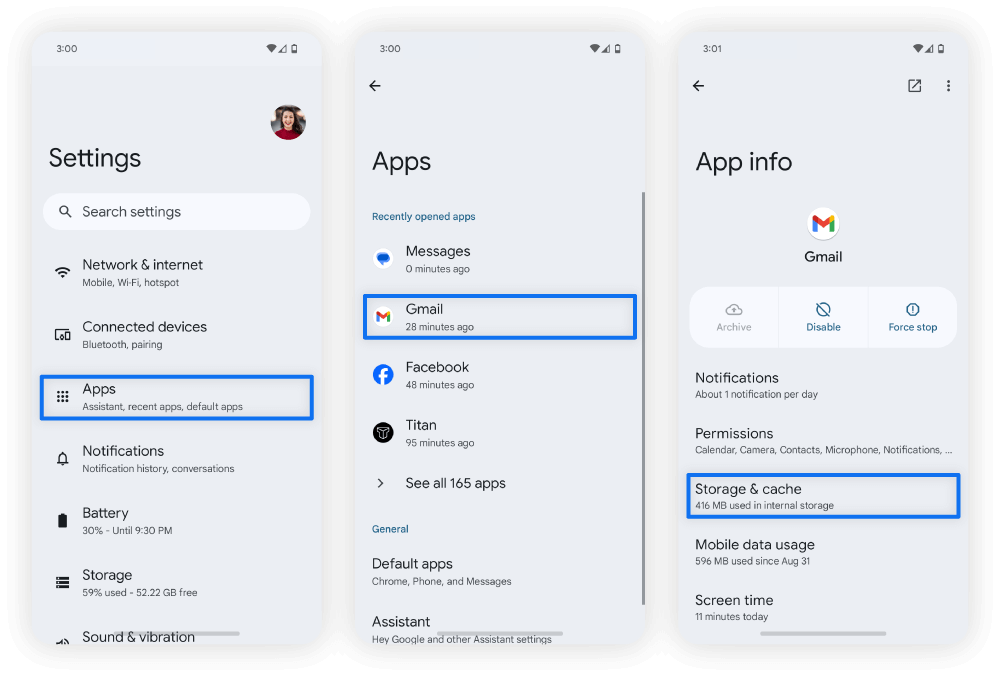
Ini adalah metode yang paling direkomendasikan karena Anda bisa menargetkan aplikasi yang paling banyak memakan cache, seperti Chrome, Instagram, atau TikTok, tanpa memengaruhi aplikasi lain.
1.Buka Settings (Pengaturan) di HP Anda.
2.Pilih menu Apps (Aplikasi) atau Application Manager.
3.Pilih See all apps (Lihat semua aplikasi) untuk menampilkan daftar lengkap.
4.Ketuk pada aplikasi yang ingin Anda bersihkan cachenya (Anda bisa mengurutkan berdasarkan ukuran untuk melihat aplikasi mana yang paling boros).
5.Pilih Storage & cache (Penyimpanan & cache).
6.Ketuk tombol Clear cache (Hapus cache). Perhatikan, jangan sampai salah menekan Clear storage (Hapus penyimpanan) atau Clear data (Hapus data), karena itu akan menghapus semua data login dan pengaturan Anda!
Cara 2: Membersihkan Cache Sistem (Wipe Cache Partition)
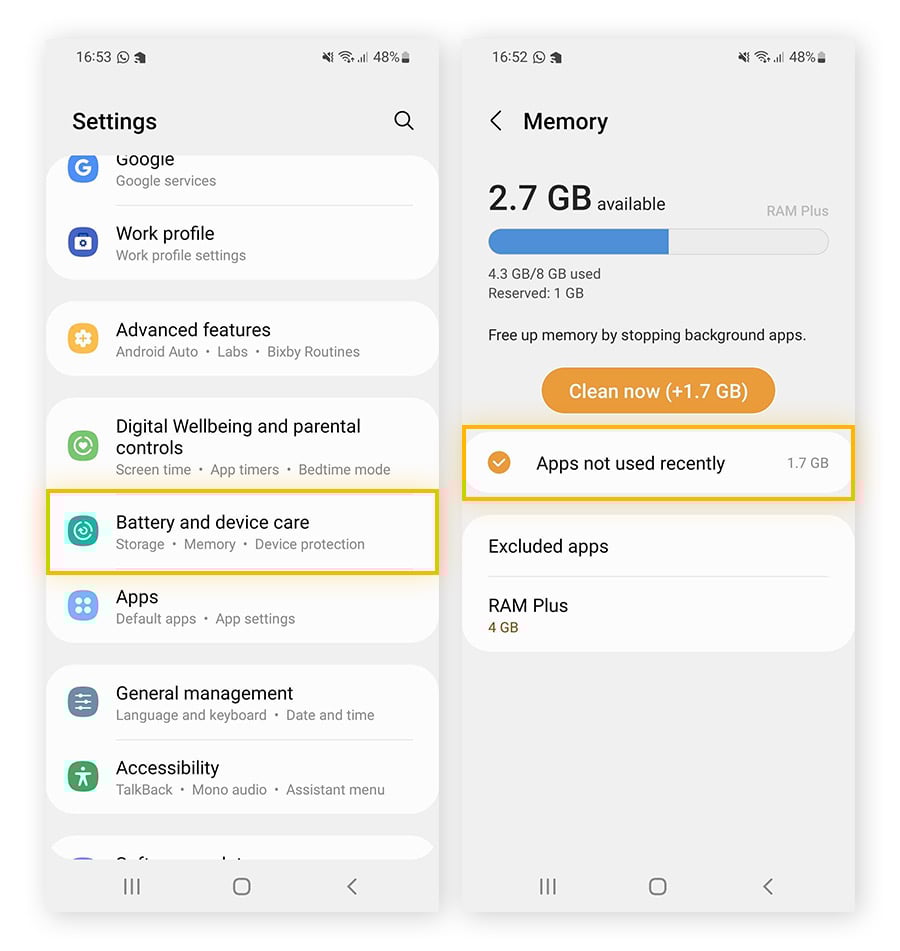
Metode ini membersihkan cache yang disimpan oleh sistem Android itu sendiri, bukan oleh aplikasi individual. Ini sangat berguna jika Anda mengalami masalah performa setelah melakukan update sistem operasi. Caranya sedikit lebih teknis karena harus melalui Recovery Mode.
Peringatan: Tampilan Recovery Mode bisa sedikit berbeda antar merek HP, namun langkah dasarnya sama. Pastikan Anda hanya memilih “Wipe cache partition” dan bukan opsi lain untuk menghindari kehilangan data.
1.Matikan total HP Anda.
2.Masuk ke Recovery Mode. Kombinasi tombol yang umum adalah:
•Samsung: Tekan dan tahan tombol Volume Atas + Tombol Power secara bersamaan.
•Xiaomi/Redmi: Tekan dan tahan tombol Volume Atas + Tombol Power.
•Pixel/Stock Android: Tekan dan tahan tombol Volume Bawah + Tombol Power.
3.Gunakan tombol Volume Atas/Bawah untuk navigasi dan tombol Power untuk memilih.
4.Pilih opsi Wipe cache partition.
5.Konfirmasi pilihan Anda dengan memilih Yes.
6.Setelah proses selesai (biasanya sangat cepat), pilih Reboot system now untuk menyalakan kembali HP Anda.
Aplikasi Pihak Ketiga: Perlukah Menggunakannya?
Banyak aplikasi di Play Store yang menawarkan jasa “pembersih RAM” atau “pembersih cache” dengan satu kali klik. Sebagian besar aplikasi ini tidak diperlukan dan justru bisa memperburuk keadaan. Mereka sering kali berjalan di latar belakang, menampilkan iklan, dan mengonsumsi baterai. Sistem Android modern sudah cukup pintar untuk mengelola memori. Lebih baik lakukan pembersihan manual seperti dua cara di atas.
Cache vs. Data Aplikasi: Apa Bedanya?
Sangat penting untuk tidak salah membedakan keduanya:
•Cache: Data sementara yang aman untuk dihapus. Aplikasi akan membuatnya lagi saat diperlukan. Menghapus cache tidak akan membuat Anda logout atau kehilangan pengaturan.
•Data Aplikasi (Storage): Data inti aplikasi, termasuk file login, pengaturan, database, dan file yang Anda simpan. Menghapus ini sama seperti menginstal ulang aplikasi dari awal.
Tabel: Kapan Harus Membersihkan Cache?
| Masalah yang Dihadapi | Solusi Cache yang Direkomendasikan |
| Satu aplikasi sering error atau lambat | Bersihkan Cache per Aplikasi untuk aplikasi tersebut |
| Memori internal hampir penuh | Bersihkan Cache per Aplikasi, targetkan aplikasi media sosial dan browser |
| HP terasa lambat secara keseluruhan setelah update OS | Wipe Cache Partition melalui Recovery Mode |
| Konten di sebuah situs atau aplikasi tidak ter-update | Bersihkan Cache per Aplikasi untuk browser atau aplikasi tersebut |
Pertanyaan yang Sering Diajukan (FAQ)
1. Seberapa sering saya harus membersihkan cache? Tidak ada aturan baku. Lakukan saat Anda merasakan adanya masalah performa atau saat ruang penyimpanan mulai menipis. Membersihkannya setiap 1-2 bulan sekali adalah kebiasaan yang baik.
2. Apakah membersihkan cache akan menghapus foto atau file saya? Tidak. Membersihkan cache (baik cache aplikasi maupun cache partisi) sama sekali tidak akan menyentuh file pribadi Anda seperti foto, video, dokumen, atau data login.
3. Mengapa setelah cache dibersihkan, ukurannya kembali lagi? Itu normal. Seperti yang dijelaskan, aplikasi akan secara otomatis membuat kembali cache yang dibutuhkannya saat Anda mulai menggunakannya lagi. Tujuannya bukan untuk membuat cache menjadi nol selamanya, tetapi untuk menghapus file lama yang tidak perlu atau yang rusak.
Dengan rutin menerapkan cara membersihkan cache di Android, Anda dapat memastikan HP Anda berjalan lebih cepat, lebih responsif, dan memiliki ruang penyimpanan yang lebih lega. Ini adalah salah satu langkah perawatan termudah namun paling berdampak yang bisa Anda lakukan.
Referensi Eksternal
Untuk panduan lebih lanjut dari sumber terpercaya, Anda bisa mengunjungi halaman berikut:
•Android Authority – How to clear cache on Android
•Business Insider – How to clear the cache on your Android phone to make it run faster