
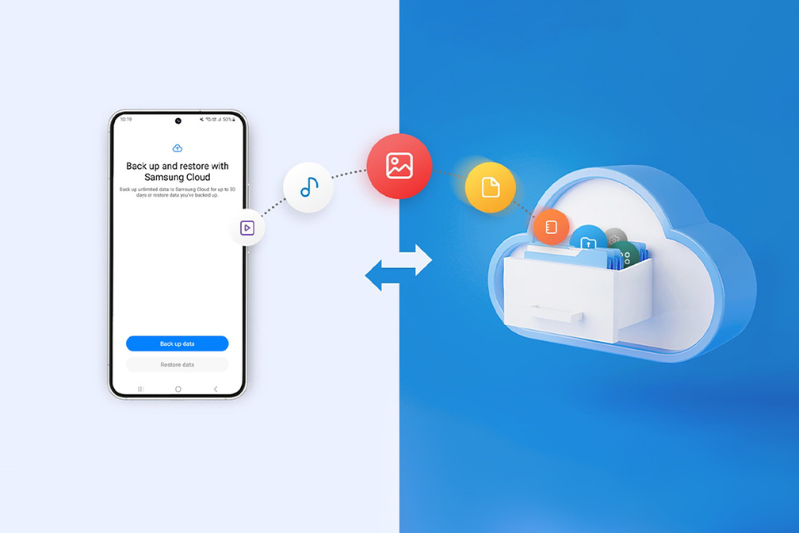
HP hilang, rusak, atau sekadar ingin ganti ke model terbaru? Salah satu kekhawatiran terbesar dalam situasi ini adalah kehilangan data berharga: ribuan foto kenangan, ratusan kontak penting, riwayat chat, dan berbagai file lainnya. Untungnya, kita hidup di era digital di mana solusi untuk masalah ini sudah ada di genggaman tangan. Inilah pentingnya memahami cara backup data HP ke cloud, sebuah metode paling efektif untuk mengamankan seluruh isi HP Anda secara otomatis dan aman.
Lupakan metode lama yang merepotkan seperti memindahkan file satu per satu ke komputer atau hard disk eksternal. Dengan layanan cloud seperti Google Drive, Google Photos, dan iCloud, proses pencadangan data menjadi sangat mudah. Anda bisa mengaturnya sekali, dan HP Anda akan secara otomatis menyimpan salinan datanya ke server online yang aman. Panduan ini akan membahas tuntas cara backup data HP ke cloud, baik untuk pengguna Android maupun iPhone, agar Anda tidak perlu takut kehilangan data lagi.
Sumber: Berbagai Sumber
Daftar Isi
•Mengapa Backup ke Cloud adalah Pilihan Terbaik?
•Panduan untuk Pengguna Android (Ekosistem Google)
•Mencadangkan Foto dan Video dengan Google Photos
•Mencadangkan Data Sistem dan Aplikasi dengan Google One
•Panduan untuk Pengguna iPhone (Ekosistem Apple)
•Mencadangkan Foto dan Video dengan iCloud Photos
•Mencadangkan Seluruh Perangkat dengan iCloud Backup
•Jangan Lupakan Backup Chat WhatsApp!
•Tabel: Perbandingan Layanan Cloud Populer
•Tips Tambahan untuk Proses Backup yang Lancar
•Pertanyaan yang Sering Diajukan (FAQ)
Mengapa Backup ke Cloud adalah Pilihan Terbaik?
•Aman dari Kerusakan Fisik: Data Anda tersimpan di server online, bukan di perangkat fisik yang rentan rusak, hilang, atau dicuri.
•Akses dari Mana Saja: Anda bisa mengakses foto, file, dan kontak Anda dari perangkat apa pun (HP lain, laptop, tablet) selama terhubung ke internet.
•Proses Otomatis: Setelah diatur, proses backup berjalan secara otomatis di latar belakang, biasanya saat HP terhubung ke Wi-Fi dan sedang diisi daya.
•Memudahkan Pindah HP Baru: Saat Anda membeli HP baru, memulihkan semua data dari cloud hanya membutuhkan beberapa kali klik.
Panduan untuk Pengguna Android (Ekosistem Google)
Bagi pengguna Android, Google menyediakan solusi backup yang terintegrasi dengan sempurna.
Mencadangkan Foto dan Video dengan Google Photos
Sumber: Google
Google Photos adalah layanan terbaik untuk menyimpan semua koleksi foto dan video Anda.
1.Unduh dan buka aplikasi Google Photos.
2.Login dengan akun Google Anda.
3.Ketuk ikon profil Anda di pojok kanan atas, lalu pilih Photos settings (Setelan Foto).
4.Pilih Back up & sync (Pencadangan & sinkronisasi) dan aktifkan sakelarnya.
5.Di bawah Upload size (Ukuran upload), Anda bisa memilih antara Storage saver (kualitas tinggi, sedikit dikompresi) atau Original quality (kualitas asli, memakan kuota penyimpanan Google Drive Anda).
Mencadangkan Data Sistem dan Aplikasi dengan Google One
Fitur ini akan mencadangkan data penting seperti aplikasi terinstal, riwayat panggilan, kontak, SMS, dan pengaturan perangkat.
1.Buka Settings (Pengaturan) di HP Anda.
2.Gulir dan pilih Google, lalu pilih Backup (Pencadangan).
3.Pastikan sakelar Backup by Google One (Pencadangan oleh Google One) aktif.
4.Di bawahnya, Anda bisa melihat status pencadangan dan data apa saja yang dicadangkan.
5.Ketuk tombol Back up now (Cadangkan sekarang) untuk memulai proses pencadangan manual pertama kali.
Panduan untuk Pengguna iPhone (Ekosistem Apple)
Pengguna iPhone dimanjakan dengan iCloud yang membuat proses backup menjadi sangat mulus.
Mencadangkan Foto dan Video dengan iCloud Photos
1.Buka Settings (Pengaturan) di iPhone Anda.
2.Ketuk nama Anda di bagian paling atas, lalu pilih iCloud.
3.Pilih Photos (Foto), lalu aktifkan sakelar di sebelah iCloud Photos (Foto iCloud).
4.Untuk menghemat ruang di iPhone, pilih Optimize iPhone Storage (Optimalkan Penyimpanan iPhone). Ini akan menyimpan foto resolusi penuh di iCloud dan hanya menyisakan versi resolusi lebih kecil di perangkat.
Mencadangkan Seluruh Perangkat dengan iCloud Backup
Fitur ini mencadangkan hampir semua data dan pengaturan di iPhone Anda.
1.Buka Settings > [Nama Anda] > iCloud.
2.Pilih iCloud Backup (Cadangan iCloud).
3.Aktifkan sakelar di sebelah iCloud Backup.
4.Ketuk Back Up Now (Cadangkan Sekarang) untuk memulai pencadangan pertama. Selanjutnya, iPhone akan otomatis mencadangkan data setiap hari saat terhubung ke Wi-Fi, terkunci, dan tersambung ke sumber daya.
Jangan Lupakan Backup Chat WhatsApp!
Baik di Android maupun iPhone, WhatsApp memiliki sistem backup cloud-nya sendiri yang perlu diatur secara terpisah.
1.Buka WhatsApp, masuk ke Settings (Setelan).
2.Pilih Chats (Chat), lalu Chat backup (Cadangan chat).
3.Atur frekuensi backup (harian, mingguan, bulanan), pilih akun Google (Android) atau iCloud (iPhone), dan putuskan apakah akan menyertakan video atau tidak.
Tabel: Perbandingan Layanan Cloud Populer
| Layanan | Penyimpanan Gratis | Kelebihan Utama | Ekosistem |
| Google Drive/One | 15 GB (dibagi untuk Gmail, Photos, dll) | Terintegrasi penuh dengan Android, fitur lengkap | Google/Android |
| Apple iCloud | 5 GB | Terintegrasi sempurna dengan iPhone, iPad, dan Mac | Apple |
| Dropbox | 2 GB | Sinkronisasi file lintas platform yang andal | Universal |
Tips Tambahan untuk Proses Backup yang Lancar
•Gunakan Koneksi Wi-Fi: Proses backup, terutama untuk foto dan video, akan memakan banyak kuota data. Selalu atur agar backup hanya berjalan saat terhubung ke Wi-Fi.
•Lakukan Saat Mengisi Daya: Proses backup bisa menguras baterai. Lakukan pencadangan besar pertama kali saat HP sedang diisi daya, idealnya di malam hari.
•Periksa Kapasitas Cloud Anda: Pastikan Anda memiliki cukup ruang penyimpanan di layanan cloud Anda. Jika penyimpanan gratis sudah penuh, pertimbangkan untuk meng-upgrade ke paket berbayar yang harganya kini semakin terjangkau.
Pertanyaan yang Sering Diajukan (FAQ)
1. Apakah data saya aman di cloud? Ya. Layanan cloud besar seperti Google dan Apple menggunakan enkripsi canggih untuk melindungi data Anda. Selama Anda menjaga keamanan akun (gunakan password yang kuat dan aktifkan verifikasi dua langkah), data Anda sangat aman.
2. Apa yang harus saya lakukan jika penyimpanan gratis saya penuh? Anda memiliki dua pilihan: (1) Menghapus file-file yang tidak perlu di cloud untuk memberi ruang, atau (2) Meng-upgrade ke paket penyimpanan berbayar. Google One dan iCloud+ menawarkan paket mulai dari sekitar Rp 20.000-an per bulan untuk kapasitas yang jauh lebih besar.
3. Bagaimana cara memulihkan data ke HP baru? Saat Anda pertama kali menyalakan HP Android atau iPhone baru, Anda akan dipandu melalui proses pengaturan. Akan ada opsi untuk Restore from cloud backup (Pulihkan dari cadangan cloud). Cukup login ke akun Google atau Apple Anda, pilih cadangan terbaru, dan HP baru Anda akan mengunduh semua data dan pengaturan secara otomatis.
Dengan menjadikan backup ke cloud sebagai kebiasaan, Anda mendapatkan ketenangan pikiran. Cara backup data HP ke cloud adalah investasi waktu beberapa menit yang dapat menyelamatkan Anda dari kehilangan data berharga yang tak ternilai harganya. Jangan menunda, periksa pengaturan backup Anda sekarang juga!
Referensi Eksternal
Untuk informasi lebih detail langsung dari sumbernya, kunjungi halaman berikut:
•Google Support – Mencadangkan atau memulihkan data di ponsel Android Anda