
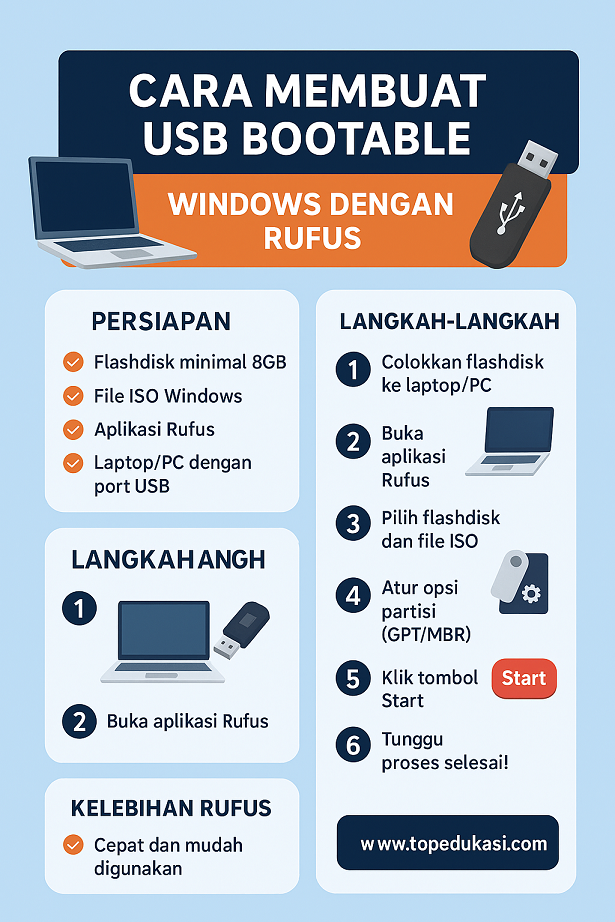
Di era digital saat ini, penggunaan USB bootable sudah menjadi kebutuhan penting bagi banyak pengguna komputer. Entah itu untuk melakukan instalasi ulang Windows, memperbaiki sistem yang error, atau mencoba sistem operasi baru, keberadaan USB bootable membuat proses lebih cepat dan efisien dibandingkan menggunakan DVD. Salah satu software paling populer untuk membuat USB bootable adalah Rufus.
Artikel ini akan membahas secara lengkap cara membuat USB bootable dengan Rufus, kelebihan dan kekurangannya, serta beberapa tips tambahan agar proses berjalan lancar.
Apa itu Rufus?
Rufus adalah aplikasi ringan dan gratis yang dirancang untuk membantu pengguna membuat USB bootable dengan mudah. Software ini mendukung berbagai sistem operasi, termasuk Windows, Linux, hingga file ISO utility tertentu. Keunggulan Rufus terletak pada kecepatan, ukuran file instalasi yang kecil, serta kemudahan penggunaan.
Selain itu, Rufus juga mendukung format partisi MBR (Master Boot Record) maupun GPT (GUID Partition Table), sehingga kompatibel dengan berbagai jenis perangkat lama maupun modern yang menggunakan UEFI.
Persiapan Sebelum Membuat USB Bootable
Sebelum memulai proses, ada beberapa hal yang perlu disiapkan:
- Flashdisk dengan kapasitas minimal 8 GB (disarankan 16 GB ke atas).
- File ISO Windows yang bisa didapat dari situs resmi Microsoft.
- Laptop atau PC dengan port USB.
- Aplikasi Rufus versi terbaru (dapat diunduh di rufus.ie).
Catatan penting: Proses ini akan menghapus seluruh data di flashdisk. Pastikan Anda sudah memindahkan data penting ke tempat lain.
Langkah-Langkah Membuat USB Bootable dengan Rufus
- Colokkan flashdisk ke laptop/PC.
- Buka aplikasi Rufus. Rufus biasanya tidak memerlukan instalasi, cukup jalankan file
.exe. - Pada bagian Device, pilih flashdisk yang akan digunakan.
- Klik tombol Select, lalu masukkan file ISO Windows yang sudah Anda download.
- Pilih Partition Scheme sesuai kebutuhan:
- MBR untuk komputer lama dengan BIOS legacy.
- GPT untuk komputer modern dengan UEFI.
- Pada bagian File System, pilih NTFS (umumnya lebih cocok untuk Windows).
- Klik tombol Start, lalu konfirmasi peringatan bahwa semua data akan terhapus.
- Tunggu proses selesai. Lama waktu bergantung pada kecepatan flashdisk dan ukuran file ISO.
Setelah selesai, flashdisk Anda siap digunakan untuk instalasi Windows.
Perbedaan MBR dan GPT: Mana yang Harus Dipilih?
- MBR (Master Boot Record)
Digunakan sejak lama, kompatibel dengan hampir semua sistem, tetapi hanya mendukung disk hingga 2 TB dan maksimal 4 partisi utama. - GPT (GUID Partition Table)
Lebih modern, mendukung kapasitas penyimpanan sangat besar, serta memungkinkan hingga 128 partisi. Cocok untuk laptop/PC terbaru yang menggunakan UEFI.
Jika komputer Anda keluaran baru (2015 ke atas), sebaiknya pilih GPT. Namun, jika masih menggunakan BIOS lama, pilih MBR.
Kelebihan dan Kekurangan Rufus
Kelebihan:
- Gratis dan ringan.
- Mendukung banyak format ISO.
- Proses pembuatan USB bootable relatif cepat.
- Mendukung MBR & GPT.
Kekurangan:
- Hanya tersedia untuk Windows (belum ada versi resmi untuk Linux/macOS).
- Antarmuka sederhana, sehingga bagi pemula mungkin perlu sedikit belajar.
Alternatif Selain Rufus
Walaupun Rufus populer, ada beberapa alternatif lain:
- BalenaEtcher: Lebih modern dan mendukung Windows, Linux, serta macOS.
- Media Creation Tool (MCT) dari Microsoft: Khusus untuk membuat bootable Windows.
- UNetbootin: Populer di kalangan pengguna Linux.
Namun, dari segi kecepatan dan fleksibilitas, Rufus masih menjadi pilihan utama banyak pengguna.
FAQ (Pertanyaan yang Sering Diajukan)
1. Apakah flashdisk akan rusak jika sering dipakai membuat bootable?
Tidak, selama digunakan dengan benar. Namun, umur flashdisk memang terbatas, jadi gunakan flashdisk berkualitas baik.
2. Apakah Rufus bisa digunakan untuk membuat bootable Linux?
Ya, Rufus mendukung berbagai distro Linux.
3. Bagaimana jika USB bootable tidak terbaca saat instalasi?
Periksa pengaturan BIOS/UEFI, pastikan mode boot sesuai dengan pilihan MBR atau GPT yang Anda buat.
Penutup
Membuat USB bootable dengan Rufus adalah solusi cepat, mudah, dan efisien untuk instalasi ulang Windows. Dengan mengikuti langkah-langkah di atas, Anda tidak hanya bisa memperbaiki sistem yang bermasalah, tetapi juga lebih siap menghadapi berbagai situasi darurat.
Rufus menjadi pilihan utama karena gratis, cepat, dan mendukung banyak format. Dengan sedikit pengetahuan tambahan tentang MBR dan GPT, Anda bisa menyesuaikan flashdisk bootable agar lebih kompatibel dengan perangkat yang digunakan.