
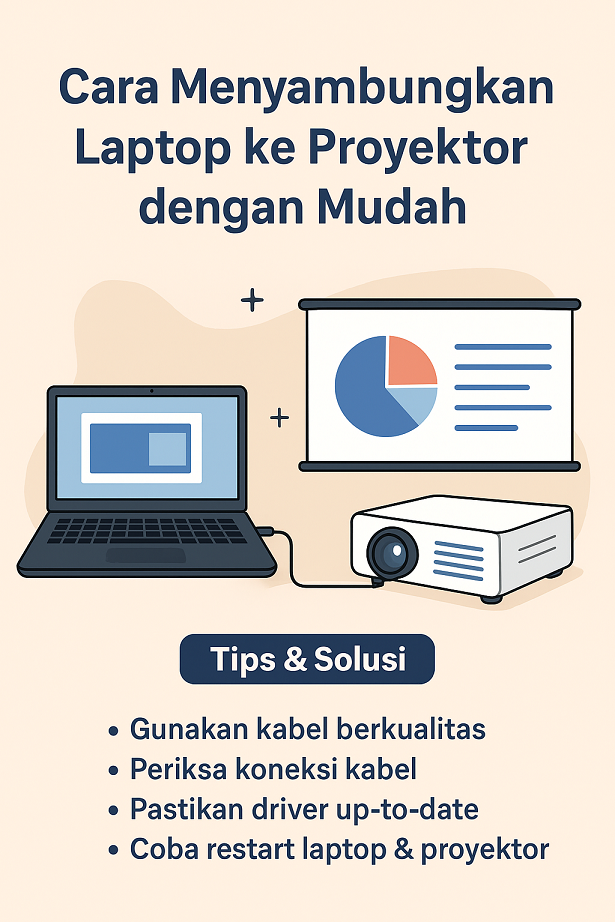
Proyektor masih menjadi perangkat penting, baik di dunia pendidikan, perkantoran, hingga hiburan rumah. Dengan proyektor, layar laptop yang relatif kecil dapat ditampilkan ke permukaan yang lebih luas sehingga memudahkan presentasi, menonton film bersama, atau bermain game dengan sensasi layar besar. Sayangnya, masih banyak orang yang belum memahami cara menyambungkan laptop ke proyektor dengan benar. Artikel ini akan membahas langkah-langkah mudah, tips, hingga solusi jika terjadi kendala.
Mengapa Laptop Perlu Disambungkan ke Proyektor?
Sebelum masuk ke teknis, penting untuk mengetahui manfaat dari menyambungkan laptop ke proyektor:
- Presentasi lebih jelas: Sangat membantu dalam rapat, seminar, atau kegiatan belajar mengajar.
- Hiburan keluarga: Menonton film di layar besar memberikan pengalaman seperti bioskop mini di rumah.
- Produktivitas meningkat: Cocok untuk desainer, programmer, maupun gamer yang ingin tampilan lebih luas.
- Fleksibilitas koneksi: Proyektor modern mendukung berbagai jenis koneksi sehingga laptop jenis apapun bisa dihubungkan.
Jenis Koneksi yang Umum Digunakan
- HDMI (High-Definition Multimedia Interface)
- Paling umum di laptop dan proyektor modern.
- Mendukung audio dan video dengan kualitas tinggi.
- VGA (Video Graphics Array)
- Lebih lama dibanding HDMI.
- Banyak dipakai di proyektor sekolah atau kantor lama.
- Hanya mendukung video, audio perlu kabel tambahan.
- USB-C / Thunderbolt 3
- Banyak terdapat pada laptop generasi terbaru.
- Dengan adaptor, bisa diubah ke HDMI atau VGA.
- Wireless (Wi-Fi / Miracast / Chromecast)
- Tidak memerlukan kabel.
- Cocok untuk presentasi cepat dan praktis.
Langkah-Langkah Menyambungkan Laptop ke Proyektor
- Periksa Port Laptop dan Proyektor
- Tentukan apakah menggunakan HDMI, VGA, atau USB-C.
- Siapkan kabel atau adaptor sesuai kebutuhan.
- Hubungkan Kabel
- Colokkan kabel dari laptop ke proyektor.
- Pastikan koneksi rapat dan tidak longgar.
- Nyalakan Proyektor dan Laptop
- Tunggu proyektor melakukan inisialisasi.
- Pilih input sumber yang sesuai (HDMI1, HDMI2, atau VGA).
- Atur Tampilan di Laptop
- Tekan tombol Windows + P (untuk Windows) → pilih mode tampilan:
- Duplicate → layar sama dengan laptop.
- Extend → menambah layar baru untuk multitasking.
- Second Screen Only → hanya tampil di proyektor.
- Untuk MacOS, buka System Preferences → Display lalu pilih pengaturan proyektor.
- Tekan tombol Windows + P (untuk Windows) → pilih mode tampilan:
Tips Agar Koneksi Lebih Optimal
- Gunakan kabel berkualitas agar sinyal tidak terganggu.
- Sesuaikan resolusi laptop dengan kemampuan proyektor.
- Jika proyektor tidak mengeluarkan suara, sambungkan kabel audio tambahan atau gunakan speaker eksternal.
- Bersihkan lensa proyektor secara berkala untuk tampilan yang lebih jernih.
Menghubungkan Laptop ke Proyektor Secara Wireless
Bagi Anda yang ingin lebih praktis, beberapa proyektor modern mendukung koneksi nirkabel:
- Menggunakan Miracast (Windows 10/11):
- Tekan Windows + K, pilih proyektor yang tersedia.
- Menggunakan Chromecast:
- Colokkan Chromecast ke proyektor.
- Gunakan Google Chrome → “Cast” → pilih layar laptop.
- Aplikasi bawaan proyektor:
- Beberapa merk (misalnya Epson, BenQ) memiliki software untuk wireless projection.
Solusi Jika Tidak Terdeteksi
- Pastikan kabel tidak rusak atau longgar.
- Update driver kartu grafis laptop.
- Restart laptop dan proyektor.
- Gunakan adaptor resmi jika port tidak kompatibel.
FAQ (Pertanyaan Umum)
1. Apakah MacBook bisa disambungkan ke proyektor lama dengan VGA?
Bisa, gunakan adaptor USB-C ke VGA.
2. Bagaimana jika proyektor tidak punya HDMI?
Gunakan kabel VGA atau adaptor konverter HDMI to VGA.
3. Apakah bisa menonton Netflix dari laptop ke proyektor?
Bisa, selama proyektor mendukung HDCP (untuk konten berlisensi).
Kesimpulan
Menyambungkan laptop ke proyektor kini jauh lebih mudah berkat beragam opsi koneksi, mulai dari HDMI, VGA, hingga wireless. Dengan memahami langkah-langkah dan tips di atas, Anda bisa melakukan presentasi, menonton film, hingga bermain game dengan layar besar tanpa kendala. Pastikan juga menggunakan kabel atau perangkat yang sesuai agar pengalaman lebih maksimal.