
Apa Itu Blue Screen of Death (BSOD)?
Blue Screen of Death atau biasa disebut BSOD adalah kondisi ketika layar laptop tiba-tiba berubah menjadi biru dengan pesan error tertentu. Masalah ini sering terjadi pada laptop atau PC Windows dan biasanya disebabkan oleh kesalahan sistem, driver, hingga kerusakan hardware. Meskipun menakutkan, BSOD bukanlah akhir dari segalanya. Dengan langkah yang tepat, masalah ini bisa diatasi dan laptop dapat kembali normal.
BSOD umumnya disertai dengan kode error, seperti “IRQL_NOT_LESS_OR_EQUAL”, “PAGE_FAULT_IN_NONPAGED_AREA”, atau “SYSTEM_SERVICE_EXCEPTION”. Setiap kode punya penyebab berbeda, tapi ada beberapa cara umum untuk memperbaikinya.
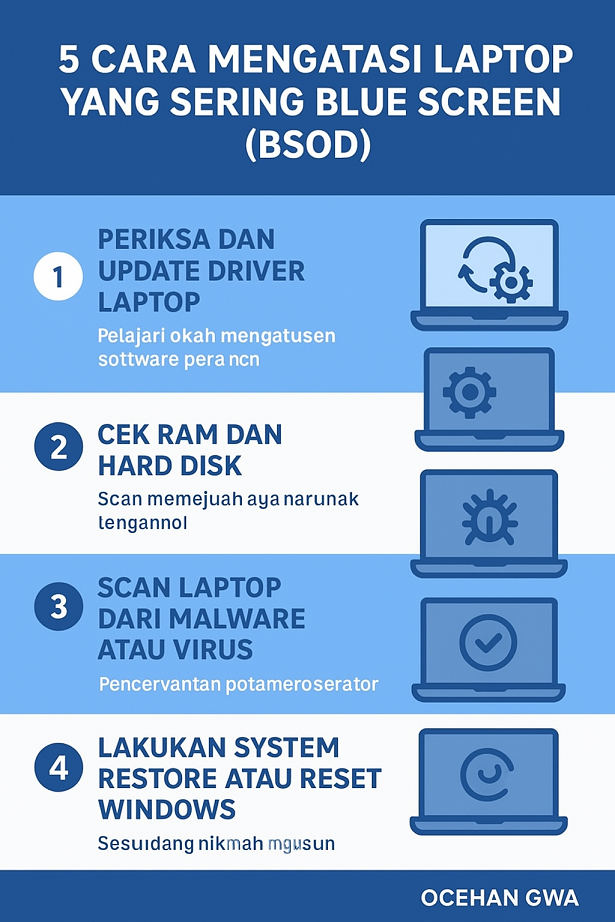
1. Periksa dan Update Driver Laptop
Driver adalah penghubung antara hardware dan sistem operasi. Jika driver rusak atau tidak kompatibel, laptop bisa mengalami BSOD.
Langkah yang bisa dilakukan:
- Buka Device Manager di Windows.
- Cari perangkat dengan tanda seru kuning, biasanya menunjukkan masalah driver.
- Klik kanan → Update Driver.
- Atau gunakan Windows Update untuk mengunduh driver terbaru.
Jika Anda menggunakan perangkat tambahan seperti VGA eksternal, printer, atau perangkat USB tertentu, pastikan driver juga diperbarui. Gunakan driver resmi dari situs produsen agar lebih stabil.
2. Cek RAM dan Hard Disk
Komponen hardware seperti RAM dan hard disk sangat berpengaruh pada kestabilan laptop. Kerusakan kecil saja dapat memicu BSOD.
Untuk memeriksa RAM:
- Tekan Windows + R, ketik
mdsched.exe. - Pilih Restart now and check for problems.
- Laptop akan melakukan pengecekan otomatis terhadap RAM.
Untuk memeriksa hard disk:
- Buka Command Prompt (CMD) sebagai administrator.
- Ketik
chkdsk /f /rlalu tekan Enter. - Sistem akan memindai kerusakan pada hard disk dan memperbaikinya.
Jika ditemukan kerusakan serius, pertimbangkan untuk mengganti RAM atau SSD/HDD dengan yang baru.
3. Scan Laptop dari Malware atau Virus
Virus dan malware bisa merusak file sistem penting sehingga memicu BSOD. Jangan abaikan masalah keamanan ini.
Langkah yang bisa dilakukan:
- Gunakan Windows Security (Defender) untuk melakukan full scan.
- Jika ingin perlindungan lebih, gunakan antivirus pihak ketiga terpercaya.
- Pastikan Windows selalu diperbarui agar patch keamanan terbaru terpasang.
Dengan membersihkan malware, sistem akan lebih stabil dan risiko BSOD bisa ditekan.
4. Periksa Pembaruan Windows
Microsoft sering merilis update Windows untuk memperbaiki bug, termasuk masalah yang bisa menyebabkan BSOD. Mengabaikan update bisa membuat laptop rentan error.
Cara memperbarui Windows:
- Tekan Windows + I untuk masuk ke Settings.
- Pilih Update & Security.
- Klik Check for updates dan pasang pembaruan yang tersedia.
Pastikan laptop tersambung ke internet dan memiliki ruang penyimpanan yang cukup sebelum melakukan update.
5. Lakukan System Restore atau Reset Windows
Jika BSOD tetap muncul meskipun sudah melakukan langkah di atas, kemungkinan ada kerusakan pada file sistem. Solusinya adalah dengan mengembalikan sistem ke kondisi sebelumnya.
Opsi yang bisa dicoba:
- System Restore → Mengembalikan Windows ke titik pemulihan sebelumnya tanpa menghapus file pribadi.
- Reset this PC → Menginstal ulang Windows dengan opsi menyimpan atau menghapus data pribadi.
Langkah ini biasanya menjadi jalan terakhir sebelum melakukan instal ulang penuh.
Tips Tambahan untuk Mencegah BSOD
Selain 5 cara utama di atas, ada beberapa tips tambahan yang bisa membantu mencegah laptop Anda dari Blue Screen:
- Jangan sembarangan mengunduh aplikasi bajakan atau tidak resmi.
- Pastikan laptop tidak terlalu panas dengan menggunakan cooling pad.
- Bersihkan file sampah menggunakan aplikasi seperti Disk Cleanup atau aplikasi pihak ketiga.
- Selalu backup data penting agar tidak hilang saat terjadi error mendadak.
Kesimpulan
Blue Screen of Death (BSOD) memang bisa membuat panik, tetapi bukan berarti laptop Anda rusak total. Dengan melakukan pengecekan driver, memeriksa hardware, menghapus malware, memperbarui Windows, hingga melakukan system restore, laptop bisa kembali normal.
Ingatlah untuk selalu melakukan pemeliharaan rutin pada laptop agar performa tetap optimal dan risiko BSOD bisa diminimalisir. Jika semua cara sudah dicoba namun masalah tidak hilang, sebaiknya bawa laptop ke teknisi profesional agar mendapat pemeriksaan lebih mendalam.
Dengan perawatan yang tepat, Anda bisa bekerja lebih tenang tanpa khawatir laptop mendadak error.