
Tips membersihkan sensor fingerprint di HP sangat penting untuk menjaga performa dan akurasi salah satu fitur keamanan paling vital di smartphone modern. Sensor sidik jari yang kotor atau berminyak adalah penyebab utama kegagalan otentikasi, yang seringkali membuat frustrasi. Debu, kotoran, minyak alami dari kulit, atau sisa-sisa lotion dapat menumpuk di permukaan sensor, menghalangi kemampuannya untuk membaca sidik jari Anda dengan benar. Hal ini tidak hanya memperlambat proses membuka kunci ponsel, tetapi juga dapat menjadi masalah keamanan jika sensor menjadi sama sekali tidak responsif.
Memahami cara membersihkan sensor fingerprint dengan benar adalah kunci untuk menghindari masalah ini. Perawatan yang tidak tepat, seperti menggunakan bahan kimia keras atau benda kasar, justru dapat merusak sensor secara permanen. Oleh karena itu, penting untuk mengetahui metode pembersihan yang aman dan efektif. Artikel ini akan memberikan panduan komprehensif, menyajikan tips membersihkan sensor fingerprint di HP Anda, baik itu sensor fisik di bagian belakang atau samping, maupun sensor di bawah layar (in-display), agar selalu akurat dan responsif seperti baru.
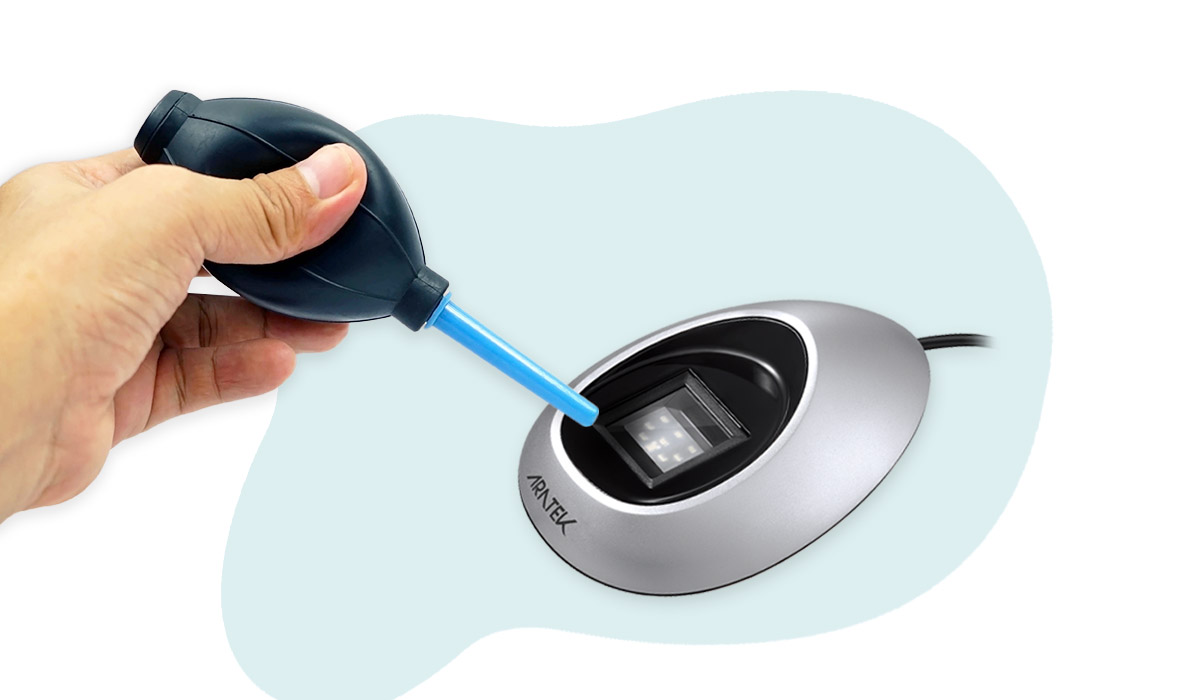
Sumber: Aratek Biometrics
Daftar Isi
•1. Gunakan Kain Mikrofiber yang Kering dan Lembut
•2. Manfaatkan Selotip untuk Mengangkat Kotoran
•3. Gunakan Cotton Bud dengan Sedikit Alkohol
•4. Pastikan Jari Anda Selalu Bersih dan Kering
•5. Kalibrasi Ulang Sidik Jari Anda Secara Berkala
•6. Periksa dan Bersihkan Pelindung Layar
•7. Update Perangkat Lunak Secara Teratur
1. Gunakan Kain Mikrofiber yang Kering dan Lembut
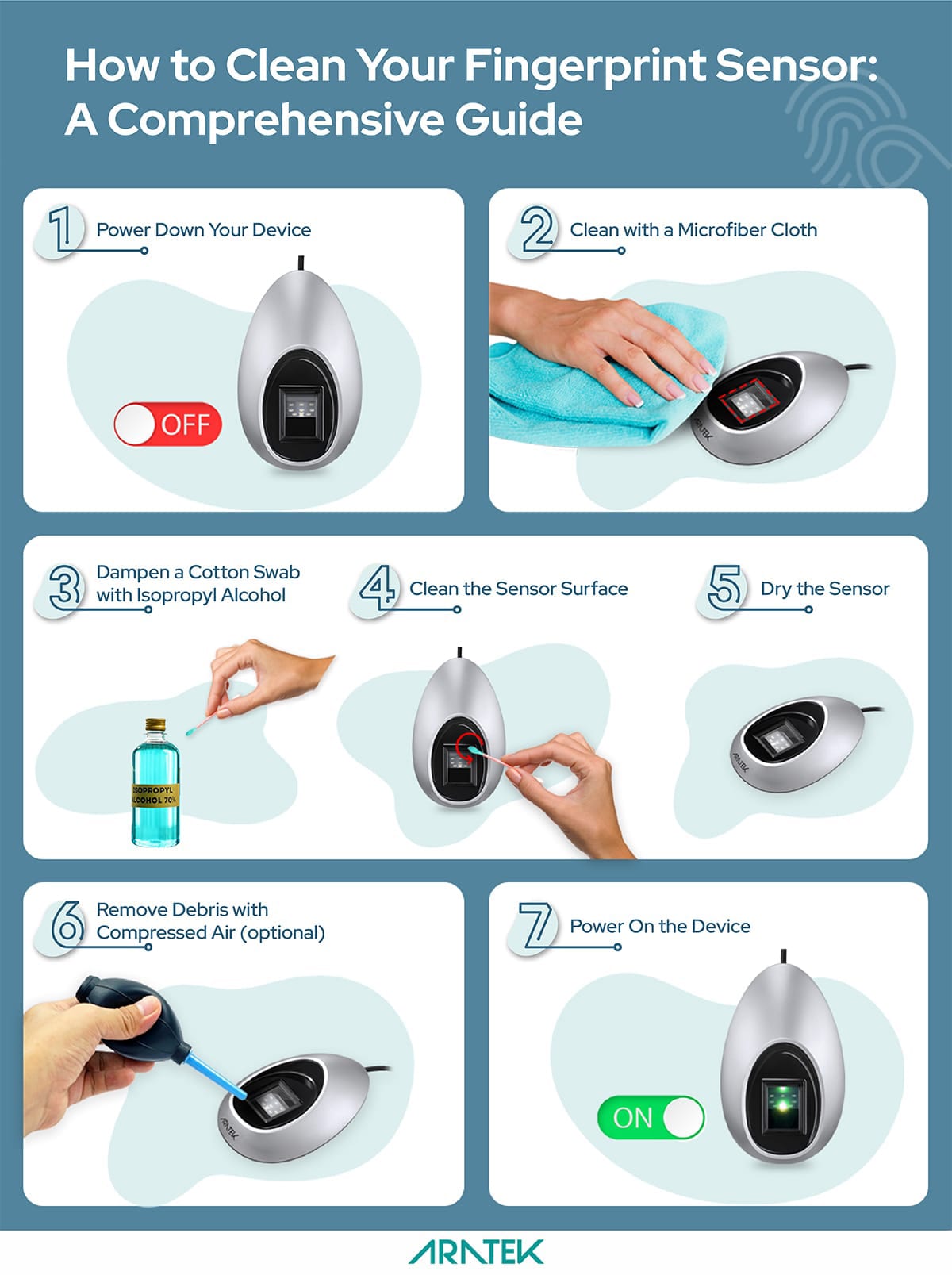
Sumber: Aratek Biometrics
Langkah pertama dan paling mendasar dalam tips membersihkan sensor fingerprint di HP adalah dengan menggunakan kain mikrofiber. Kain jenis ini memiliki serat yang sangat halus dan dirancang untuk mengangkat debu, minyak, dan sidik jari tanpa menggores permukaan. Ini adalah alat pembersih yang sama yang direkomendasikan untuk membersihkan lensa kacamata dan layar laptop, menjadikannya pilihan yang sangat aman untuk sensor sidik jari Anda.
Cara Melakukannya:
1.Matikan layar HP Anda untuk melihat kotoran dan noda dengan lebih jelas.
2.Ambil kain mikrofiber yang bersih dan kering.
3.Usap permukaan sensor sidik jari dengan gerakan memutar yang lembut. Jangan menekan terlalu keras, biarkan serat kain yang bekerja.
4.Ulangi beberapa kali hingga semua noda minyak dan debu terlihat hilang.
Mengapa ini penting? Menggunakan kain kasar atau tisu kertas dapat meninggalkan goresan mikro pada permukaan sensor. Meskipun tidak terlihat oleh mata telanjang, goresan ini dapat menumpuk seiring waktu dan secara permanen mengurangi akurasi sensor. Kain mikrofiber memastikan pembersihan yang efektif tanpa risiko kerusakan. Lakukan ini secara rutin, setidaknya sekali sehari, untuk menjaga sensor tetap dalam kondisi optimal.
2. Manfaatkan Selotip untuk Mengangkat Kotoran
Jika kain mikrofiber tidak cukup untuk mengangkat partikel debu atau kotoran yang membandel, selotip bening bisa menjadi solusi yang mengejutkan. Sisi perekat pada selotip sangat efektif untuk mengangkat kotoran dari celah-celah kecil di sekitar sensor fisik tanpa meninggalkan residu.
Cara Melakukannya:
1.Potong selembar kecil selotip bening (hindari selotip yang terlalu rekat seperti lakban).
2.Tempelkan sisi perekat selotip ke permukaan sensor sidik jari.
3.Tekan dengan lembut menggunakan ujung jari Anda.
4.Tarik selotip secara perlahan. Anda akan melihat debu dan kotoran menempel pada selotip.
5.Ulangi proses ini dengan bagian selotip yang baru jika diperlukan.
Peringatan: Metode ini paling cocok untuk sensor sidik jari fisik (kapasitif) yang terletak di bagian belakang atau samping ponsel. Untuk sensor optik atau ultrasonik di bawah layar, metode ini kurang efektif dan sebaiknya dihindari. Pastikan Anda menggunakan selotip berkualitas baik yang tidak akan meninggalkan sisa lem di permukaan sensor.
3. Gunakan Cotton Bud dengan Sedikit Alkohol
Untuk noda minyak atau kotoran yang lebih membandel, larutan isopropil alkohol 70% adalah pembersih yang aman dan direkomendasikan oleh banyak produsen smartphone, termasuk Apple dan Samsung. Alkohol dapat melarutkan minyak dan cepat menguap tanpa meninggalkan bekas.
Cara Melakukannya:
1.Matikan HP Anda sepenuhnya sebagai tindakan pencegahan.
2.Ambil cotton bud (kapas pembersih telinga) yang bersih.
3.Basahi ujung cotton bud dengan sedikit larutan isopropil alkohol 70%. Pastikan kapas hanya lembab, tidak basah kuyup hingga menetes.
4.Usap permukaan sensor dengan lembut menggunakan cotton bud yang sudah dibasahi.
5.Segera setelah itu, gunakan ujung cotton bud yang kering atau kain mikrofiber untuk mengeringkan sisa kelembaban.
6.Biarkan sensor mengering di udara selama beberapa menit sebelum menyalakan kembali HP Anda.
Mengapa Alkohol 70%? Konsentrasi alkohol yang lebih tinggi (seperti 99%) menguap terlalu cepat sehingga tidak efektif dalam membunuh kuman dan melarutkan kotoran. Sebaliknya, konsentrasi yang lebih rendah mungkin mengandung terlalu banyak air yang berisiko merusak komponen elektronik. Isopropil alkohol 70% adalah keseimbangan yang sempurna untuk pembersihan yang aman dan efektif.
4. Pastikan Jari Anda Selalu Bersih dan Kering
Tips membersihkan sensor fingerprint di HP tidak akan lengkap tanpa membahas kondisi jari Anda sendiri. Sensor sidik jari bekerja dengan memetakan alur unik pada jari Anda. Jika jari Anda basah, berminyak, atau kotor, sensor akan kesulitan mendapatkan pembacaan yang jelas. Ini adalah alasan paling umum mengapa otentikasi sidik jari gagal.
Praktik Terbaik:
•Cuci Tangan: Sebelum menggunakan sensor, pastikan tangan Anda bersih dari kotoran dan minyak.
•Keringkan Sepenuhnya: Sensor, terutama yang berjenis optik dan kapasitif, sangat tidak menyukai kelembaban. Keringat atau sisa air setelah mencuci tangan dapat menghalangi pembacaan. Keringkan jari Anda sepenuhnya sebelum mencoba membuka kunci ponsel.
•Hindari Lotion atau Krim: Jika Anda baru saja menggunakan lotion atau krim tangan, tunggu beberapa saat hingga benar-benar meresap sebelum menggunakan sensor sidik jari.
5. Kalibrasi Ulang Sidik Jari Anda Secara Berkala
Seiring waktu, kulit pada jari Anda bisa berubah. Luka kecil, kapalan, atau kulit kering dapat mengubah pola sidik jari Anda sedikit, cukup untuk membingungkan sensor. Selain itu, pembaruan perangkat lunak terkadang dapat memengaruhi cara sistem menyimpan dan mencocokkan data sidik jari. Melakukan kalibrasi ulang adalah cara yang sangat efektif untuk meningkatkan akurasi.
Cara Melakukannya:
1.Buka menu Pengaturan (Settings) di HP Anda.
2.Navigasi ke bagian Keamanan (Security) atau Kunci Layar (Lock Screen).
3.Pilih Sidik Jari (Fingerprint).
4.Hapus semua data sidik jari yang sudah terdaftar.
5.Pilih Tambahkan Sidik Jari (Add Fingerprint) dan daftarkan ulang jari Anda. Saat mendaftar, pastikan untuk memindai jari dari berbagai sudut—ujung, samping kiri, samping kanan, dan bagian tengah—untuk memberikan data yang lebih komprehensif kepada sensor.
Pro Tip: Daftarkan jari yang sama sebanyak dua kali. Ini memberikan lebih banyak data pembanding bagi sistem, yang secara signifikan dapat meningkatkan kecepatan dan akurasi pengenalan, terutama pada sensor di bawah layar.
6. Periksa dan Bersihkan Pelindung Layar
Untuk HP dengan sensor sidik jari di bawah layar (in-display fingerprint sensor), kualitas dan kebersihan pelindung layar (screen protector) sangat berpengaruh. Pelindung layar yang terlalu tebal, tergores, atau kotor dapat mengganggu sensor optik atau ultrasonik dalam memindai sidik jari Anda.
Langkah-langkah yang Perlu Diperhatikan:
•Bersihkan Pelindung Layar: Gunakan kain mikrofiber dan larutan pembersih layar yang aman untuk membersihkan area sensor pada pelindung layar Anda.
•Ganti Jika Tergores: Jika pelindung layar Anda memiliki banyak goresan, terutama di atas area sensor, pertimbangkan untuk menggantinya. Goresan dapat membiaskan cahaya (untuk sensor optik) atau mengganggu gelombang suara (untuk sensor ultrasonik).
•Gunakan Pelindung Layar yang Kompatibel: Tidak semua pelindung layar diciptakan sama. Saat membeli, pastikan produk tersebut secara eksplisit menyatakan kompatibilitas dengan sensor sidik jari di bawah layar. Beberapa pelindung layar bahkan memiliki area yang lebih tipis atau lubang khusus di atas sensor untuk memastikan akurasi maksimal.
7. Update Perangkat Lunak Secara Teratur
Pembaruan perangkat lunak dari produsen HP seringkali tidak hanya membawa fitur baru dan patch keamanan, tetapi juga perbaikan dan optimalisasi untuk perangkat keras, termasuk sensor sidik jari. Algoritma yang digunakan untuk mencocokkan sidik jari terus disempurnakan untuk menjadi lebih cepat dan lebih akurat.
Jika Anda mengalami masalah akurasi sensor yang muncul tiba-tiba, ada kemungkinan itu adalah bug perangkat lunak. Memeriksa dan menginstal pembaruan sistem terbaru bisa menjadi solusi termudah. Buka Pengaturan > Tentang Ponsel > Pembaruan Sistem untuk memeriksa apakah ada pembaruan yang tersedia untuk perangkat Anda.
Dengan mengikuti tips membersihkan sensor fingerprint di HP ini secara rutin, Anda tidak hanya memastikan akses yang cepat dan mudah ke ponsel Anda, tetapi juga memperpanjang umur salah satu komponen terpentingnya. Perawatan yang baik adalah investasi kecil untuk kenyamanan dan keamanan jangka panjang. Untuk tips perawatan HP lainnya, Anda juga bisa membaca artikel kami tentang cara merawat HP dengan layar lipat.
Referensi Eksternal
Untuk panduan lebih detail, Anda dapat mengunjungi beberapa sumber terpercaya berikut:
•Liputan6 – 6 Cara Merawat Sensor Fingerprint Smartphone Agar Tidak Cepat Rusak
•VIVA.co.id – Sidik Jari Sering Error? Begini Cara Kalibrasi Sensor Fingerprint HP Biar Makin Akurat
•Android Police – How to improve fingerprint accuracy on your phone