
Cara merawat laptop dengan layar 120Hz menjadi topik krusial bagi para gamer dan profesional kreatif yang mengandalkan performa visual superior. Laptop dengan layar 120Hz menawarkan pengalaman yang luar biasa mulus, membuat setiap gerakan, mulai dari scrolling web hingga adegan game yang intens, terasa lebih responsif dan memanjakan mata. Namun, di balik keunggulannya, layar berkinerja tinggi ini memerlukan perhatian khusus. Komponen yang bekerja lebih keras untuk menyajikan refresh rate dua kali lipat dari standar (60Hz) tentu menghasilkan panas lebih dan mengonsumsi daya lebih banyak, yang jika tidak dikelola dengan baik, dapat memperpendek umur panel layar dan komponen laptop lainnya.
Memahami cara merawat laptop dengan layar 120Hz secara benar adalah investasi untuk menjaga performa puncaknya dan memastikan keawetannya dalam jangka panjang. Perawatan yang salah tidak hanya berisiko menurunkan kualitas visual, tetapi juga bisa menyebabkan kerusakan permanen seperti screen tearing, ghosting, atau bahkan dead pixel. Dalam panduan komprehensif ini, kami akan mengupas tuntas 8 metode terbaik dan teruji untuk merawat aset berharga Anda, memastikan laptop kesayangan Anda tetap awet, gahar, dan siap memberikan pengalaman 120Hz yang imersif setiap saat.
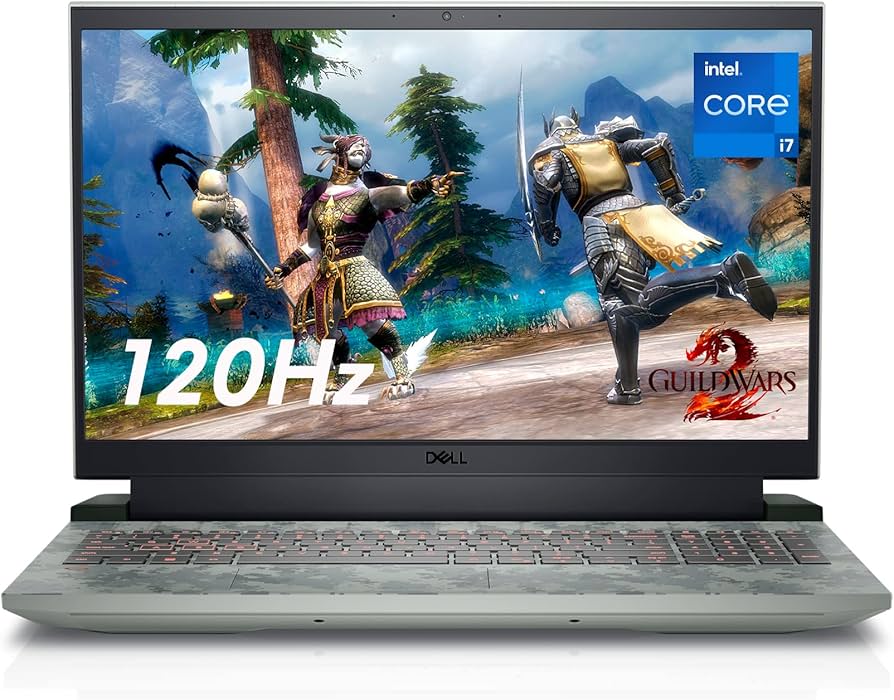
Sumber: Dell G15 5520 Gaming Laptop
Daftar Isi
•1. Atur Refresh Rate Secara Dinamis
•2. Jaga Suhu Laptop Tetap Dingin
•3. Bersihkan Layar dengan Prosedur yang Benar
•4. Gunakan Pelindung Layar Berkualitas
•5. Hindari Tekanan Fisik dan Benturan
•6. Update Driver Kartu Grafis Secara Rutin
•7. Atur Kecerahan Layar Secara Adaptif
•8. Matikan Laptop dengan Benar, Jangan Hanya Ditutup
1. Atur Refresh Rate Secara Dinamis
Salah satu cara merawat laptop dengan layar 120Hz yang paling efektif namun sering diabaikan adalah dengan tidak menjalankannya pada 120Hz sepanjang waktu. Meskipun terasa mulus, refresh rate tinggi secara signifikan meningkatkan konsumsi daya baterai dan membuat GPU (Unit Pemroses Grafis) bekerja lebih keras, yang pada akhirnya menghasilkan panas lebih. Untuk tugas-tugas sehari-hari seperti browsing, mengetik dokumen, atau menonton video standar, perbedaan antara 60Hz dan 120Hz tidak terlalu terasa, tetapi dampaknya pada baterai dan suhu sangat signifikan.
Cara Melakukannya:
•Di Windows 10/11: Klik kanan pada Desktop > Display settings > Advanced display. Di bawah menu “Choose a refresh rate”, ubah dari 120Hz ke 60Hz saat Anda tidak bermain game atau melakukan pekerjaan desain yang membutuhkan presisi tinggi.
•Gunakan Fitur Bawaan: Beberapa laptop gaming modern memiliki software khusus dari pabrikan (seperti Armoury Crate dari ASUS atau Lenovo Vantage) yang menyediakan fitur Panel Power Saver atau Dynamic Refresh Rate Switching. Fitur ini secara otomatis akan menurunkan refresh rate ke 60Hz saat laptop berjalan dengan baterai dan mengembalikannya ke 120Hz saat terhubung ke listrik.
Dengan mengatur refresh rate secara bijak, Anda tidak hanya menghemat masa pakai baterai secara drastis tetapi juga mengurangi beban kerja pada panel layar dan GPU, yang berkontribusi langsung pada keawetan jangka panjangnya.
2. Jaga Suhu Laptop Tetap Dingin
Panas adalah musuh nomor satu bagi semua komponen elektronik, tidak terkecuali panel layar 120Hz. Layar yang beroperasi pada refresh rate tinggi cenderung menghasilkan panas lebih banyak. Jika sistem pendingin laptop tidak mampu membuang panas ini secara efisien, suhu yang berlebihan dapat merusak sel-sel liquid crystal pada layar, menyebabkan perubahan warna, atau bahkan dead pixel.
Praktik Pendinginan Terbaik:
•Gunakan Cooling Pad: Ini adalah aksesori wajib, terutama saat sesi gaming yang panjang. Cooling pad berkualitas dengan kipas yang kuat membantu sirkulasi udara di bawah laptop, menjaga suhu tetap terkendali.
•Jaga Kebersihan Ventilasi: Pastikan lubang sirkulasi udara (biasanya di bagian bawah dan samping laptop) tidak terhalang oleh debu atau kotoran. Bersihkan secara rutin menggunakan blower udara atau kuas halus.
•Hindari Permukaan Lunak: Jangan pernah menggunakan laptop di atas kasur, sofa, atau bantal. Permukaan lunak akan menyumbat ventilasi dan memerangkap panas, menyebabkan overheating dengan cepat.
•Ganti Thermal Paste: Jika laptop Anda sudah berusia lebih dari satu atau dua tahun, pertimbangkan untuk mengganti thermal paste pada CPU dan GPU. Thermal paste yang kering tidak lagi efektif mentransfer panas ke sistem pendingin.
3. Bersihkan Layar dengan Prosedur yang Benar
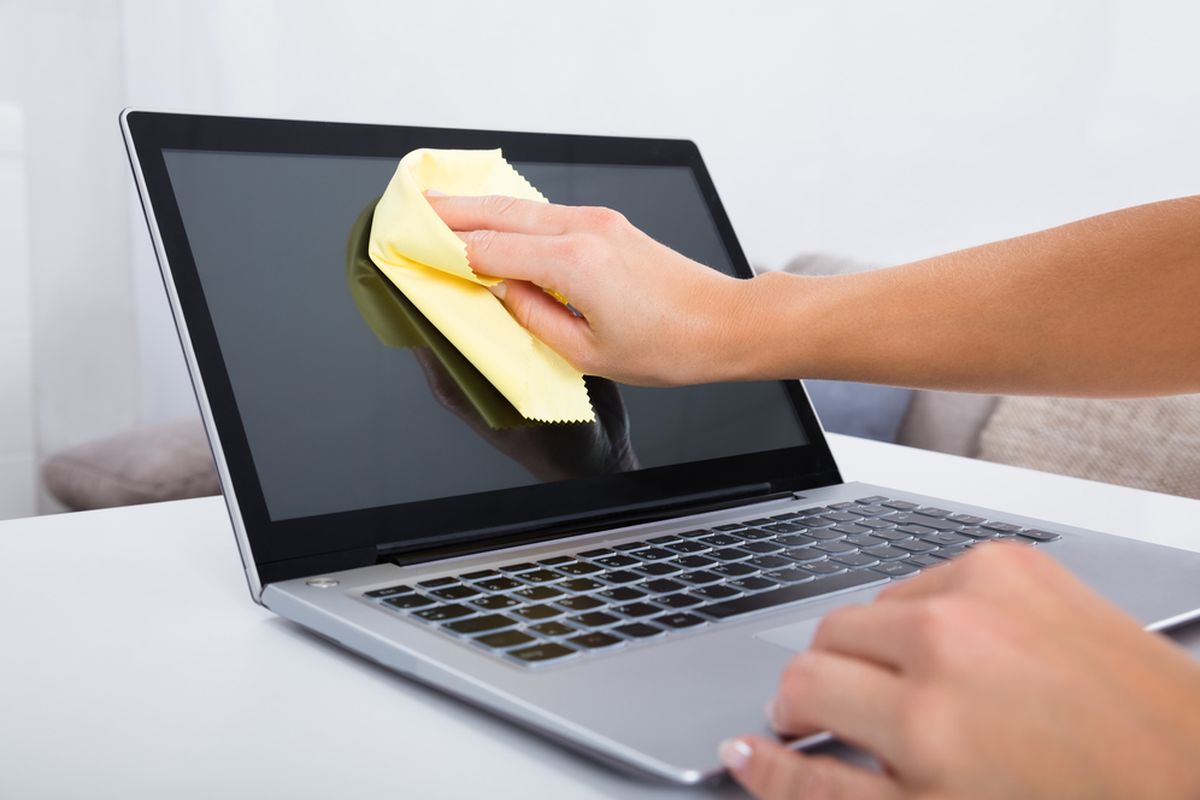
Sumber: ITEBA
Debu, sidik jari, dan noda minyak tidak hanya mengganggu visual tetapi juga bisa merusak lapisan anti-reflektif pada layar jika dibersihkan dengan cara yang salah. Cara merawat laptop dengan layar 120Hz dalam hal kebersihan memerlukan kelembutan dan bahan yang tepat.
Prosedur Pembersihan yang Aman:
1.Matikan laptop dan cabut dari sumber listrik.
2.Gunakan kain mikrofiber yang bersih, kering, dan lembut. Usap layar dengan gerakan satu arah (misalnya, dari atas ke bawah) untuk mengangkat debu.
3.Untuk noda membandel, basahi sedikit kain mikrofiber dengan air destilasi (air murni tanpa mineral) atau cairan pembersih layar khusus. Jangan pernah menyemprotkan cairan langsung ke layar, semprotkan ke kain terlebih dahulu.
4.Usap layar dengan lembut tanpa menekannya. Tekanan berlebih dapat merusak piksel.
5.Hindari penggunaan alkohol, pembersih jendela, atau cairan kimia keras lainnya karena dapat merusak lapisan pelindung layar.
4. Gunakan Pelindung Layar Berkualitas
Sama seperti smartphone, memasang pelindung layar (screen protector) adalah lapisan pertahanan pertama terhadap goresan yang tidak disengaja. Untuk layar 120Hz, pilihlah pelindung layar yang dirancang untuk tidak mengurangi kualitas visual atau responsivitas. Carilah produk yang memiliki tingkat kejernihan tinggi (high clarity) dan tidak menimbulkan efek pelangi atau distorsi warna. Pelindung layar berbahan tempered glass atau hydrogel berkualitas tinggi bisa menjadi pilihan yang baik untuk melindungi investasi Anda dari goresan kunci, debu kasar, atau insiden kecil lainnya.
5. Hindari Tekanan Fisik dan Benturan
Ini mungkin terdengar sepele, tetapi banyak kerusakan layar berasal dari perlakuan fisik yang kasar. Panel layar LCD/OLED sangat rapuh.
Hal yang Harus Dihindari:
•Jangan menumpuk buku atau benda berat lainnya di atas laptop yang tertutup.
•Saat membuka laptop, pegang bagian tengah atas bingkai layar, bukan hanya salah satu sudutnya, untuk mendistribusikan tekanan secara merata.
•Jangan menutup laptop dengan membantingnya.
•Pastikan tidak ada benda kecil seperti earphone atau klip kertas di atas keyboard sebelum menutup laptop, karena dapat menekan dan merusak layar.
•Gunakan tas laptop dengan kompartemen yang memiliki bantalan tebal untuk melindunginya dari benturan saat bepergian.
6. Update Driver Kartu Grafis Secara Rutin
Driver adalah perangkat lunak yang memungkinkan sistem operasi berkomunikasi dengan perangkat keras, dalam hal ini kartu grafis (GPU). Produsen GPU seperti NVIDIA, AMD, dan Intel secara teratur merilis pembaruan driver untuk mengoptimalkan performa, memperbaiki bug, dan meningkatkan kompatibilitas dengan game dan aplikasi terbaru. Driver yang usang dapat menyebabkan masalah pada layar 120Hz, seperti screen flickering (layar berkedip), stuttering, atau bahkan kegagalan untuk berjalan pada refresh rate maksimal. Pastikan Anda selalu mengunduh dan menginstal versi driver terbaru dari situs web resmi produsen GPU Anda.
7. Atur Kecerahan Layar Secara Adaptif
Mengoperasikan layar pada tingkat kecerahan maksimal secara terus-menerus akan mempercepat degradasi backlight (lampu latar) pada layar LCD. Semakin cepat backlight meredup, semakin pudar dan tidak cerah tampilan layar Anda seiring waktu. Ini adalah salah satu cara merawat laptop dengan layar 120Hz yang paling mudah untuk memperpanjang umurnya.
Praktik Terbaik:
•Gunakan tingkat kecerahan yang nyaman untuk mata Anda sesuai dengan kondisi pencahayaan ruangan. Tidak perlu menyetelnya ke 100% jika Anda berada di ruangan yang tidak terlalu terang.
•Manfaatkan fitur Adaptive Brightness yang ada di Windows, yang secara otomatis akan menyesuaikan kecerahan layar berdasarkan cahaya sekitar.
•Turunkan kecerahan saat laptop tidak digunakan secara aktif atau saat Anda hanya mendengarkan musik.
8. Matikan Laptop dengan Benar, Jangan Hanya Ditutup
Menutup laptop seringkali hanya akan membuatnya masuk ke mode Sleep atau Hibernate. Meskipun praktis, jika Anda tidak akan menggunakan laptop untuk waktu yang lama (misalnya, semalaman), sangat disarankan untuk mematikannya sepenuhnya (Shut Down). Saat dalam mode Sleep, beberapa komponen, termasuk memori layar, mungkin masih dialiri daya. Mematikan laptop sepenuhnya memastikan semua komponen, termasuk panel layar 120Hz Anda, benar-benar beristirahat. Ini tidak hanya membantu mencegah potensi bug perangkat lunak saat dinyalakan kembali, tetapi juga memberikan jeda yang diperlukan bagi komponen perangkat keras untuk mendingin dan beristirahat, yang pada akhirnya berkontribusi pada keawetan jangka panjang.
Dengan menerapkan delapan cara merawat laptop dengan layar 120Hz ini, Anda dapat secara signifikan memperpanjang umur panel layar berkinerja tinggi Anda, memastikan kualitas visualnya tetap tajam dan mulus untuk tahun-tahun mendatang. Untuk tips perawatan gadget lainnya, jangan ragu untuk membaca panduan kami tentang cara merawat HP layar lipat dan tips membersihkan sensor fingerprint.
Referensi Eksternal
Untuk informasi lebih lanjut, Anda dapat mengunjungi sumber-sumber terpercaya berikut:
•KANA Komputer – Cara Merawat Laptop Gaming Agar Awet & Performa Maksimal
•IFRAME Plus – Merawat Layar Laptop: 5 Tips Sederhana
•DHgate – Essential Tips to Optimize Your Gaming Laptop for Smooth 120Hz Performance