
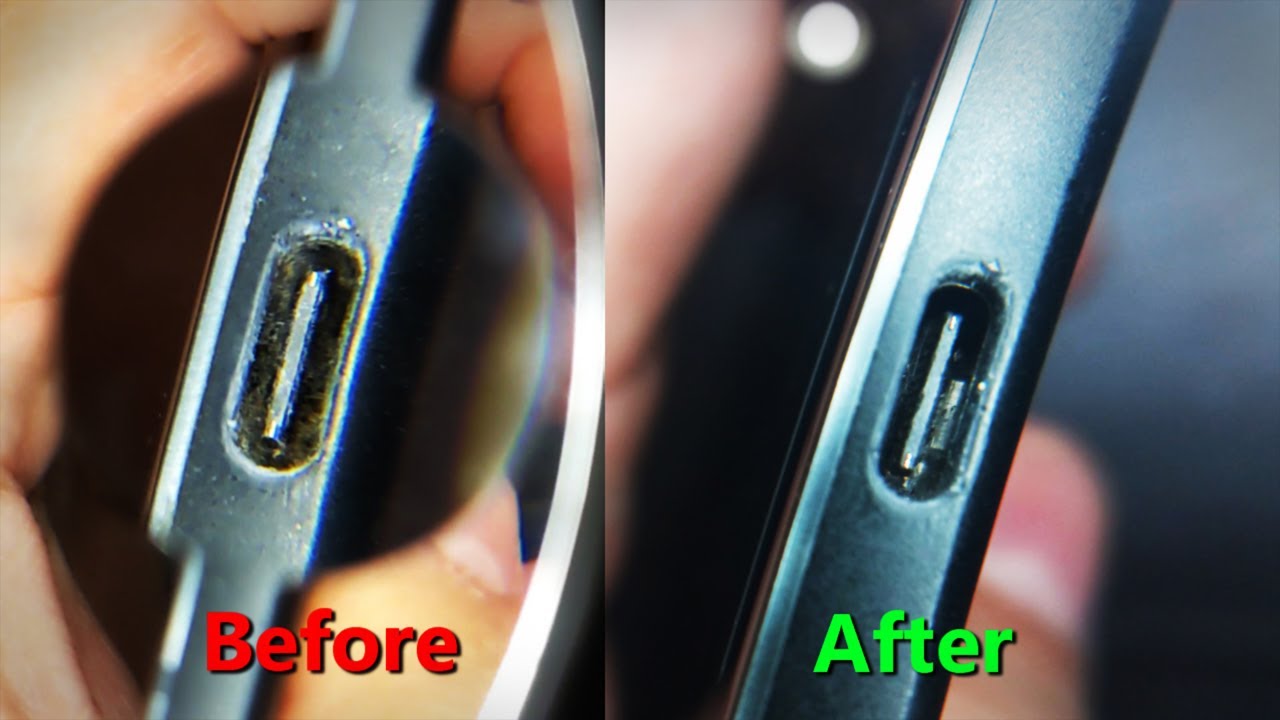
Panduan lengkap membersihkan port charger HP adalah solusi pertama yang harus Anda coba ketika perangkat kesayangan tiba-tiba tidak mau mengisi daya. Sebelum panik dan berasumsi baterai atau charger Anda rusak, masalahnya seringkali jauh lebih sepele: tumpukan debu, serat kain dari saku, dan kotoran lain yang membandel di dalam port pengisian daya. Kotoran ini menghalangi konektor kabel untuk terpasang dengan sempurna, sehingga proses pengisian daya menjadi lambat, terputus-putus, atau bahkan gagal total.
Kabar baiknya, Anda tidak perlu langsung ke tempat servis untuk mengatasi masalah ini. Dengan alat yang tepat dan teknik yang benar, Anda bisa membersihkan port charger sendiri di rumah dengan aman. Panduan lengkap membersihkan port charger HP ini akan memandu Anda langkah demi langkah, menjelaskan apa yang boleh dan tidak boleh dilakukan, serta kapan saatnya menyerah dan mencari bantuan profesional. Mengabaikan port yang kotor tidak hanya mengganggu pengisian daya, tetapi juga berisiko merusak komponen internal dalam jangka panjang.
Sumber: Berbagai Sumber
Daftar Isi
•Tanda-Tanda Port Charger Anda Perlu Dibersihkan
•Peringatan Keselamatan: Yang Tidak Boleh Dilakukan
•Panduan Langkah-demi-Langkah Membersihkan Port Charger
3.Gunakan Semprotan Udara Bertekanan (Compressed Air)
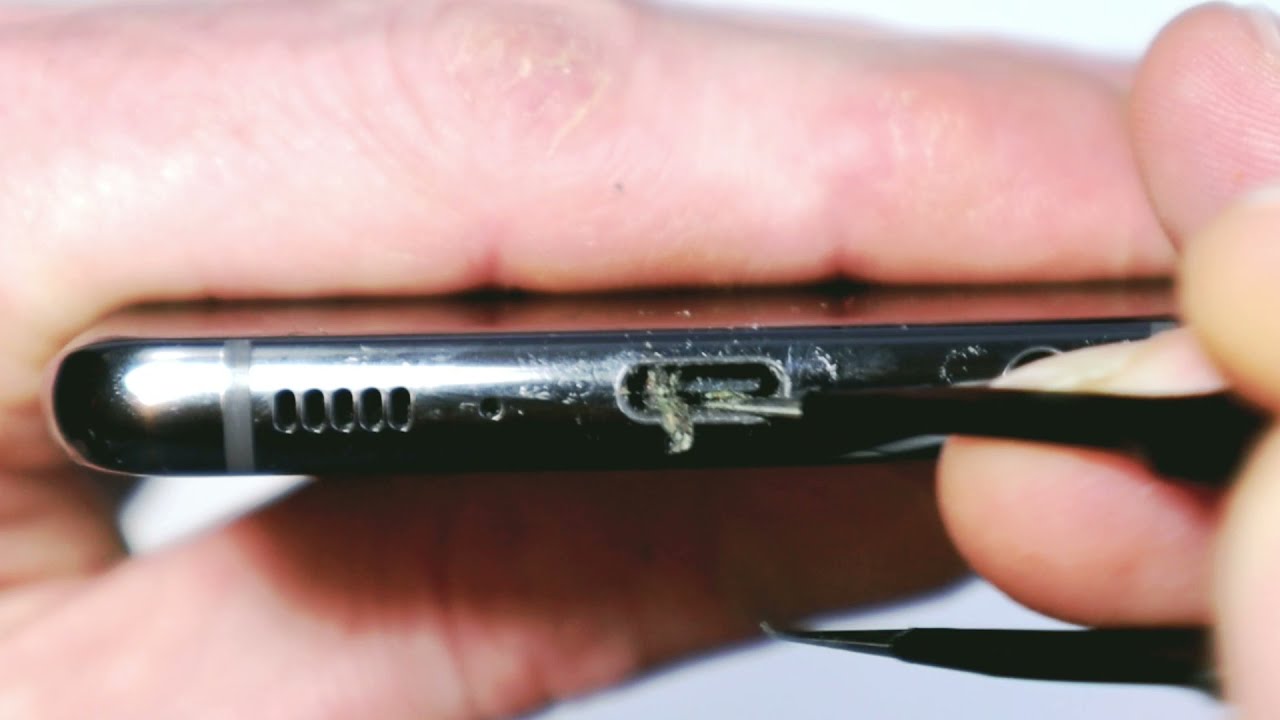
4.Keluarkan Kotoran Padat dengan Alat Non-Logam
5.Sapu Bersih dengan Sikat Halus
6.Langkah Opsional: Gunakan Isopropyl Alcohol (dengan Sangat Hati-Hati)
•Kapan Harus Menyerah dan Pergi ke Tempat Servis?
•Pertanyaan yang Sering Diajukan (FAQ)
Tanda-Tanda Port Charger Anda Perlu Dibersihkan
•Kabel charger terasa longgar atau tidak bisa masuk sepenuhnya.
•Proses pengisian daya sangat lambat (tidak sesuai dengan kecepatan normal).
•Pengisian daya sering terputus saat HP sedikit digerakkan.
•HP hanya mau mengisi daya pada posisi kabel tertentu.
•HP tidak mendeteksi charger sama sekali.
Peringatan Keselamatan: Yang Tidak Boleh Dilakukan
Sebelum memulai, pahami aturan paling penting untuk menghindari kerusakan permanen:
•JANGAN menggunakan benda logam seperti jarum, peniti, atau klip kertas. Benda logam dapat menyebabkan korsleting dan merusak pin konektor yang rapuh.
•JANGAN meniup port dengan mulut. Napas Anda mengandung uap air yang bisa menyebabkan korosi pada komponen internal.
•JANGAN menyemprotkan cairan pembersih apa pun langsung ke dalam port.
•JANGAN melakukan pembersihan saat HP dalam keadaan menyala.
Alat yang Anda Butuhkan
Sumber: Berbagai Sumber
Anda tidak memerlukan alat canggih. Cukup siapkan:
1.Senter kecil atau flash dari HP lain untuk melihat ke dalam port.
2.Tusuk gigi (kayu atau plastik) sebagai alat pengorek utama.
3.Semprotan udara bertekanan (compressed air), ini sangat direkomendasikan.
4.Sikat berbulu sangat halus, seperti sikat interdental (sikat gigi behel) atau kuas lukis kecil yang bersih.
5.(Opsional) Isopropyl alcohol (IPA) 99% dan cotton bud kecil jika ada kotoran lengket.
Panduan Langkah-demi-Langkah Membersihkan Port Charger
Ikuti langkah-langkah ini secara berurutan dan dengan sabar.
1. Matikan Total HP Anda
Ini adalah langkah pertama yang paling krusial untuk mencegah risiko korsleting. Pastikan HP benar-benar dalam keadaan mati, bukan hanya terkunci.
2. Inspeksi Port dengan Senter
Nyalakan senter dan arahkan cahayanya ke dalam port charger. Anda mungkin akan terkejut melihat seberapa banyak debu dan serat kain yang terperangkap di dalamnya. Perhatikan di mana gumpalan kotoran terbesar berada.
3. Gunakan Semprotan Udara Bertekanan (Compressed Air)
Pegang kaleng compressed air dalam posisi tegak dan semprotkan beberapa kali ke dalam port dengan jarak sekitar 10-15 cm. Lakukan dengan semburan pendek dan cepat. Jangan menyemprot terlalu lama di satu titik. Langkah ini seringkali sudah cukup untuk mengeluarkan kotoran yang tidak padat.
4. Keluarkan Kotoran Padat dengan Alat Non-Logam
Jika masih ada kotoran yang membandel, gunakan tusuk gigi. Masukkan ujung tusuk gigi dengan sangat perlahan dan lembut. Gerakkan tusuk gigi di sepanjang dinding bagian dalam port untuk mengikis dan menarik keluar gumpalan kotoran. Fokus pada gerakan mengikis dinding, bukan menusuk bagian tengah di mana pin konektor berada. Lakukan dengan sangat hati-hati.
5. Sapu Bersih dengan Sikat Halus
Setelah gumpalan besar keluar, gunakan sikat interdental atau kuas kecil yang kering untuk menyapu sisa-sisa debu halus. Gerakkan sikat ke dalam dan ke luar beberapa kali untuk memastikan tidak ada partikel yang tertinggal.
6. Langkah Opsional: Gunakan Isopropyl Alcohol (dengan Sangat Hati-Hati)
Langkah ini hanya untuk kotoran lengket seperti sisa makanan atau tumpahan minuman. Celupkan ujung cotton bud yang sangat kecil ke dalam isopropyl alcohol 99% (jangan sampai basah kuyup, cukup lembab). Gosokkan dengan lembut pada konektor di dalam port. IPA 99% akan menguap dengan cepat tanpa meninggalkan residu. PENTING: Pastikan Anda menunggu setidaknya 30 menit hingga alkohol benar-benar kering sebelum menyalakan atau mengisi daya HP.
Tabel Do’s and Don’ts
| Do’s (Yang Boleh Dilakukan) | Don’ts (Yang Tidak Boleh Dilakukan) |
| Matikan HP sebelum membersihkan | Menggunakan jarum, peniti, atau benda logam lainnya |
| Gunakan tusuk gigi (kayu/plastik) | Meniup port dengan mulut |
| Gunakan sikat berbulu halus dan kering | Menyemprotkan cairan langsung ke port |
| Gunakan semprotan udara bertekanan | Membersihkan saat HP menyala |
| Lakukan dengan lembut dan sabar | Mengorek bagian tengah port dengan keras |
Kapan Harus Menyerah dan Pergi ke Tempat Servis?
Jika setelah mengikuti semua langkah di atas HP Anda masih tidak bisa mengisi daya, kemungkinan masalahnya lebih serius. Segera kunjungi pusat servis profesional jika:
•Anda melihat pin konektor di dalam port bengkok atau rusak.
•Port terasa sangat longgar saat kabel dicolokkan.
•Ada tanda-tanda korosi (karat kehijauan) akibat kerusakan air.
•Masalah pengisian daya tetap ada setelah port dipastikan bersih.
Pertanyaan yang Sering Diajukan (FAQ)
1. Seberapa sering saya harus membersihkan port charger? Tidak ada jadwal pasti. Lakukan pembersihan hanya jika Anda mulai merasakan tanda-tanda masalah seperti yang disebutkan di atas. Sebagai pencegahan, Anda bisa memeriksanya setiap beberapa bulan sekali.
2. Bisakah saya menggunakan vacuum cleaner? Tidak disarankan. Sedotan vacuum cleaner yang kuat berisiko menimbulkan listrik statis yang dapat merusak komponen internal HP Anda.
3. Setelah dibersihkan, pengisian daya masih lambat. Kenapa? Pastikan Anda juga memeriksa kebersihan ujung kabel charger Anda. Selain itu, coba gunakan kepala charger dan kabel lain untuk memastikan masalah bukan berasal dari aksesori tersebut.
Menjaga kebersihan port charger adalah bagian kecil dari perawatan gadget, namun dampaknya sangat besar. Dengan mengikuti panduan lengkap membersihkan port charger HP ini, Anda bisa menghemat waktu, uang, dan memperpanjang umur perangkat Anda. Selamat mencoba!
Referensi Eksternal
Untuk panduan visual dan informasi tambahan, Anda dapat mengunjungi:
•wikiHow – 3 Cara untuk Membersihkan Porta Pengisi Daya
•iFixit – How to Clean a Phone Charging Port
•Android Authority – How to clean your phone’s charging port